

Comment accepter les paiements GrabPay dans WordPress
Dernière mise à jour le

Voulez-vous accepter les paiements GrabPay sur votre site WordPress ?
GrabPay, un moyen de paiement populaire en Asie du Sud-Est, permet aux entreprises en ligne en Malaisie et à Singapour d'offrir une solution de paiement par portefeuille électronique à leurs clients pour les paiements uniques.
Dans cet article, nous vous expliquerons comment accepter facilement les paiements GrabPay dans WordPress.
Qu'est-ce que GrabPay ?
Lancé par Grab, un fournisseur de services de covoiturage, GrabPay est le portefeuille électronique le plus largement accepté en Asie du Sud-Est. Il permet à ses utilisateurs d'effectuer des paiements en ligne en utilisant un solde stocké. Ils peuvent également "recharger" leur solde de portefeuille GrabPay en utilisant leur carte de débit ou leur compte bancaire connecté.
Proposer GrabPay élimine le besoin pour vos clients de saisir leurs informations de carte et de facturation lors du paiement, augmentant ainsi la probabilité qu'ils terminent leurs transactions.
De plus, selon votre processeur de paiement, les frais de transaction pour GrabPay sont généralement moins chers que les paiements par carte de crédit et de débit.
Par exemple, à Singapour, Stripe facture 3,4 % + 0,50 S$ par transaction pour les paiements par carte locale. Les frais Stripe pour les paiements GrabPay ne sont que de 3,3 %.
En Malaisie, les frais de traitement Stripe pour les paiements GrabPay sont de 3 %, tandis que le processeur de paiement facture 3 % + 1,00 RM pour les paiements par carte.
Comment fonctionne GrabPay ?
Pour payer avec GrabPay, les clients à Singapour et en Malaisie sont redirigés vers le site Web de GrabPay, où ils doivent authentifier la transaction à l'aide d'un mot de passe à usage unique. Une fois l'authentification terminée, les clients sont redirigés vers votre site.
Les paiements GrabPay offrent un risque de fraude réduit car l'authentification est initiée et terminée par le client.
Comment accepter les paiements GrabPay dans WordPress
Plongeons directement et créons un formulaire de paiement GrabPay.
Tout d'abord, pour commencer, vous aurez besoin d'un plugin WordPress qui prend en charge GrabPay.
WP Simple Pay est le meilleur plugin de paiement Stripe pour WordPress qui vous permet de collecter facilement des paiements en ligne sans configurer de panier d'achat. L'un des meilleurs aspects du plugin est qu'il vous permet de créer des formulaires de paiement pour des paiements uniques ou récurrents sans code pour plusieurs méthodes de paiement, y compris GrabPay.
Étape 1 : Installer et activer WP Simple Pay dans WordPress
Pour commencer à accepter les paiements GrabPay sur votre site, la première chose à faire est d'installer et d'activer WP Simple Pay.
Visitez simplement la page de tarification et choisissez le bon plan pour vos besoins.
Ensuite, localisez le fichier .zip dans l'e-mail de confirmation de votre achat ou dans votre nouveau compte WP Simple Pay et téléchargez-le sur votre ordinateur.
Ensuite, téléchargez le fichier sur votre site depuis le tableau de bord d'administration de WordPress.
Première fois que vous installez un plugin ? Ne vous inquiétez pas ! Nous avons créé un guide étape par étape sur comment installer WP Simple Pay.
Une fois que vous avez installé et activé WP Simple Pay, l'assistant de configuration vous guidera dans la connexion de votre compte Stripe à votre site.
Cliquez sur le bouton Commencer.

Si vous n’avez pas vu l’assistant de configuration, rendez-vous simplement dans l’onglet WP Simple Pay » Paramètres » Avancé et cliquez sur le bouton Lancer l’assistant de configuration.
2 : Connecter WordPress à Stripe
Pour connecter votre site WordPress à Stripe, cliquez sur Se connecter avec Stripe.

Ensuite, entrez l’adresse e-mail que vous utilisez pour votre compte Stripe et connectez-la à votre site. Si vous n’avez pas de compte Stripe, vous pouvez facilement en créer un en entrant votre adresse e-mail et en complétant l’enregistrement.
Une fois ce processus terminé, une page de succès s’affichera avec le message « Configuration terminée. » Ensuite, cliquez sur Créer un formulaire de paiement.

Étape 3 : Créer un formulaire de paiement GrabPay
Maintenant que vous avez installé et activé WP Simple Pay dans WordPress et connecté votre compte Stripe, il est temps de créer un formulaire de paiement qui accepte les paiements GrabPay.
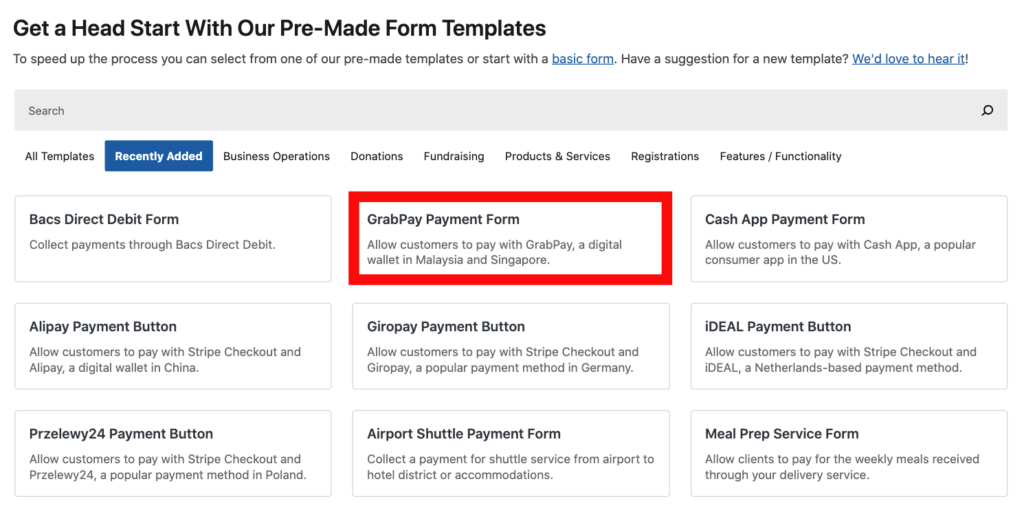
Vous devriez être sur la page de la bibliothèque de modèles de formulaires de paiement, où vous remarquerez plusieurs modèles différents à choisir.
Pour les besoins de ce tutoriel, choisissez le Formulaire de paiement GrabPay.
Ensuite, dans l'onglet Général, vous devrez entrer le titre et la description de votre formulaire.
Assurez-vous de laisser le Formulaire de paiement sur site sélectionné pour le Type de formulaire. Vous pouvez également configurer les paramètres de protection contre le spam et la fraude, y compris le CAPTCHA et la vérification par e-mail.
Une fois que vous avez terminé, cliquez sur l'onglet Paiement. C'est ici que vous devrez entrer le montant de votre prix et choisir Unique pour accepter les paiements uniques. Actuellement, les paiements récurrents ne sont pas disponibles avec GrabPay.
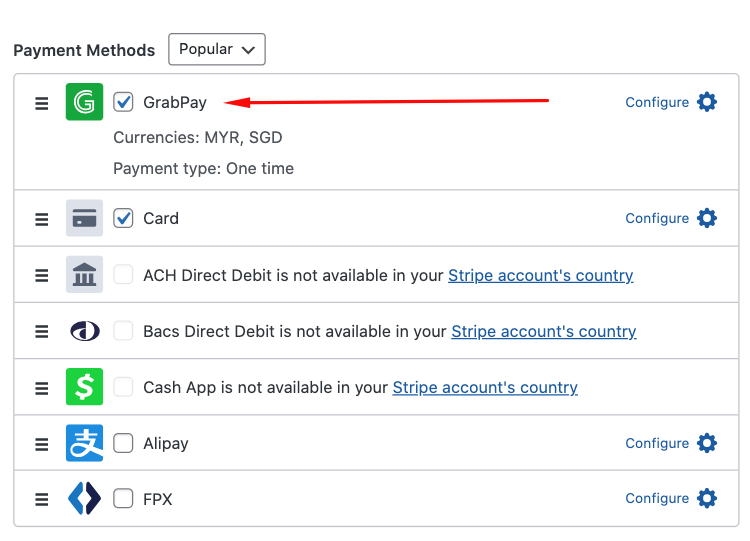
Vous remarquerez la liste des options de méthode de paiement disponibles. GrabPay a été choisi pour vous de manière pratique avec ce modèle de formulaire de paiement spécifique.
Ensuite, cliquez sur l'onglet Champs du formulaire pour accéder au menu des options de champs personnalisés. Vous pouvez ajouter, modifier et supprimer les champs pour vous assurer que vous collectez les informations dont vous avez besoin concernant le paiement. Par exemple, vous pouvez exiger que vos clients remplissent leur nom et leur adresse de livraison.
Une fois que vous avez terminé, assurez-vous de cliquer sur le bouton Enregistrer le brouillon dans le coin supérieur droit de l'écran. Vous pouvez maintenant prévisualiser votre formulaire.
Si vous souhaitez envoyer à vos clients un e-mail de confirmation de paiement personnalisé ou afficher un message personnalisé après un paiement réussi, vous pouvez facilement le faire en cliquant sur les onglets Page de confirmation et Notifications par e-mail et en entrant vos messages.
WP Simple Pay offre une intégration intégrée qui vous permet de configurer de nombreuses automatisations différentes pour améliorer la fonctionnalité de votre site et automatiser les tâches liées aux achats, telles que l'ajout automatique d'un nouveau client à votre liste de diffusion. Cliquez simplement sur l'onglet Automatisations pour commencer.
Maintenant que vous avez créé votre formulaire de paiement GrabPay et que vous l'avez prévisualisé, cliquez sur le bouton Publier.
Étape 4 : Publiez votre formulaire de paiement GrabPay sur votre site
Maintenant que vous avez publié votre formulaire de paiement, il est temps de l'ajouter à une page ou à un article de votre site.
Accédez simplement à la page ou à l'article sur lequel vous souhaitez que votre formulaire apparaisse et cliquez sur l'icône + en haut à gauche de votre écran. À partir du bloc WP Simple Pay, choisissez le formulaire de paiement que vous venez de créer.
Une fois que vous voyez votre formulaire de paiement affiché sur votre page ou article, assurez-vous de cliquer sur le bouton Mettre à jour ou Publier.

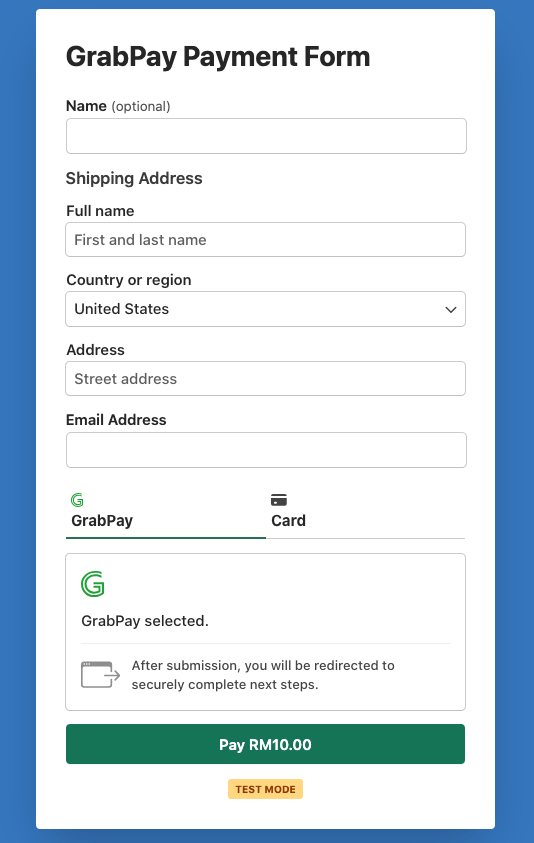
Votre formulaire publié devrait ressembler à celui ci-dessous. Lorsque vous êtes prêt à commencer à accepter les paiements en direct, naviguez simplement vers l'onglet Paiement et sélectionnez Mode en direct.
Et voilà ! Nous espérons que cet article vous a aidé à accepter facilement les paiements GrabPay sur votre site WordPress.
Si vous avez aimé cet article, vous pourriez également vouloir consulter notre article : 7 raisons pour lesquelles vous devriez accepter les paiements par portefeuille numérique.
Qu'attendez-vous ? Commencez dès aujourd'hui avec WP Simple Pay !
Pour lire d'autres articles comme celui-ci, suivez-nous sur X.
Divulgation : Notre contenu est soutenu par nos lecteurs. Cela signifie que si vous cliquez sur certains de nos liens, nous pouvons gagner une commission. Nous ne recommandons que les produits qui, selon nous, ajouteront de la valeur à nos lecteurs.


Laisser un commentaire