
Comment accepter les paiements par portefeuille numérique sur WordPress
Dernière mise à jour le

Voulez-vous commencer à accepter les paiements par portefeuille numérique sur votre site WordPress ?
L'utilisation des portefeuilles numériques gagne en popularité car ils offrent des paiements sans contact pratiques et sécurisés. Pour rester compétitif en tant qu'entreprise en ligne, vous devrez proposer à vos clients des options de portefeuille numérique.
Dans cet article, nous vous expliquerons comment ajouter facilement des portefeuilles numériques à vos options de paiement disponibles.
Accepter les paiements par portefeuille numérique dans WordPress
La façon la plus simple d'accepter les paiements par portefeuille numérique est d'utiliser un plugin de paiement WordPress qui les prend en charge.
WP Simple Pay est le plugin de paiement Stripe n°1 pour WordPress qui vous permet de collecter des paiements directement sur votre site sans avoir à configurer un panier d'achat ou à implémenter une solution e-commerce compliquée.
Il vous permet d'accepter les paiements par portefeuille numérique les plus populaires, notamment Apple Pay, Google Pay, Microsoft Pay, Cash App Pay, Alipay et GrabPay.
Certaines des fonctionnalités et avantages supplémentaires de WP Simple Pay incluent :
- Constructeur de formulaires avancé par glisser-déposer : Créez des formulaires de paiement parfaits en quelques minutes sans code.
- Champs de formulaire personnalisés : Collectez des données supplémentaires auprès de vos clients ou donateurs lors du paiement en utilisant des listes déroulantes, des champs de texte et des cases à cocher.
- Recouvrement des frais : Supprimez les frais de traitement Stripe en les répercutant sur vos clients.
- Modèles de formulaires de paiement : Choisissez parmi plusieurs modèles de formulaires de paiement pré-construits pour prendre de l'avance et répondre aux objectifs uniques de votre entreprise ou organisation.
- Pages de destination de paiement personnalisées : Créez facilement des pages de destination de marque et sans distraction pour vos formulaires de paiement afin de réduire l'abandon de panier et d'augmenter les conversions.
Supprimez les frais supplémentaires de 3 % !
La plupart des plugins Stripe facturent des frais supplémentaires de 3 % pour CHAQUE transaction
…pas WP Simple Pay Pro !
Comment accepter les paiements par portefeuille numérique
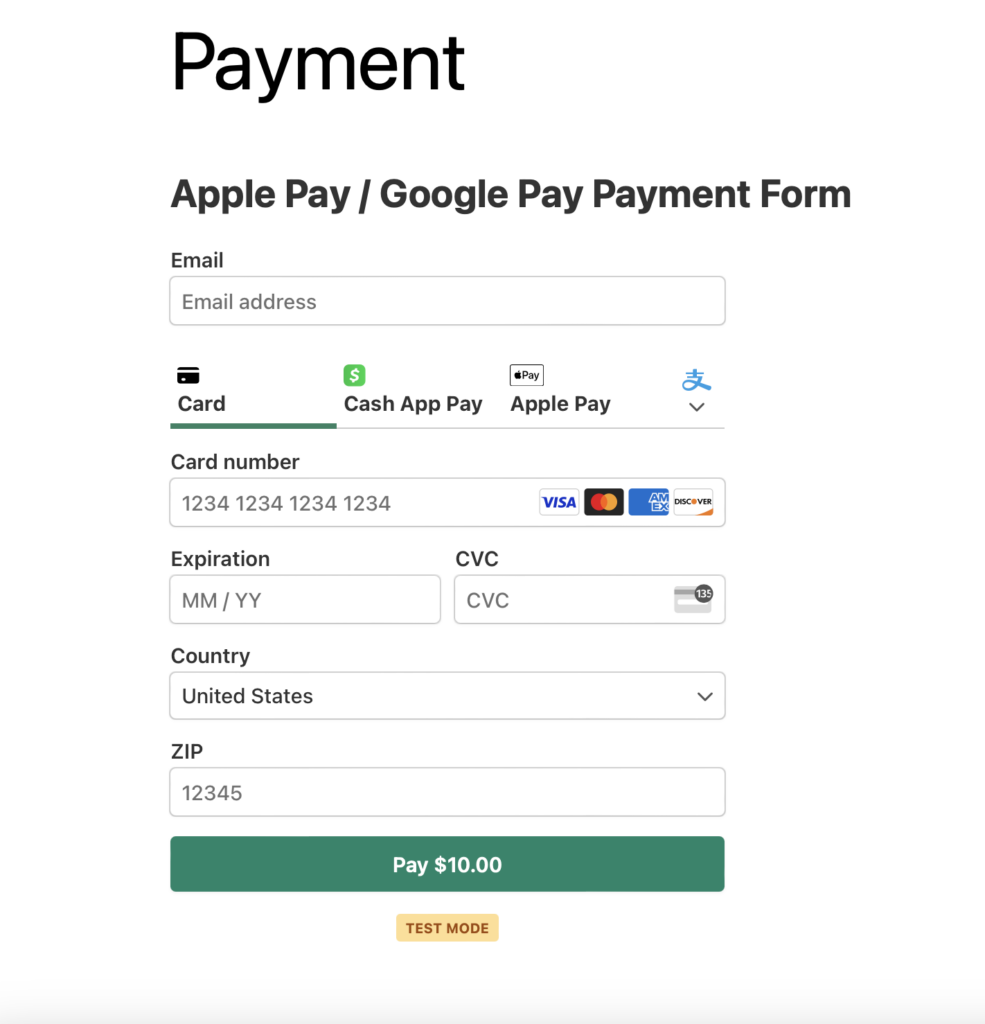
Dans le but de ce tutoriel, nous allons créer le formulaire de paiement par portefeuille numérique suivant à l'aide de WP Simple Pay.
Étape 1 : Télécharger et activer WP Simple Pay
Pour créer un formulaire de paiement pour les portefeuilles numériques, vous devrez d'abord télécharger WP Simple Pay sur votre site WordPress et l'activer.
Ensuite, rendez-vous sur la page de tarification et choisissez le meilleur plan pour vos besoins spécifiques. Si vous avez besoin d'aide pour cette étape, consultez notre avis sur WP Simple Pay pour en savoir plus sur les différentes options disponibles.
Ensuite, téléchargez le plugin depuis votre compte WP Simple Pay ou votre e-mail de confirmation de paiement. Ensuite, installez-le simplement dans WordPress.
Pour plus de détails, consultez notre guide détaillé sur comment installer WP Simple Pay.
Une fois que vous avez terminé l'activation du plugin, vous serez dirigé vers l'assistant de configuration. L'assistant de configuration vous permet de configurer un compte Stripe si vous n'en avez pas déjà un et de le connecter à votre site sans avoir à saisir manuellement vos clés API.

Si vous n’avez pas vu l’assistant de configuration, rendez-vous simplement dans l’onglet WP Simple Pay » Paramètres » Avancé et cliquez sur le bouton Lancer l’assistant de configuration.
2 : Connecter WordPress à Stripe
Pour connecter votre site WordPress à Stripe, cliquez sur Se connecter avec Stripe.

Ensuite, entrez l’adresse e-mail que vous utilisez pour votre compte Stripe et connectez-la à votre site. Si vous n’avez pas de compte Stripe, vous pouvez facilement en créer un en entrant votre adresse e-mail et en complétant l’enregistrement.
Une fois ce processus terminé, une page de succès s’affichera avec le message « Configuration terminée. » Ensuite, cliquez sur Créer un formulaire de paiement.

Étape 3 : Créer un formulaire de paiement par portefeuille numérique
Vous devriez avoir atterri sur la page de la bibliothèque de modèles de formulaires de paiement. Allez-y et choisissez le modèle de base Formulaire de paiement.

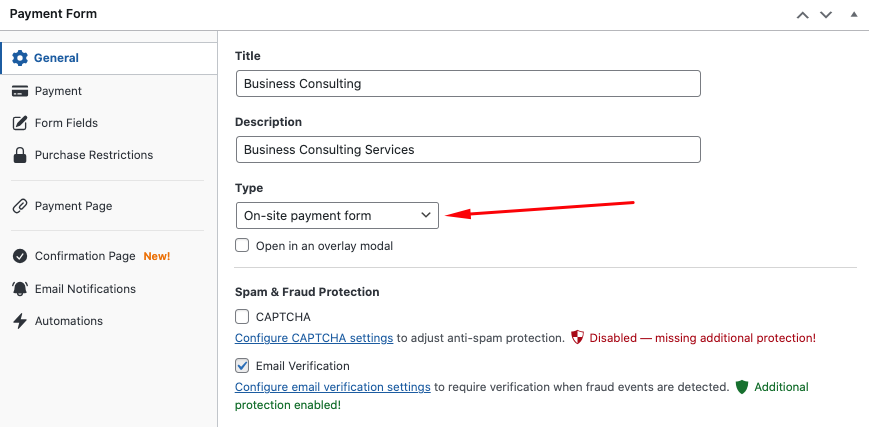
Depuis l'onglet Général, saisissez le titre et la description de votre formulaire et choisissez Paiement sur site pour le Type de formulaire. Cela garantira que vos clients ou donateurs puissent finaliser leurs paiements sans quitter votre site, réduisant ainsi l'abandon de panier.
Ensuite, cliquez sur l'onglet Paiement. C'est ici que vous devrez saisir le montant du prix et choisir les options de portefeuille numérique que vous souhaitez proposer.
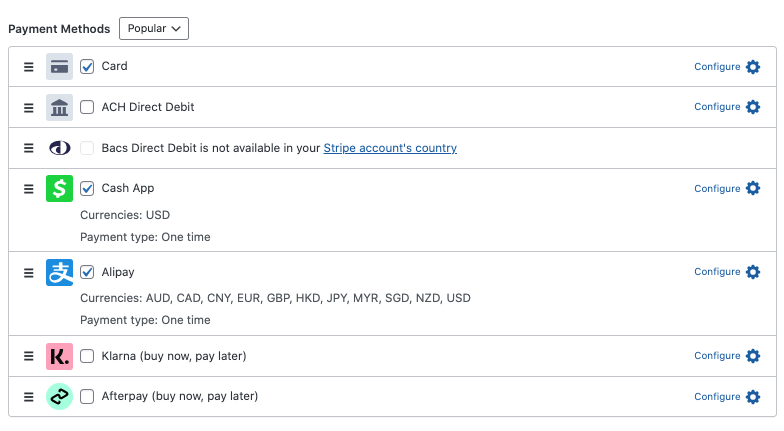
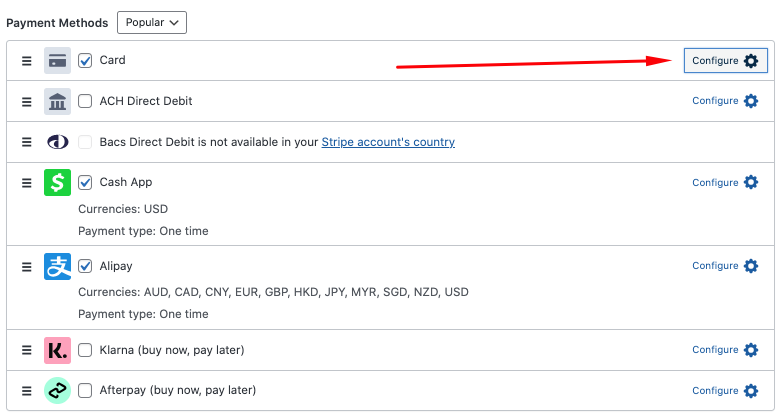
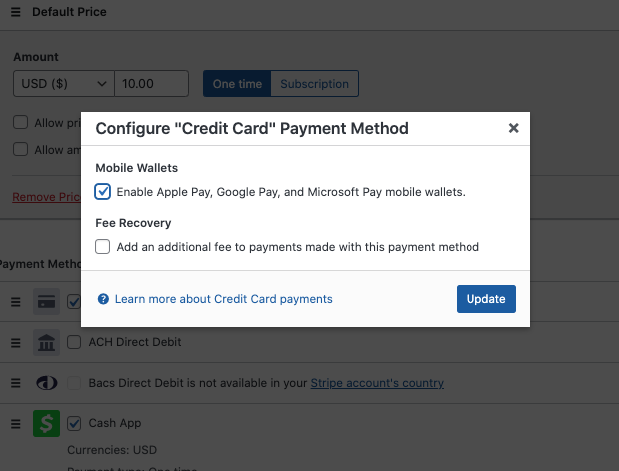
Pour les portefeuilles numériques Cash App Pay et Alipay, vous pouvez simplement cocher les cases. Si vous souhaitez proposer Apple Pay / Google Pay / Microsoft Pay, assurez-vous de cliquer sur l'icône Configurer pour la méthode Carte.
Ensuite, cochez la case pour Portefeuilles mobiles.
Ensuite, cliquez sur l'onglet Champs du formulaire. C'est ici que vous pouvez ajouter, modifier et supprimer des champs de formulaire personnalisés pour vous assurer que vous collectez les informations nécessaires auprès de vos clients ou donateurs.
N'hésitez pas à planifier le début et la fin de l'acceptation des paiements pour votre formulaire depuis l'onglet Restrictions d'achat.
Vous pouvez également créer un message de confirmation de paiement et un e-mail personnalisés en utilisant les onglets Page de confirmation et Notifications par e-mail.
Une fois que vous avez terminé, assurez-vous de cliquer sur Enregistrer.
Étape 4 : Publier votre formulaire de paiement par portefeuille numérique
Maintenant que vous avez créé votre formulaire de paiement par portefeuille numérique, il est temps de le publier sur votre site. Cliquez sur le bouton Publier.
Ensuite, pour intégrer le formulaire, allez dans l'article ou la page où vous souhaitez que votre formulaire apparaisse. Cliquez sur l'icône + pour ajouter le bloc WP Simple Pay. Choisissez ensuite le formulaire que vous venez de créer et cliquez sur Publier ou Mettre à jour.

Et voilà ! Nous espérons que cet article vous a aidé à apprendre comment accepter les paiements par portefeuille numérique sur votre site WordPress.
Si cet article vous a plu, vous pourriez également consulter notre guide sur les meilleures tendances e-commerce à surveiller en 2024.
Qu'attendez-vous ? Commencez dès aujourd'hui avec WP Simple Pay !
Pour lire d'autres articles comme celui-ci, suivez-nous sur X.
Divulgation : Notre contenu est soutenu par nos lecteurs. Cela signifie que si vous cliquez sur certains de nos liens, nous pouvons gagner une commission. Nous ne recommandons que les produits qui, selon nous, ajouteront de la valeur à nos lecteurs.


Laisser un commentaire