

Collecte de fonds : La meilleure façon d'augmenter les contributions pour plusieurs causes sur un seul formulaire de don
Dernière mise à jour le
 Reviewed By:
 Spencer Finnell
Souhaitez-vous maximiser les dons pour votre organisation à but non lucratif, votre œuvre de bienfaisance ou votre collecte de fonds en utilisant un formulaire de don avec des articles à lignes multiples et la prise en charge des dons récurrents ?
Les organisations qui visent à augmenter les dons en ligne réussissent souvent en offrant aux donateurs diverses options de don sur un seul formulaire de don flexible.
Dans cet article, nous vous montrerons la meilleure façon de créer un formulaire de don qui permet aux donateurs de sélectionner plusieurs causes et d'effectuer leurs dons en une seule transaction.
Pourquoi proposer plusieurs causes sur un seul formulaire de don ?
Lorsqu'il s'agit de collecter des fonds pour votre mission spécifique, la création de plusieurs causes et options sur un seul formulaire de don est un moyen efficace de simplifier le processus pour les donateurs qui souhaitent soutenir plusieurs initiatives à la fois.
De plus, proposer diverses options sur un seul formulaire de don renforce le lien émotionnel des visiteurs avec leurs intérêts personnels, augmentant ainsi considérablement la probabilité de gagner leur contribution et leur fidélité à votre mission.
Cela dit, examinons comment vous pouvez facilement créer un formulaire de don pour votre site WordPress qui offre des opportunités de don illimitées.
Créer un formulaire de don avec plusieurs causes
Pour créer un formulaire de don avec plusieurs causes et options de don, vous devrez d'abord installer un plugin de paiement Stripe pour WordPress qui prend en charge plusieurs prix et causes sur un seul formulaire de don.
Avec WP Simple Pay, le principal plugin de paiement Stripe pour WordPress, vous pouvez créer sans effort des formulaires de don qui acceptent des contributions pour plusieurs causes à la fois.
L'un des meilleurs aspects du plugin est sa capacité à proposer un large éventail de causes sur un seul formulaire de don sans distractions, permettant aux visiteurs de sélectionner exactement où ils veulent que leurs dons aillent.

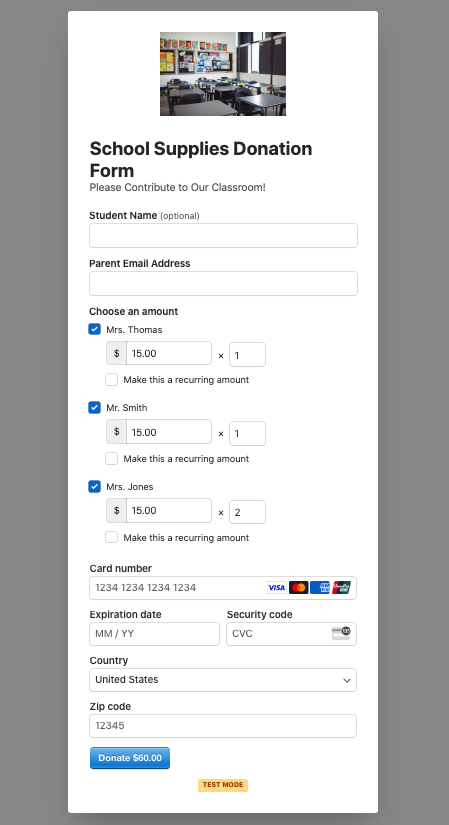
Dans le cadre de ce tutoriel, nous allons créer un formulaire de don comme celui ci-dessous. Bien que cela soit spécifique aux dons pour les salles de classe scolaires, vous pouvez adapter votre formulaire de don à vos besoins.

Étape 1 : Installer et activer WP Simple Pay
Pour commencer, la première chose que vous devrez faire est d'installer et de télécharger WP Simple Pay dans WordPress.
Visitez simplement la page de tarification et choisissez un plan qui vous convient. Une fois votre achat terminé, vous pouvez trouver le fichier .Zip dans votre e-mail de confirmation ou sur votre compte WP Simple Pay.
Si c'est la première fois que vous installez un plugin sur votre site WordPress, vous pouvez suivre les étapes de notre guide étape par étape.
Une fois le plugin installé et activé, son assistant de configuration avancé vous guidera dans la connexion de votre compte Stripe. Si vous n'avez pas encore de compte Stripe, pas de souci ! Vous pouvez facilement en créer un en utilisant l'assistant de configuration.
Tout d'abord, cliquez sur le bouton C'est parti .

Si vous n’avez pas vu l’assistant de configuration, rendez-vous simplement dans l’onglet WP Simple Pay » Paramètres » Avancé et cliquez sur le bouton Lancer l’assistant de configuration.
2 : Connecter WordPress à Stripe
Pour connecter votre site WordPress à Stripe, cliquez sur Se connecter avec Stripe.

Ensuite, entrez l’adresse e-mail que vous utilisez pour votre compte Stripe et connectez-la à votre site. Si vous n’avez pas de compte Stripe, vous pouvez facilement en créer un en entrant votre adresse e-mail et en complétant l’enregistrement.
Une fois ce processus terminé, une page de succès s’affichera avec le message « Configuration terminée. » Ensuite, cliquez sur Créer un formulaire de paiement.

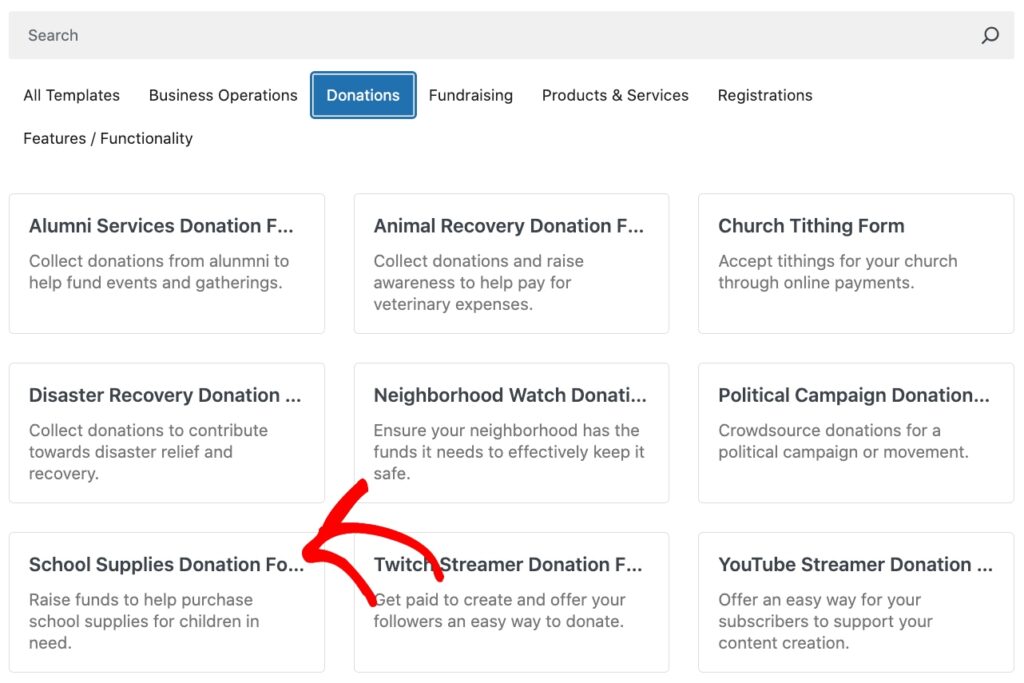
Une fois sur la page de la bibliothèque de modèles de formulaires de paiement, vous pouvez choisir parmi plusieurs formulaires pré-conçus.
Dans le cadre de ce tutoriel, choisissez le Formulaire de don pour le matériel scolaire.
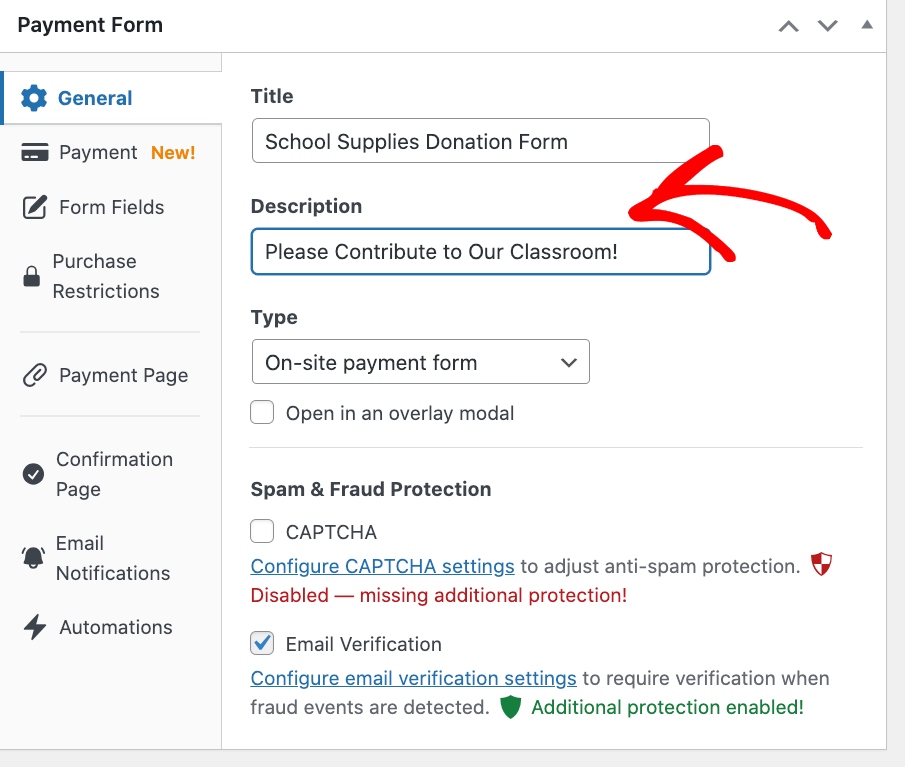
Ensuite, dans l'onglet Général, saisissez le titre et la description de votre formulaire de don. Assurez-vous également de laisser Formulaire de paiement sur site sélectionné pour le Type de formulaire. Cela garantit que vos donateurs n'auront pas besoin de quitter votre site pour finaliser leur don.
Une fois que vous avez personnalisé le titre et la description, cliquez sur l'onglet Paiement. Ici, vous pouvez vraiment faire preuve de créativité avec les opportunités de don.
Tout d'abord, assurez-vous de cocher la case à côté de Permettre l'achat de plusieurs options de prix.
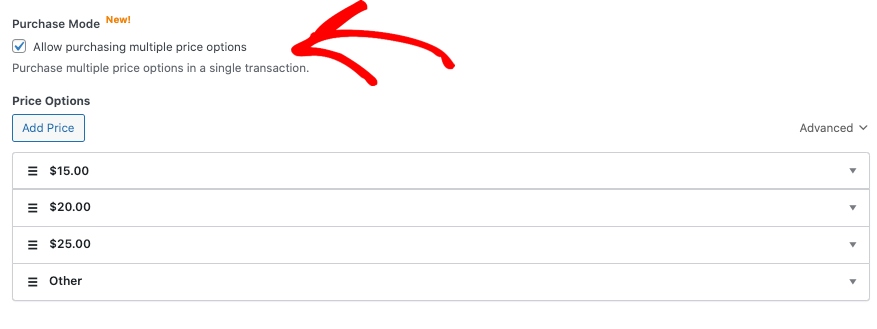
Vous remarquerez que plusieurs options de prix sont déjà configurées sur votre formulaire. N'hésitez pas à personnaliser les montants des prix en supprimant ceux que vous ne souhaitez pas proposer. Vous pouvez facilement ajouter de nouveaux montants en cliquant sur le bouton Ajouter un prix.
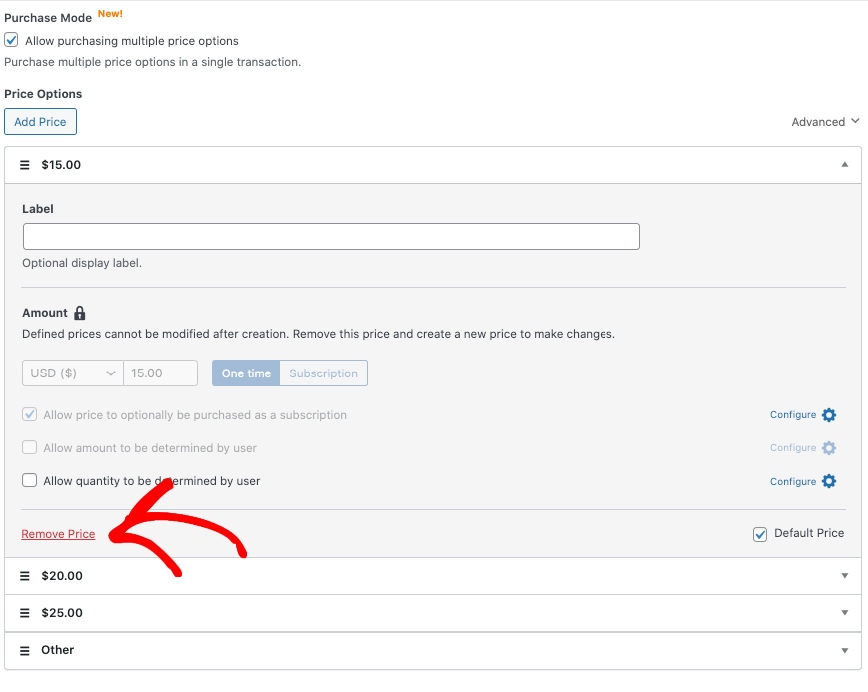
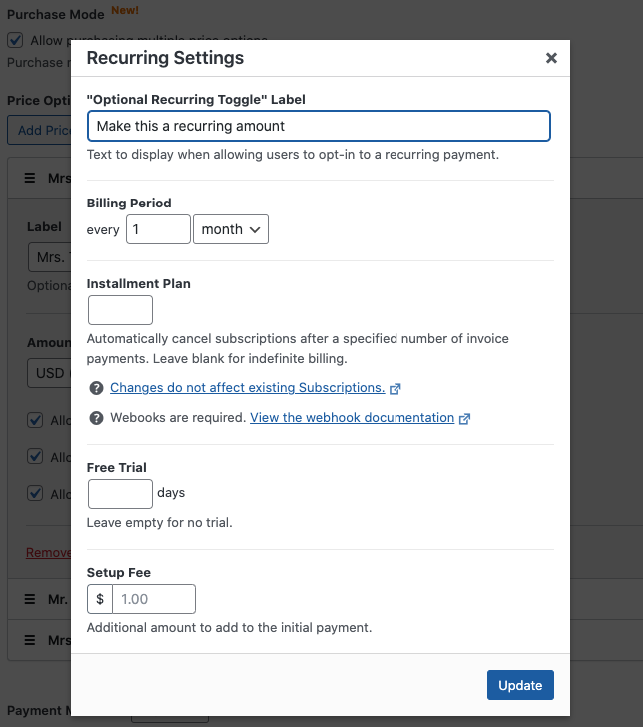
Vous pouvez également permettre aux donateurs de s'inscrire à des dons récurrents pour vous assurer de recevoir régulièrement des fonds pour votre organisation. Cochez simplement la case à côté de Permettre l'achat optionnel du prix en tant qu'abonnement. Vous pouvez configurer les paramètres des dons récurrents en cliquant sur l'icône Configurer.
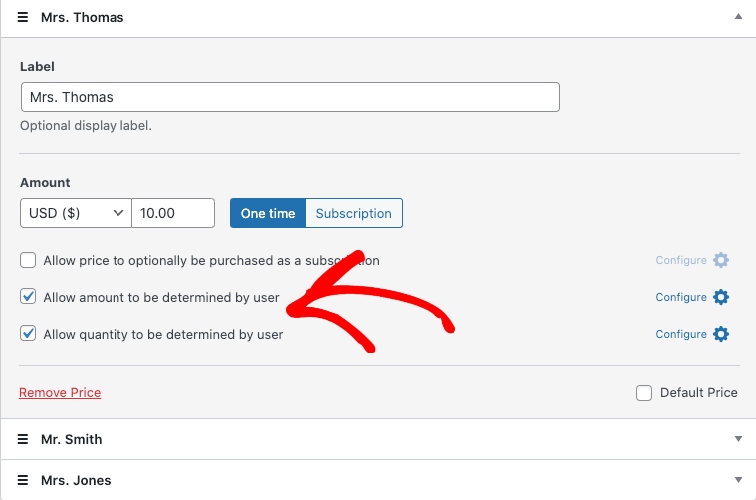
Ensuite, assurez-vous de cocher les cases à côté de Permettre la détermination du montant par l'utilisateur et Permettre la détermination de la quantité par l'utilisateur pour chacune des options de prix.
Une fois que vous avez terminé de configurer les montants des dons et de choisir les options de mode de paiement que vous souhaitez proposer aux donateurs, cliquez sur l'onglet Champs du formulaire.
C'est ici que vous pouvez personnaliser et organiser les champs de votre formulaire.
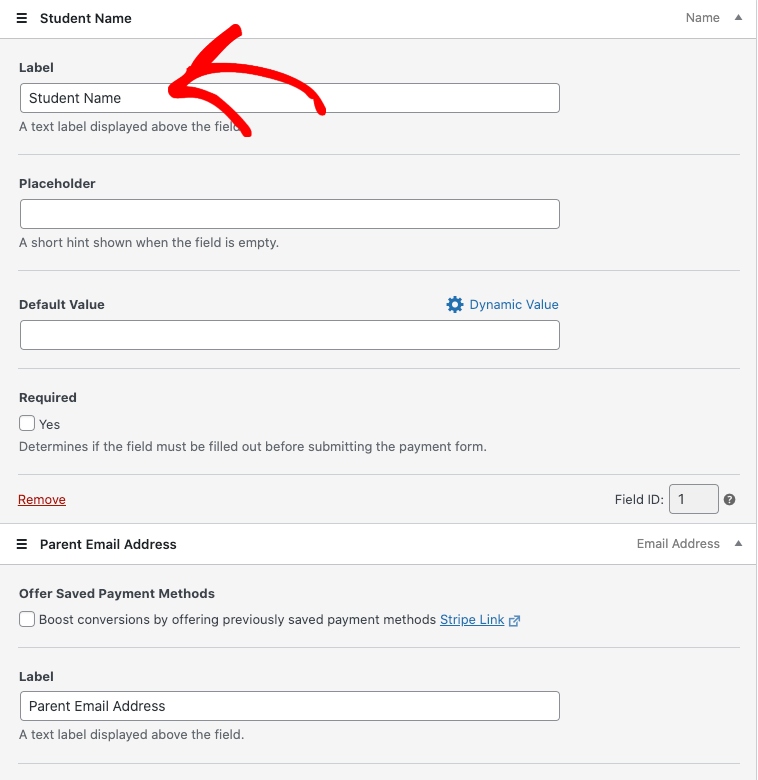
Tout d'abord, vous devrez cliquer sur chaque option de champ et saisir vos étiquettes personnalisées. Dans ce cas, nous nommons le champ Nom « Nom de l'étudiant » et le champ Adresse e-mail « Adresse e-mail du parent ».
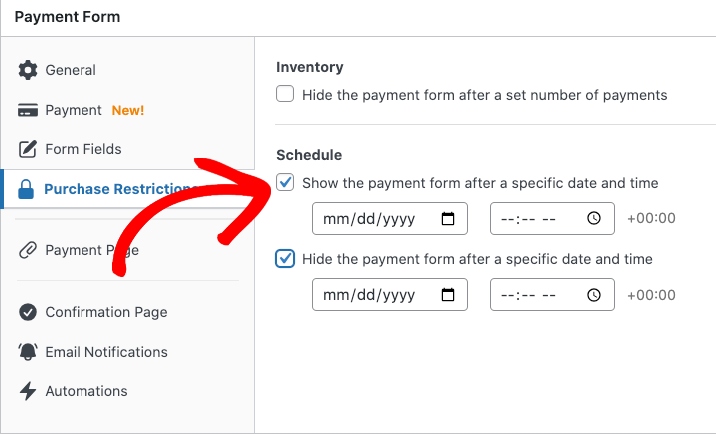
Ensuite, n'hésitez pas à configurer les Restrictions d'achat. Celles-ci sont idéales pour les événements de collecte de fonds sensibles au temps. Vous pouvez planifier le début et la fin de l'acceptation des dons par le formulaire.
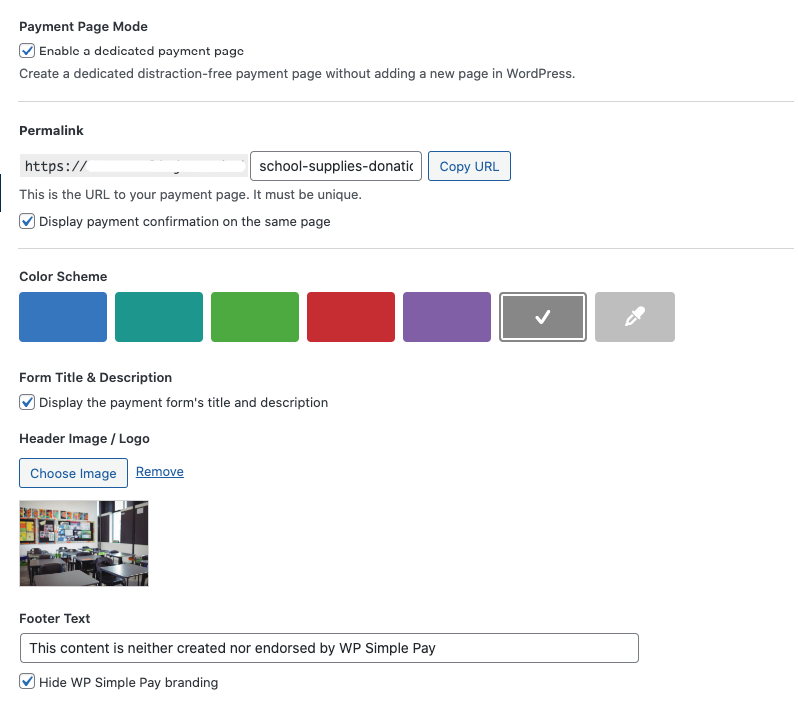
Ensuite, si vous souhaitez publier votre formulaire de don sur une page de paiement dédiée, cliquez sur l'onglet Page de paiement et personnalisez-la. Cela vous permettra d'héberger le formulaire de don sur une page sans distractions, facilement partageable.
Publiez votre formulaire de don
Maintenant que vous avez créé votre formulaire de don avec plusieurs opportunités et options de quantité, il est temps de le publier sur votre site.
Pour intégrer le formulaire, allez simplement dans l'article ou la page où vous souhaitez le publier et cliquez sur l'icône + pour ajouter le bloc WP Simple Pay. Ensuite, choisissez le formulaire que vous venez de créer et cliquez sur Publier ou Mettre à jour.

Assurez-vous de tester votre formulaire de don. Il devrait ressembler à celui ci-dessous :
Et voilà ! Nous espérons que cet article vous a aidé à comprendre comment augmenter les dons en créant un formulaire avec plusieurs choix et quantités de contribution.
Si cet article vous a plu, vous pourriez également consulter notre guide sur comment maximiser les dons grâce à des dons en ligne faciles.
Qu'attendez-vous ? Commencez dès aujourd'hui avec WP Simple Pay !
Pour lire d'autres articles comme celui-ci, suivez-nous sur X.
Divulgation : Notre contenu est soutenu par nos lecteurs. Cela signifie que si vous cliquez sur certains de nos liens, nous pouvons gagner une commission. Nous ne recommandons que les produits qui, selon nous, ajouteront de la valeur à nos lecteurs.


Laisser un commentaire