

Comment utiliser l’assistant de configuration de WP Simple Pay
Dans ce document
Après avoir installé et activé le plugin WP Simple Pay pour la première fois sur votre site WordPress, le nouvel assistant de configuration devrait apparaître automatiquement.
Commencer
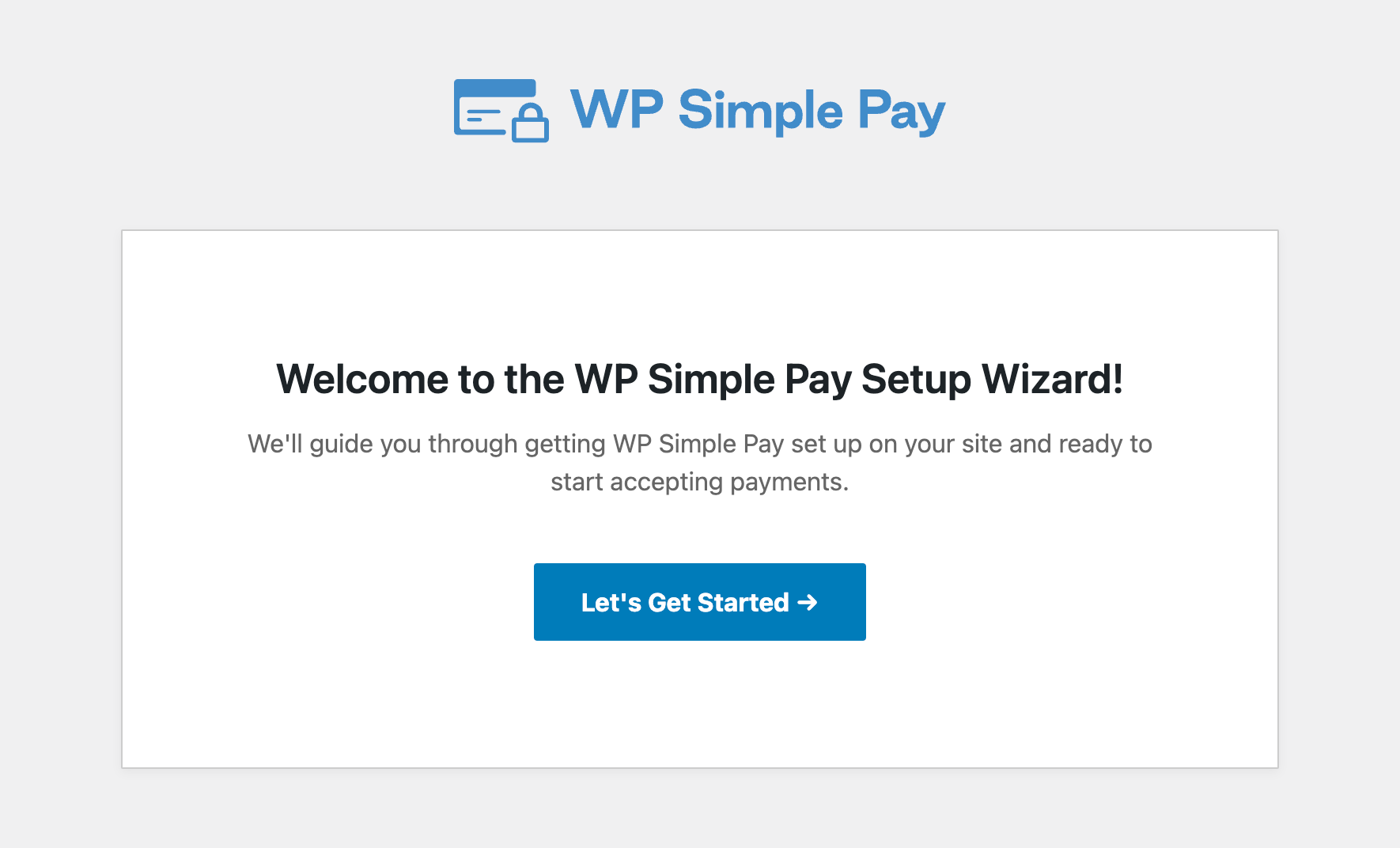
Si vous avez déjà installé et activé WP Simple Pay ou si le plugin a été précédemment installé et supprimé de votre site, l’assistant de configuration n’apparaîtra pas automatiquement.
Cependant, vous pouvez toujours lancer l’assistant de configuration dans votre tableau de bord WordPress en visitant WP Simple Pay → Réglages → Général → Avancé et en cliquant sur Lancer l’assistant de configuration. Bien que vous puissiez accéder à tous les réglages de WP Simple Pay sans l’assistant de configuration, cela vous permet de le parcourir et de vérifier vos réglages grâce à son style étape par étape.
Cliquez sur C’est parti.
Activez votre licence
Pour l’étape 1, vous serez invité à saisir votre clé de licence, que vous pouvez récupérer dans l’e-mail de votre reçu d’achat ou dans la zone Licences de votre compte WP Simple Pay.
Copiez et collez cette valeur dans le champ clé de licence, puis cliquez sur Activer et continuer.

Connectez-vous à Stripe
L’étape 2 est celle où vous devrez connecter WP Simple Pay à votre compte Stripe, qu’il soit nouveau ou existant. Si vous n’avez pas encore de compte Stripe, vous serez invité à en créer un pendant cette étape.
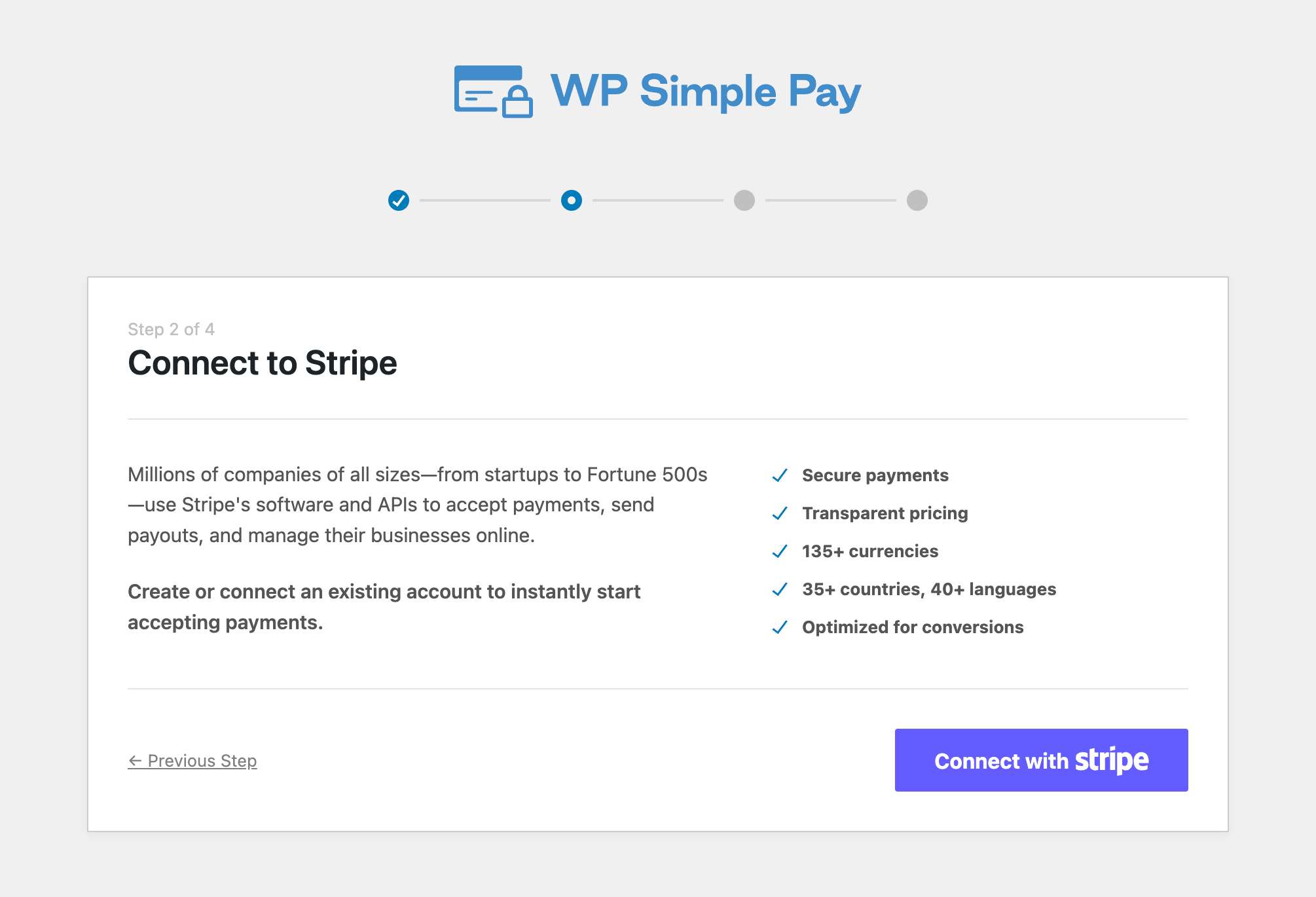
Après avoir cliqué sur Se connecter avec Stripe, vous serez redirigé vers la page d’autorisation sur stripe.com. Connectez votre compte Stripe jusqu’à ce que vous soyez ramené à l’assistant de configuration.
À ce stade, vous vous connecterez à Stripe uniquement en mode test. Ceci est intentionnel afin que vous puissiez créer votre premier formulaire de paiement et le tester entièrement avant de publier et d’accepter des paiements réels. Nous vous guiderons pour passer en production à une étape ultérieure. En savoir plus sur l’utilisation du mode test.

Configurez les e-mails
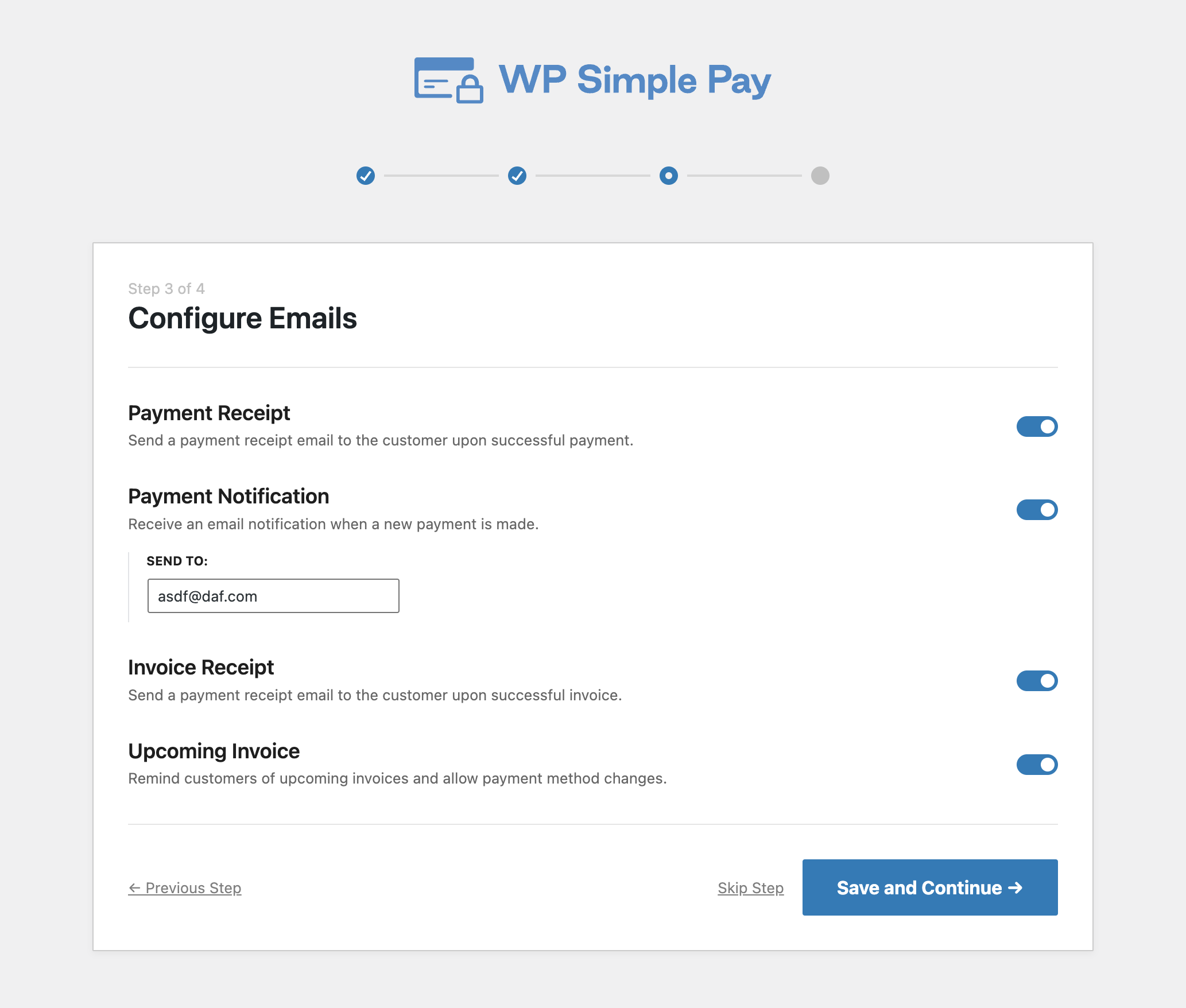
À l’étape 3, vous pouvez activer ou désactiver diverses fonctionnalités liées aux e-mails dans WP Simple Pay.
Configuration terminée
Depuis le dernier écran de l’assistant de configuration, il ne vous reste plus qu’à créer votre premier formulaire de paiement ! Vous pouvez également consulter les différents guides et tutoriels disponibles dans notre documentation.

Vous avez encore des questions ? Nous sommes là pour vous aider !
Dernière modification :