

Comment utiliser le mode test jusqu'à ce que vos formulaires soient prêts à être mis en ligne
Dans ce document
Lors de la première installation, WP Simple Pay est défini sur le Mode Test — cela signifie qu'aucune transaction réelle n'est effectuée. Nous vous recommandons vivement de rester en mode test jusqu'à ce que vos formulaires de paiement soient prêts et que vous ayez examiné les transactions test dans Stripe.
En mode Test, vous pouvez utiliser un nombre illimité de numéros de carte de test et de méthodes de paiement fournis par Stripe.
Activation du mode test dans WP Simple Pay
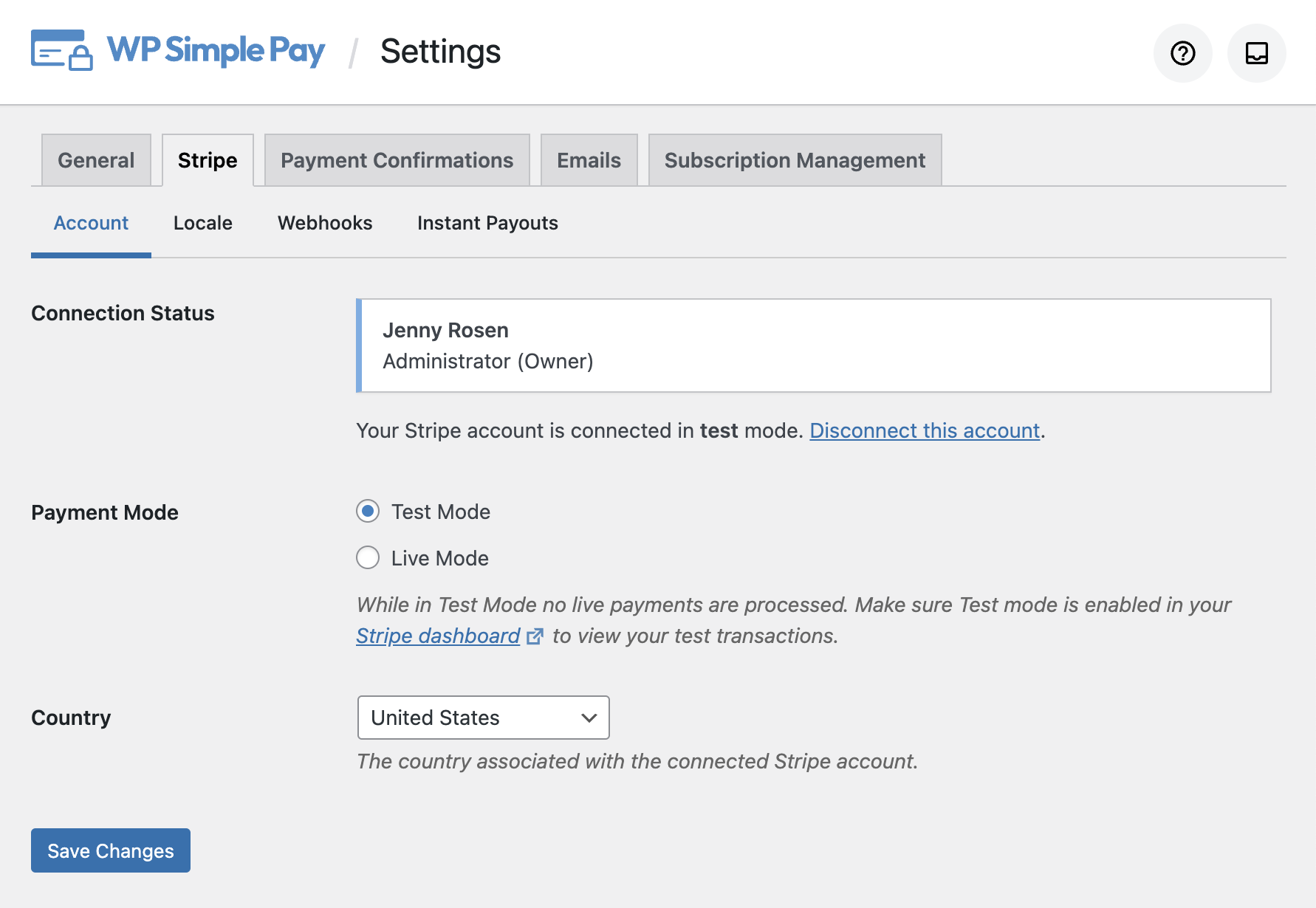
Pour vous assurer que WP Simple Pay est en Mode Test, rendez-vous sur WP Simple Pay → Paramètres → Stripe → Compte.
État de la connexion
Affiche les informations du compte actuellement connecté. Si vous n'êtes pas connecté, cliquez sur Se connecter avec Stripe pour vous connecter.
Mode de paiement
Détermine le mode de paiement actuel : Mode Test ou Mode Réel. En mode Test, aucune transaction réelle n'est effectuée.
Pays
Le pays auquel votre compte Stripe est enregistré.
Indicateurs du mode test
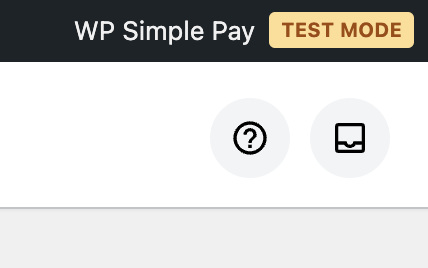
Lorsque vous visualisez votre administration WordPress en mode test, vous verrez un indicateur dans la barre d'administration si le mode test est activé.
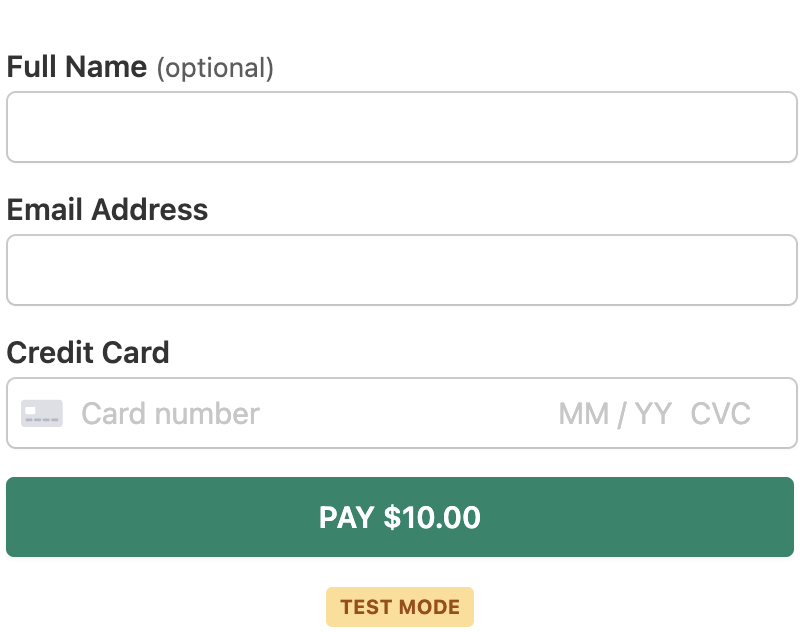
Lorsque vous visualisez un formulaire de paiement en mode test, vous verrez le même indicateur.
Définir le mode test par formulaire
Les formulaires peuvent également définir individuellement leur mode de paiement si vous avez besoin de traiter des transactions dans un mode différent du réglage global. Assurez-vous d'être correctement connecté à Stripe dans tous les modes que vos formulaires pourraient utiliser.
Visualisation des données de test dans Stripe
Pour visualiser les transactions de test dans votre tableau de bord Stripe, basculez simplement le commutateur Mode Test disponible en haut à droite de toutes les pages du tableau de bord Stripe.
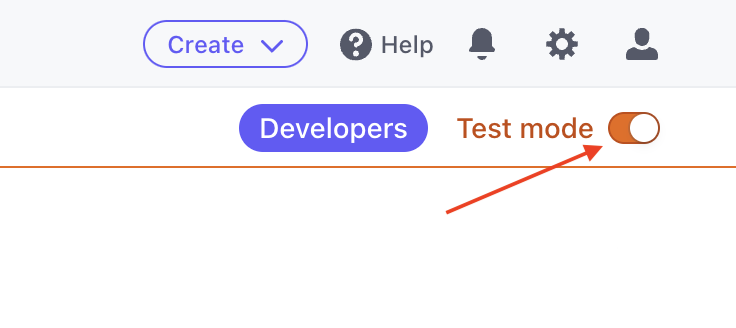
Emplacement alternatif du commutateur du mode test
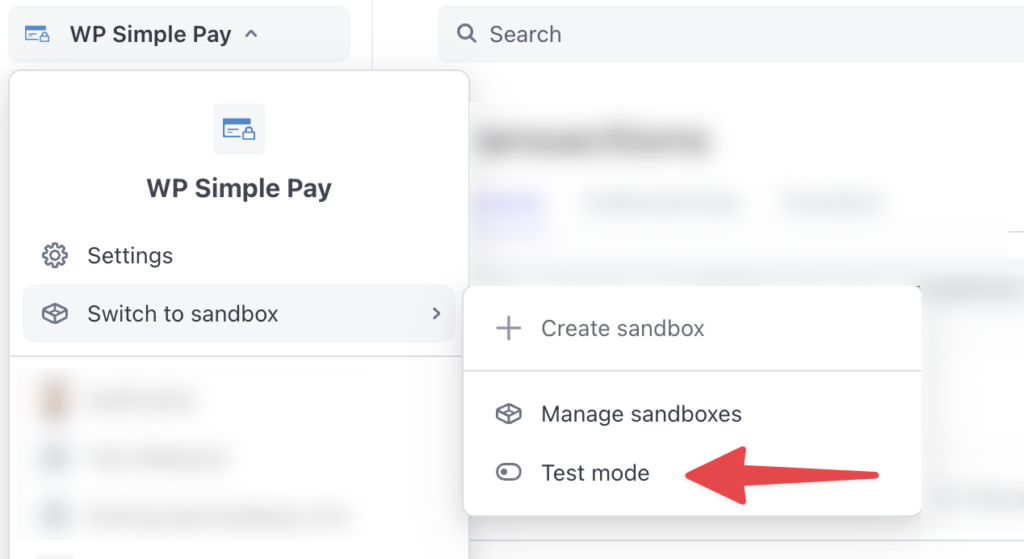
Pour passer en mode test :
- Dans le Dashboard Stripe, cliquez sur le nom de votre entreprise en haut à gauche.
- Dans le menu déroulant, sélectionnez Passer à sandbox > Mode test.
Pour revenir en mode Live :
- Cliquez à nouveau sur le nom de votre entreprise en haut à gauche.
- Dans le menu déroulant, cliquez sur Quitter le mode test.
Examen final du mode test
Enfin, assurez-vous de consulter la Checklist de mise en ligne de Stripe avant de désactiver le mode test.
Vous avez encore des questions ? Nous sommes là pour vous aider !
Dernière modification :