

Comment collecter les taxes sur les paiements
Dans ce document
La collecte des taxes est gérée sur une base par formulaire dans l'onglet Paiement du générateur de formulaires. Pour afficher la répartition des taxes/frais sur vos formulaires de paiement, utilisez le champ de formulaire personnalisé Répartition du montant.
Calcul automatique par localisation
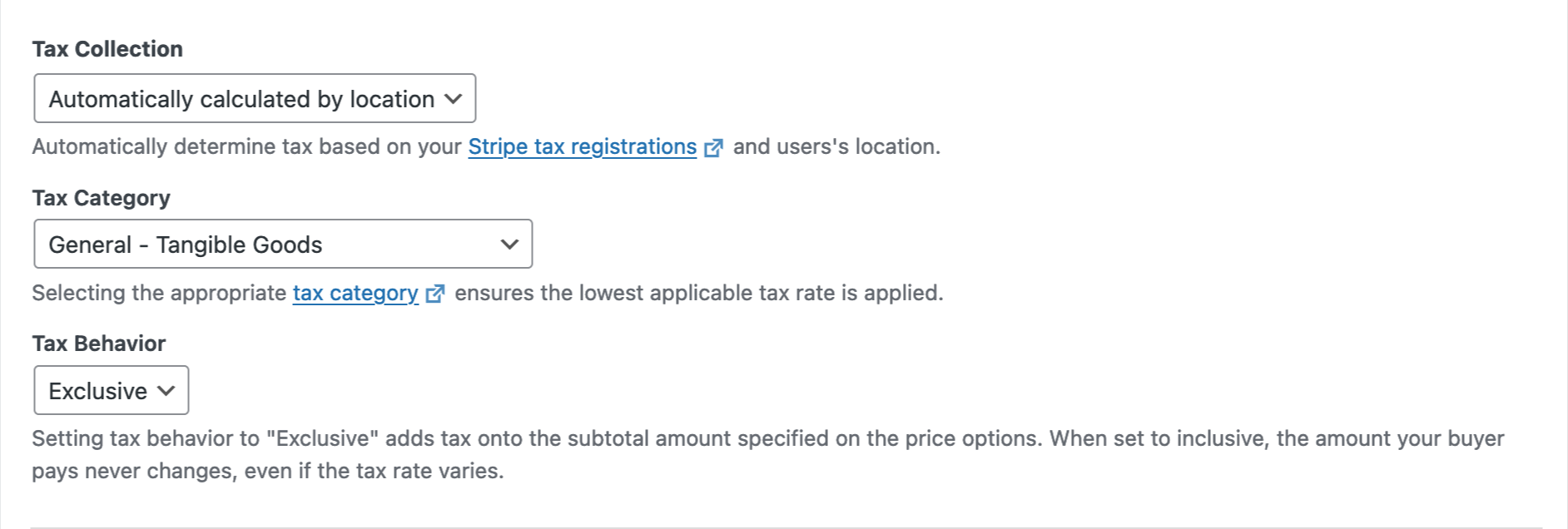
Pour facturer des montants de taxe basés sur l'enregistrement de votre entreprise et la localisation du client, choisissez l'option Calculé automatiquement par localisation dans le menu déroulant Collecte des taxes.
Stripe Tax est disponible pour les ventes en Australie, au Canada, dans l'UE-27, à Hong Kong, en Islande, au Japon, en Nouvelle-Zélande, en Norvège, à Singapour, en Afrique du Sud, aux Émirats arabes unis, au Royaume-Uni et aux États-Unis.
En fonction de l'adresse du client, Stripe calcule la taxe avec précision et exactitude au niveau du bâtiment dans plus de 11 000 juridictions fiscales (pays, état, comté, ville, district).
Activation de Stripe Tax
Avant de pouvoir calculer automatiquement les montants de taxe, vous devez d'abord activer Stripe Tax dans le tableau de bord Stripe. Vous pouvez surveiller les seuils de taxe avant d'ajouter des enregistrements fiscaux, car vous n'aurez peut-être pas besoin de vous enregistrer si votre entreprise ne vend que des produits non imposables dans une juridiction. Une fois qu'un seuil a été atteint, un enregistrement peut être ajouté pour commencer à collecter les taxes pour ces localisations.
Enregistrement fiscal
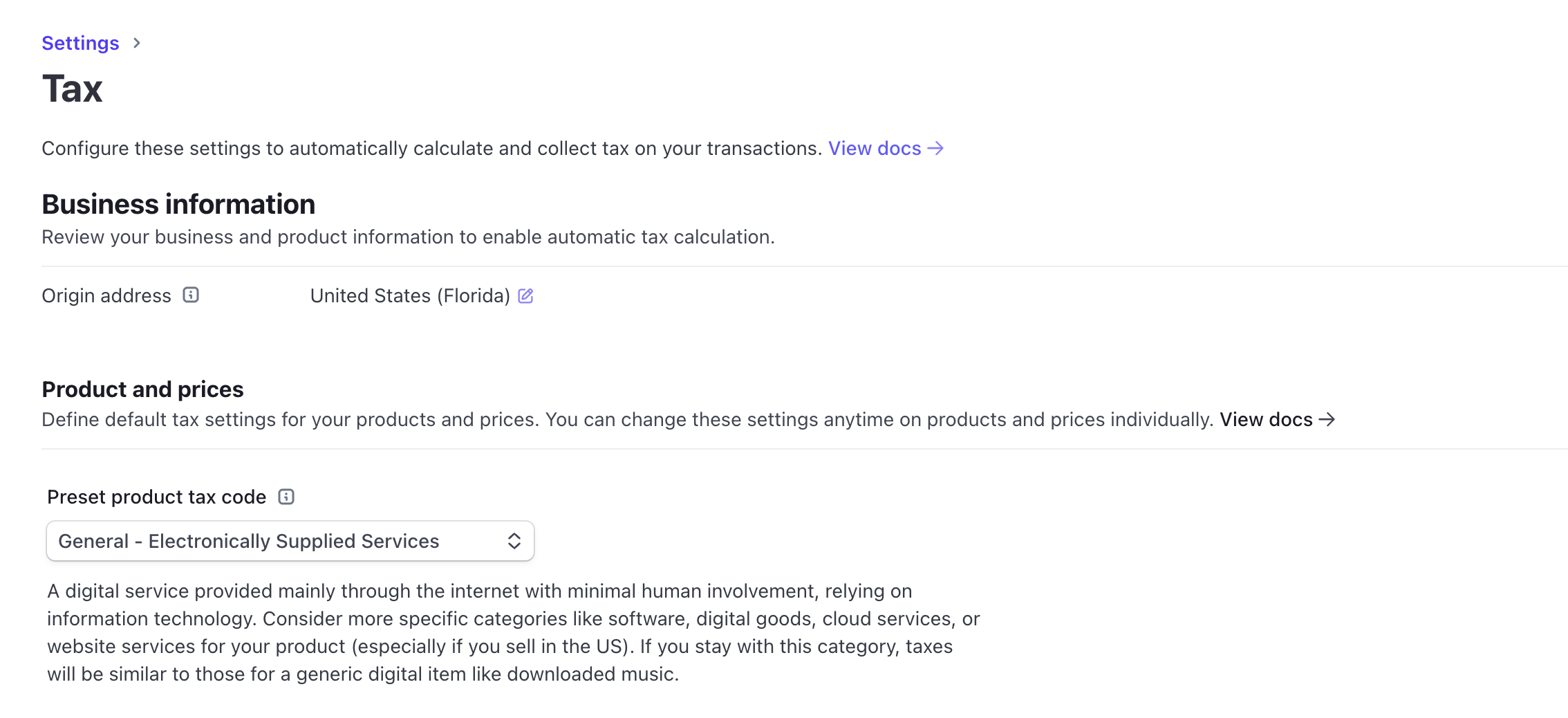
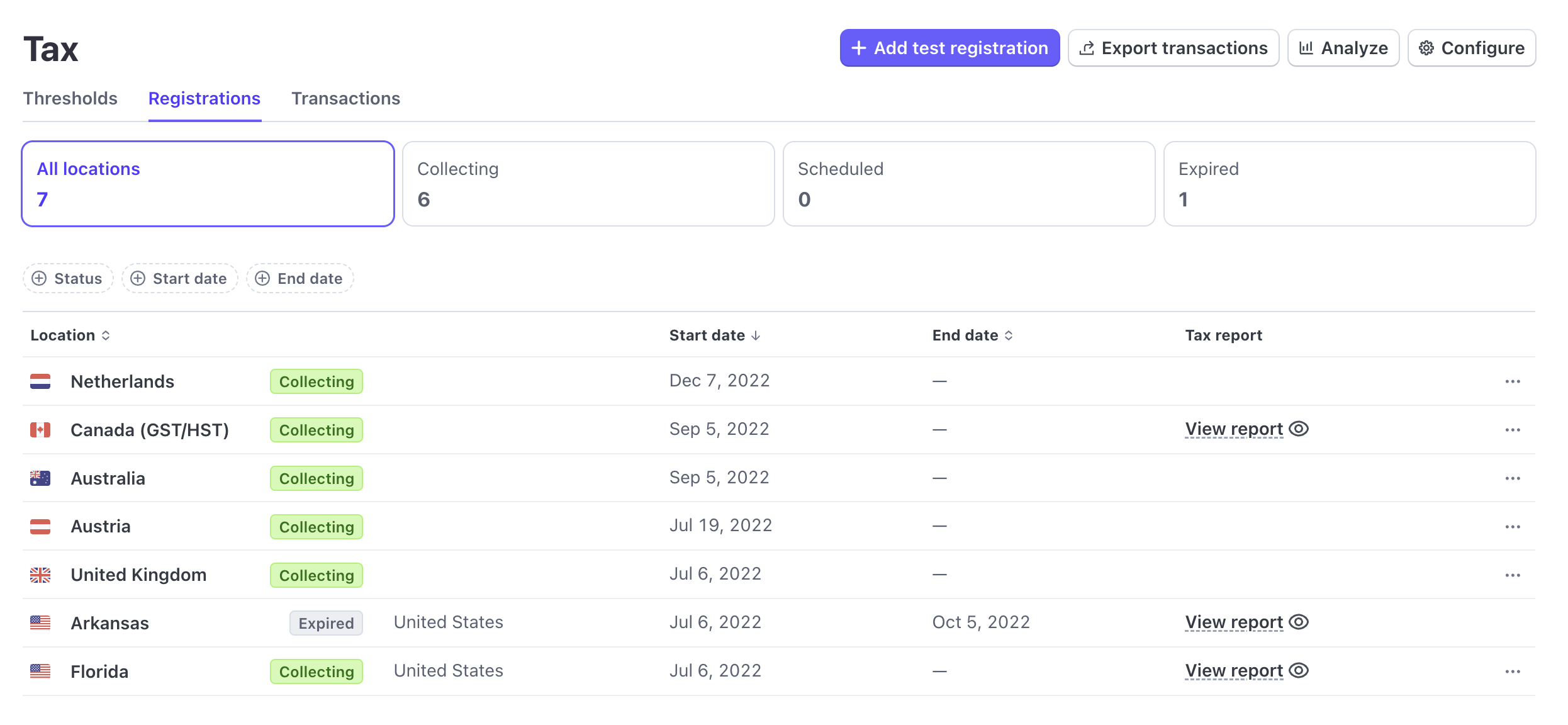
Vous définissez l'adresse d'origine de votre entreprise et ajoutez des juridictions d'enregistrement fiscal pour commencer la collecte immédiatement ou pour planifier la collecte ultérieurement.
Depuis https://dashboard.stripe.com/tax/thresholds, vous pouvez cliquer sur « Configurer » pour modifier les paramètres d'enregistrement, ou visiter https://dashboard.stripe.com/settings/tax directement.

Frais
Vous devez activer manuellement Stripe Tax dans votre compte car le calcul de la taxe pour une juridiction enregistrée ajoute des frais supplémentaires de 0,5 % à la transaction. Vous n'êtes facturé pour l'utilisation de Stripe Tax que sur les transactions destinées aux clients dans les États ou pays où vous êtes enregistré pour collecter la taxe. Un montant de taxe de 0,00 $ entraînera toujours des frais supplémentaires s'il existe un enregistrement fiscal pour cette juridiction. En savoir plus sur Stripe.com
Utilisation du calcul automatique dans WP Simple Pay
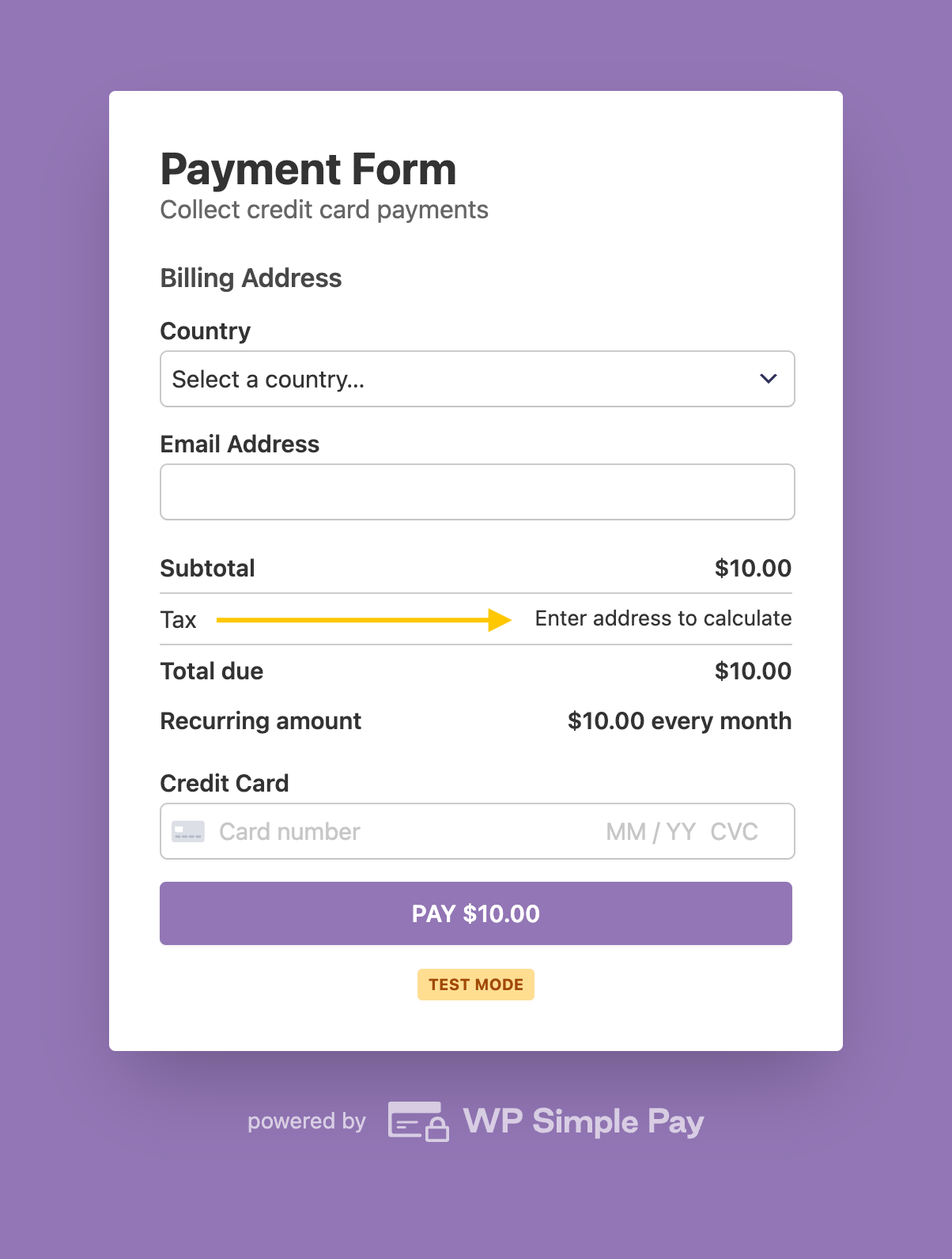
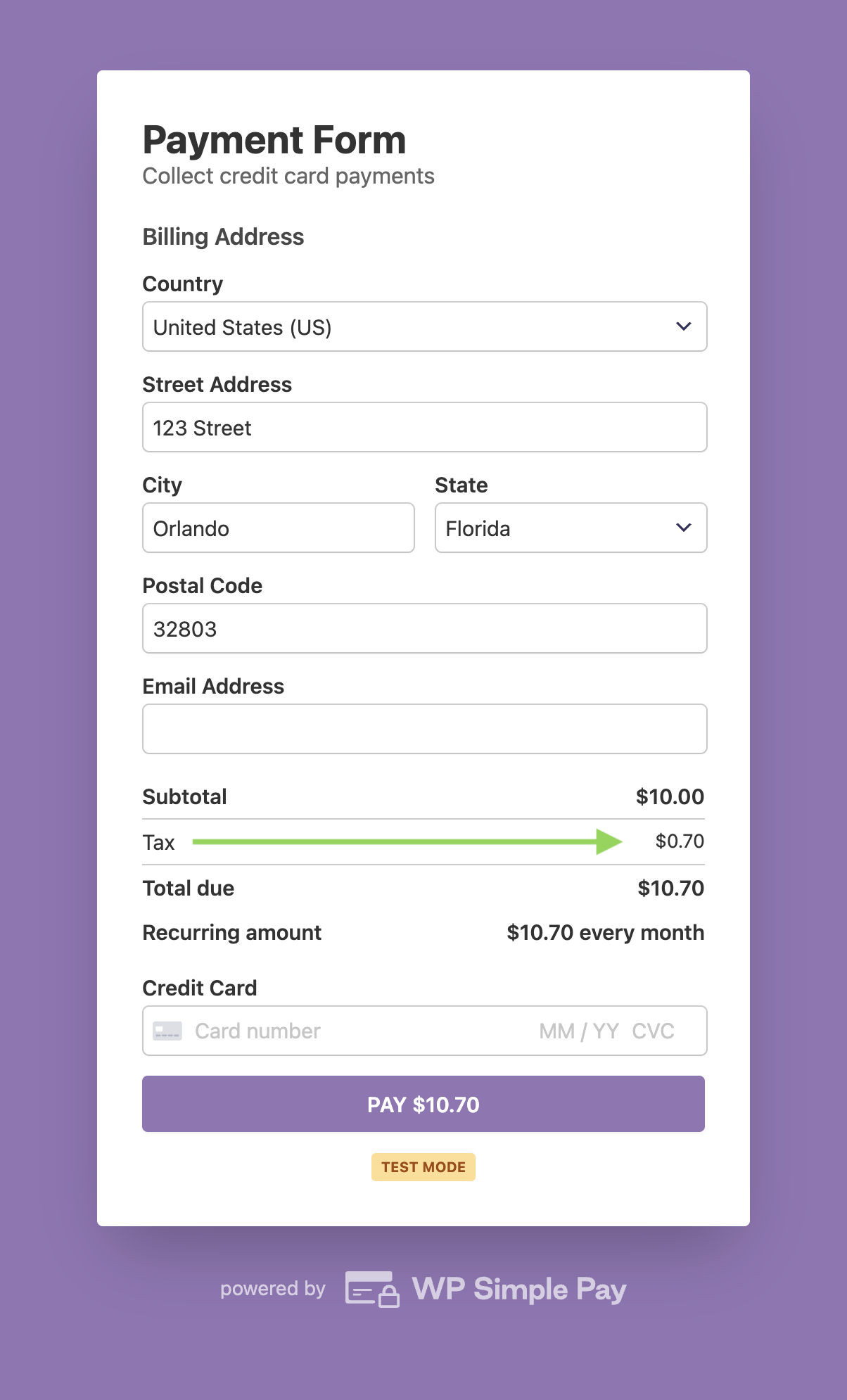
Lorsqu'ils sont activés sur un formulaire de paiement, les champs Adresse de facturation et Répartition du montant seront automatiquement ajoutés s'ils n'existaient pas auparavant. Cela permet le calcul de la taxe au niveau le plus précis et garantit que les clients savent ce qui leur est facturé.
Une fois qu’une adresse complète est saisie dans le formulaire de paiement, le montant de la taxe est calculé et affiché. Lorsque vous utilisez le champ Adresse avec le calcul automatique des taxes, seul le champ pays est affiché initialement. Cela garantit que les champs d’état peuvent être pré-remplis avec des choix valides dans les endroits qui nécessitent de choisir dans une liste fixe d’états disponibles.
Visualisation des montants de taxe dans Stripe
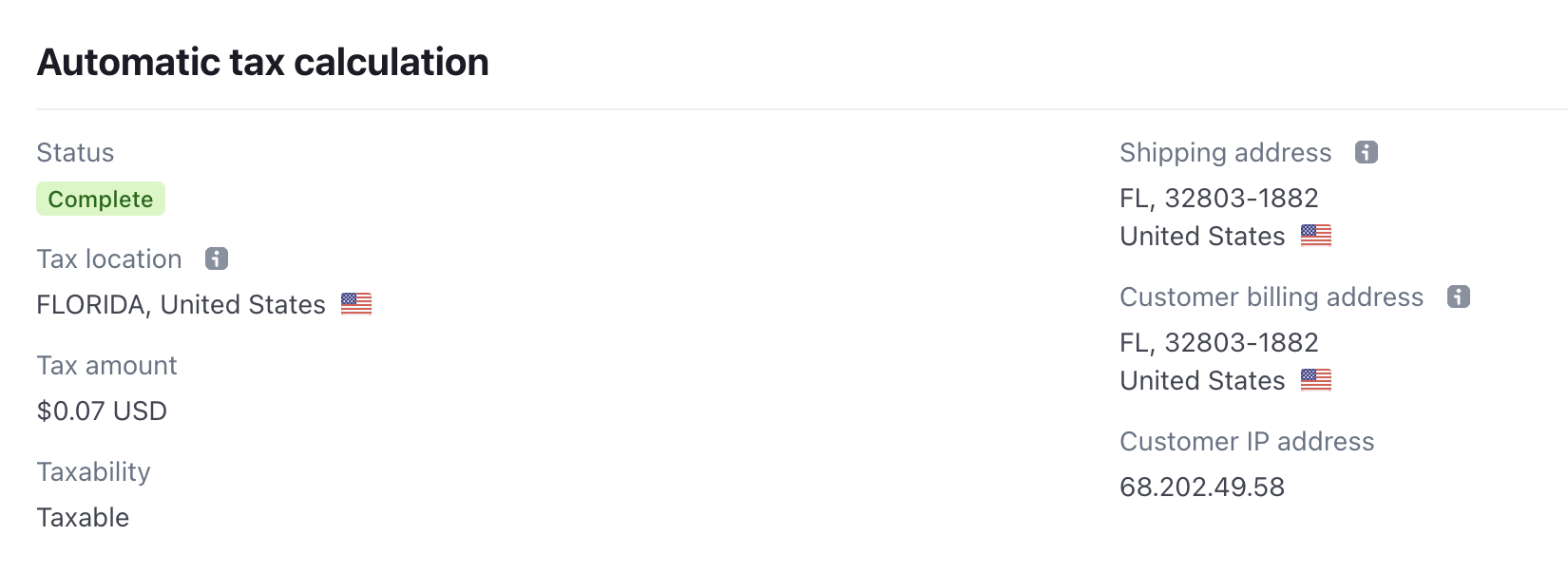
Le tableau de bord Stripe vous permet de visualiser les détails des montants de taxe sur les paiements ou les enregistrements d’abonnement.
Taux de taxe fixes
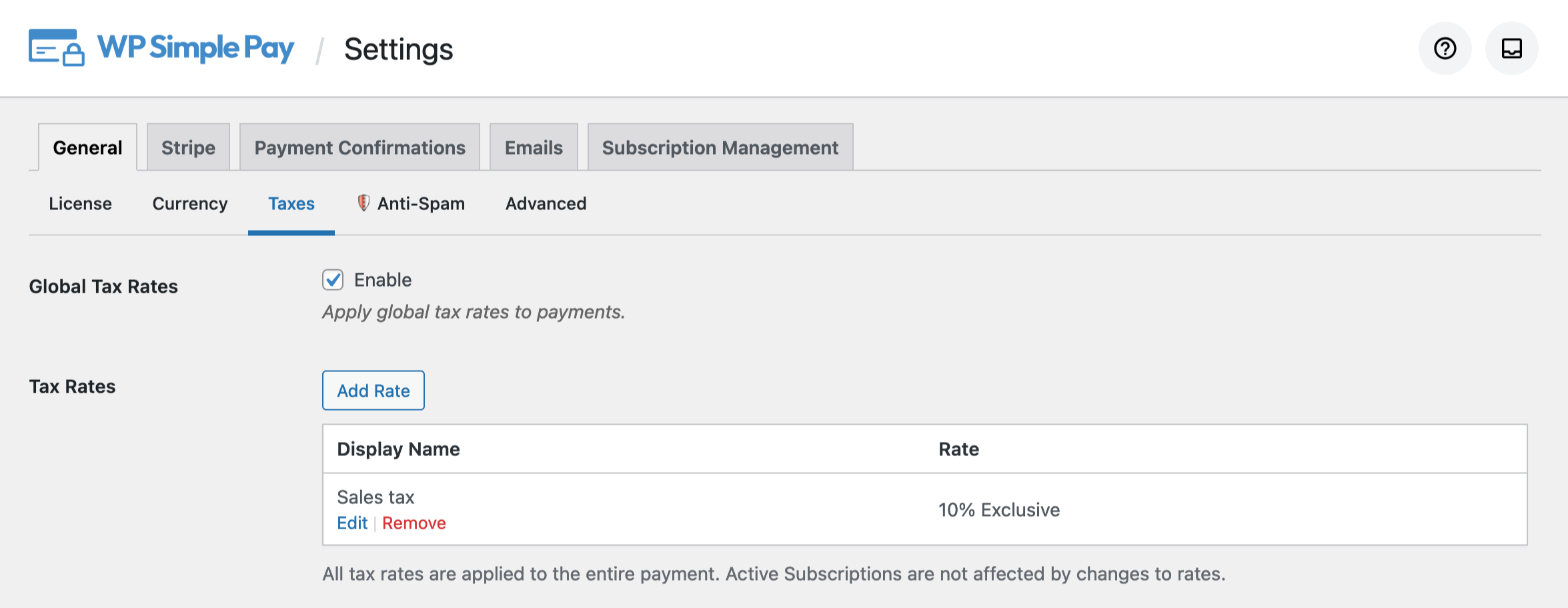
Pour facturer des taux de taxe fixes, sélectionnez l’option Taux de taxe globaux dans le menu déroulant Collecte de taxes. Les taux de taxe peuvent être gérés en visitant WP Simple Pay → Paramètres → Général → Taxes.
Aucune taxe
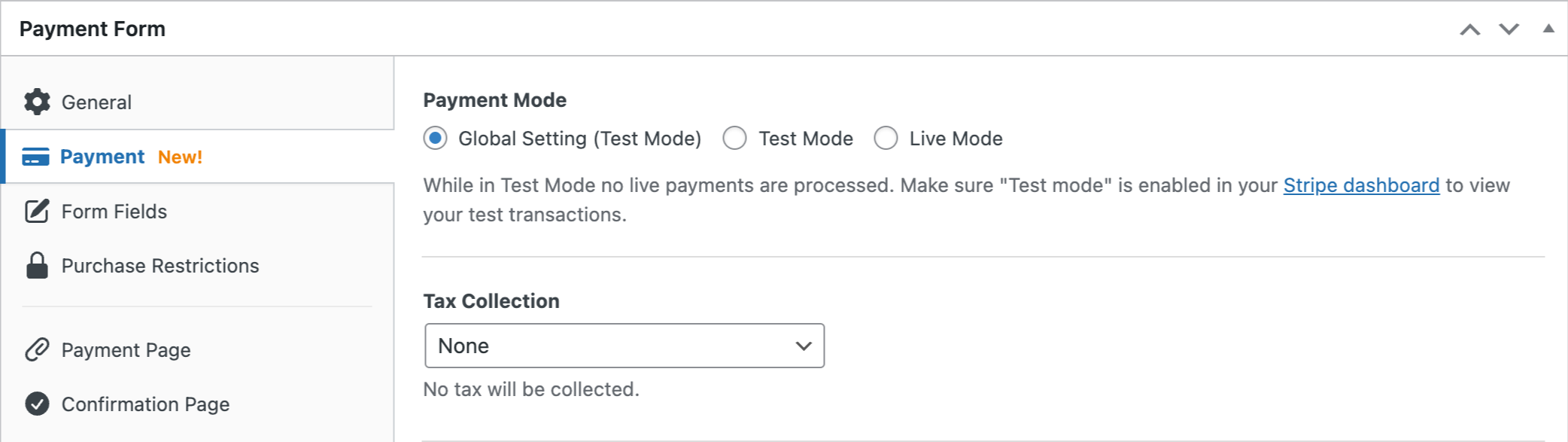
Pour désactiver complètement la collecte des taxes sur un formulaire de paiement particulier, sélectionnez l’option Aucun dans le menu déroulant Collecte de taxes.
Vous avez encore des questions ? Nous sommes là pour vous aider !
Dernière modification :