

Comment prévenir la fraude en utilisant un système CAPTCHA (recommandé)
Un CAPTCHA est une technique anti-spam qui aide à protéger votre site Web contre le spam et les abus tout en permettant aux personnes réelles de passer facilement. Cela peut aider à protéger automatiquement vos formulaires de paiement personnalisés contre les refus excessifs dus aux tests de cartes, au spam et à d'autres fraudes.
Choisir un service CAPTCHA
WP Simple Pay prend en charge trois services populaires : hCaptcha, reCAPTCHA de Google et Cloudflare Turnstile.
| Service | Type | Prix | Recommandé pour |
|---|---|---|---|
| hCaptcha | Défi d'image | Gratuit | Formulaires de paiement sur site |
| reCAPTCHA | Invisible / Sans friction | Gratuit | Formulaires de paiement Stripe hors site |
| Cloudflare Turnstile | Adaptatif (défi de case à cocher) | Gratuit | Formulaires de paiement sur site |
reCAPTCHA de Google utilise un « défi invisible » en surveillant le comportement de l'utilisateur sur votre site pour détecter ce qu'il considère comme une activité suspecte. Lorsqu'un formulaire de paiement est soumis, reCAPTCHA attribue un score à l'utilisateur. Si le score est inférieur au seuil défini, la requête sera rejetée.
hCaptcha est une alternative gratuite à reCAPTCHA qui se concentre sur la confidentialité des utilisateurs. Il ne collecte que les données utilisateur nécessaires et indique clairement quelles informations il collecte et comment il utilise ces détails. hCaptcha vous permet de contrôler la difficulté du défi d'image, allant de Facile à Toujours activé. Chaque niveau de difficulté influence la fréquence à laquelle vos utilisateurs verront un défi d'image.
Cloudflare Turnstile est une alternative gratuite à CAPTCHA fournie par Cloudflare. Similaire à hCaptcha, il y a moins de problèmes de confidentialité qu'avec le service reCAPTCHA de Google. Turnstile propose plusieurs types de CAPTCHA : Géré, Non interactif et Invisible. Le type peut être choisi lors de la création ou de la configuration du service.
hCaptcha
hCAPTCHA fonctionne en empêchant les non-humains d'interagir avec votre page, ce qui signifie que le système automatisé d'un attaquant ne pourra pas utiliser votre formulaire de paiement.
Enregistrer pour hCaptcha
Pour activer hCAPTCHA, enregistrez votre site auprès de hCaptcha :

Si vous constatez que le paramètre Seuil de validation Modéré ne réduit pas les tests de cartes, le spam, etc., vous pouvez passer au paramètre Difficile qui affichera des défis plus complexes.
Configurer hCaptcha dans WP Simple Pay
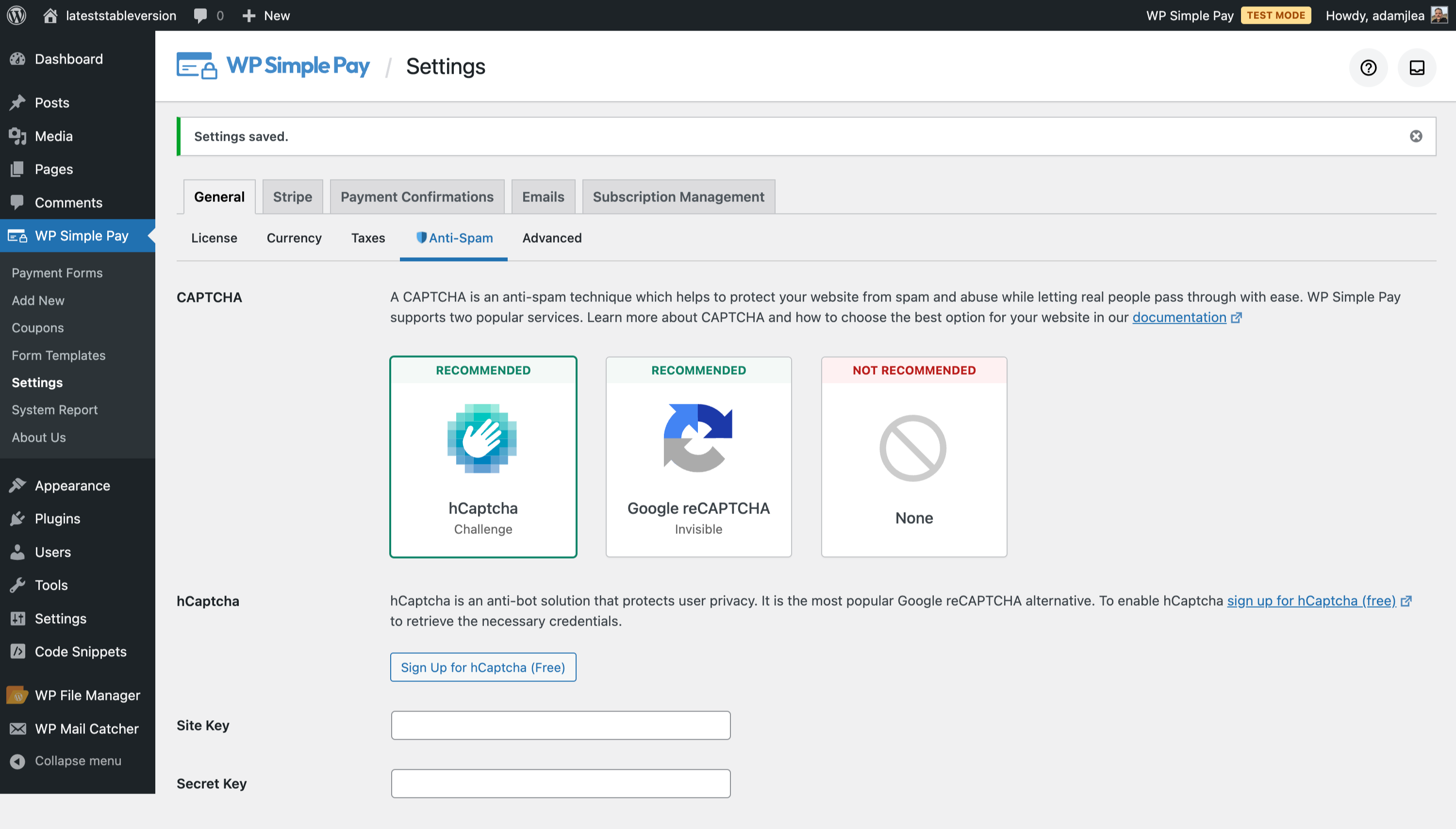
Après l'enregistrement, vous serez redirigé vers une page où vous pourrez récupérer votre Sitekey à saisir dans vos paramètres WP Simple Pay Pro.

Votre clé secrète se trouve en cliquant sur votre avatar dans le coin supérieur droit de l'écran pour ouvrir votre menu de compte. Cliquez ensuite sur Paramètres. Copiez ensuite votre clé secrète dans la section Clé secrète de cet écran.
Vous trouverez les paramètres hCAPTCHA dans l'onglet WP Simple Pay → Paramètres → Général → Anti-Spam.
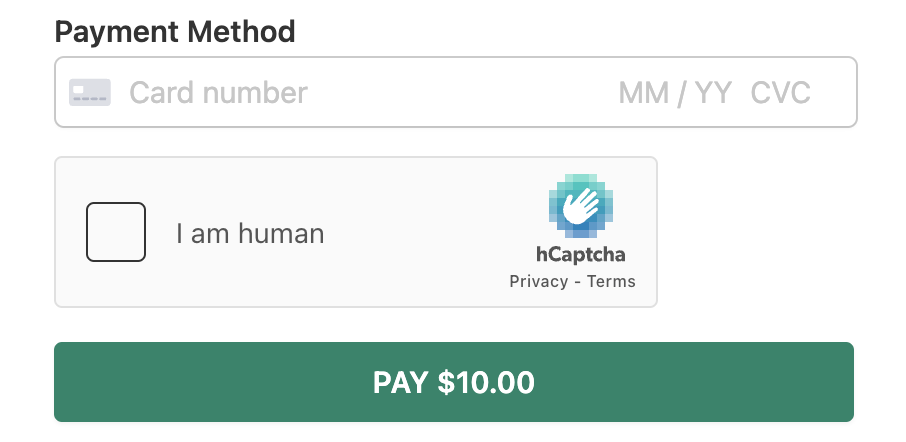
Vous saurez que tout est correctement configuré lorsque vous visiterez ou prévisualiserez votre formulaire de paiement et verrez le défi hCAPTCHA ajouté au formulaire de paiement.
Google reCAPTCHA
Le reCAPTCHA de Google fonctionne en empêchant les non-humains d'interagir avec votre page, ce qui signifie que le système automatisé d'un attaquant ne pourra pas utiliser votre formulaire de paiement.
Enregistrer pour reCAPTCHA
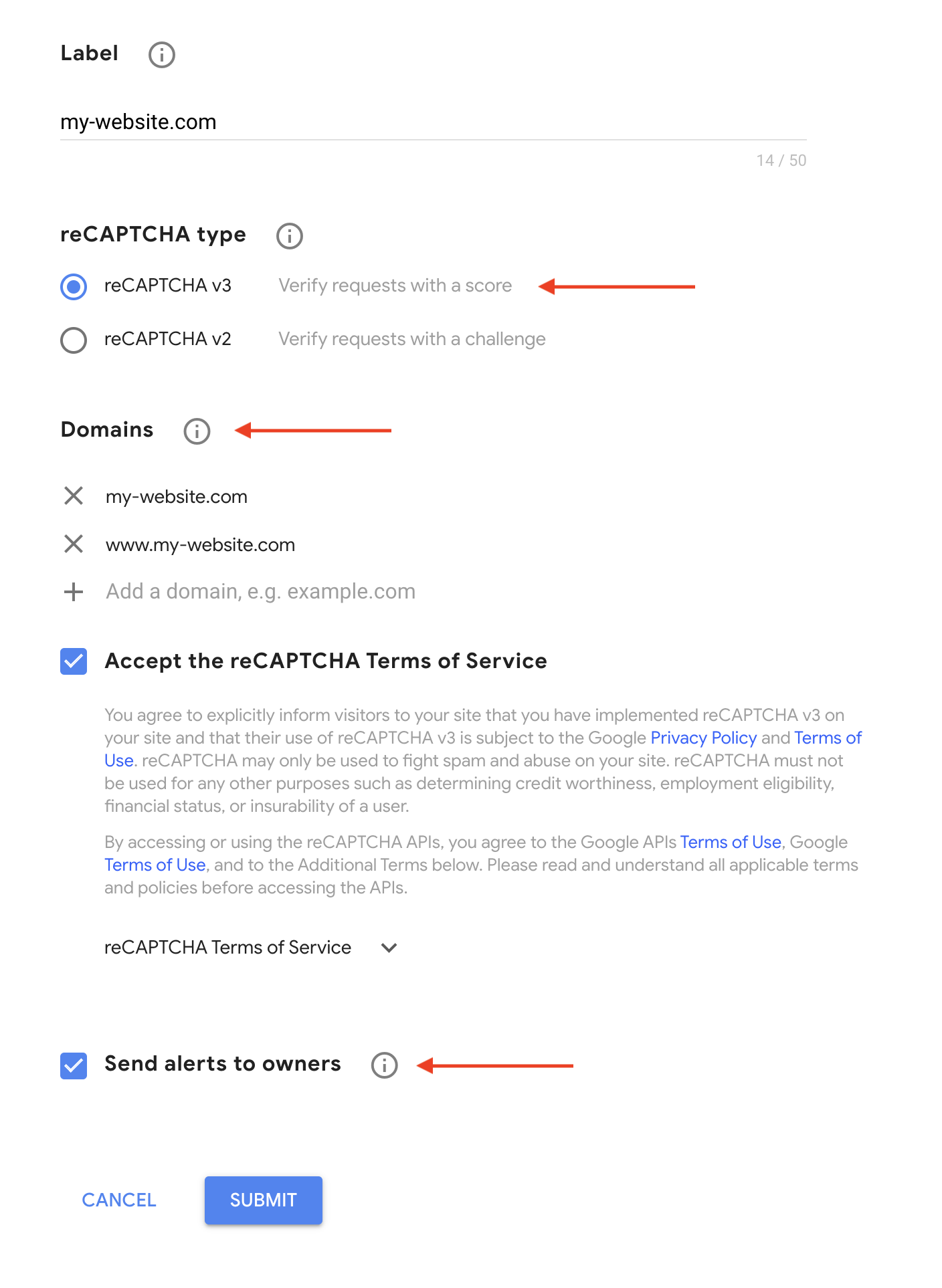
Pour activer le reCAPTCHA invisible, enregistrez votre site auprès de Google en choisissant reCAPTCHA v3 :
Configurer reCAPTCHA dans WP Simple Pay
Après l'enregistrement, vous serez redirigé vers une page où vous pourrez récupérer les identifiants nécessaires à saisir dans vos paramètres WP Simple Pay Pro.
Vous trouverez les paramètres reCAPTCHA près du bas de l'onglet WP Simple Pay → Paramètres → Général → Anti-Spam.
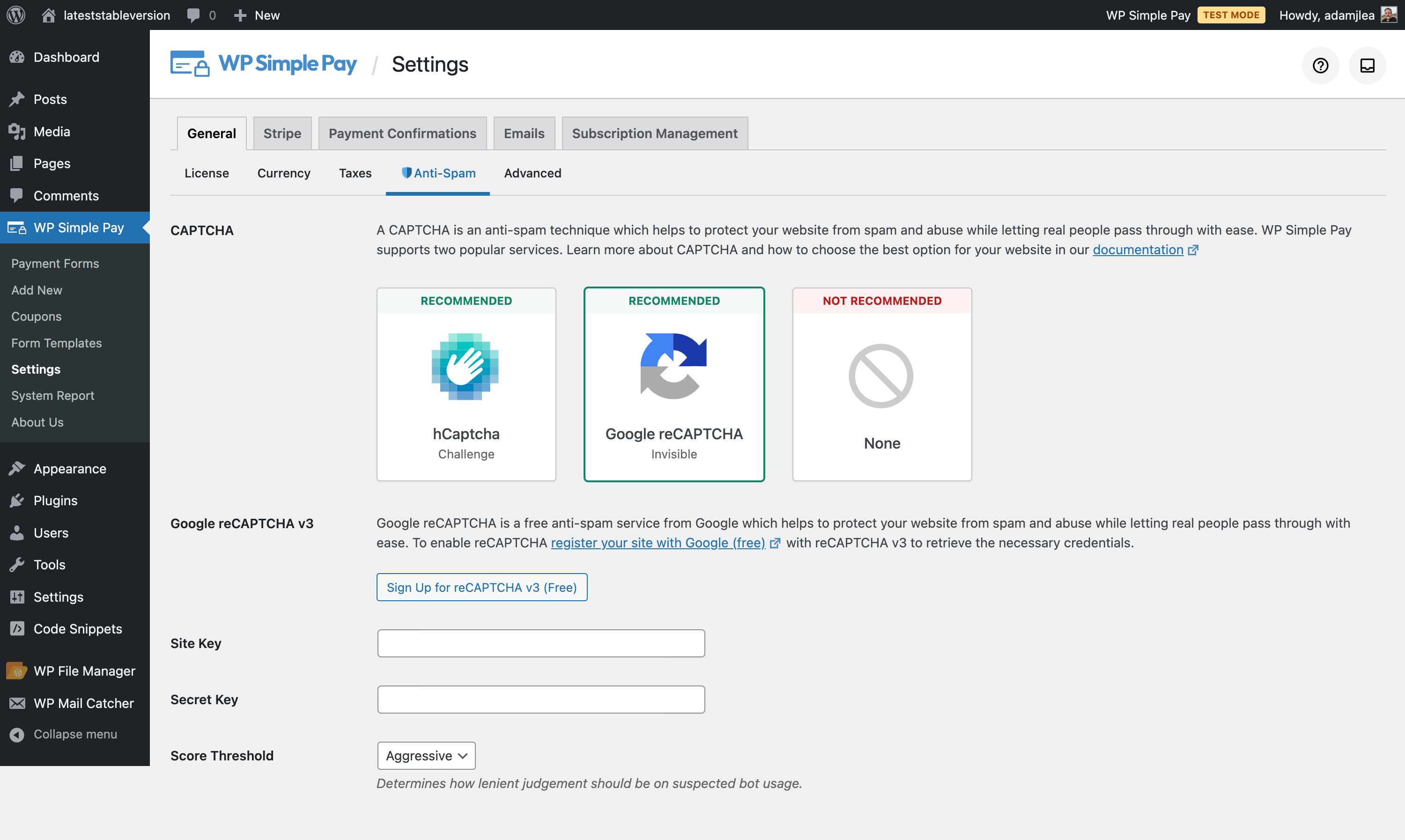
Si vous constatez que le paramètre Seuil de score Par défaut ne réduit pas les tests de cartes, le spam, etc., vous pouvez passer au paramètre Agressif qui sera plus strict dans son analyse.
Vous saurez que tout est correctement configuré lorsque vous visiterez votre site Web et verrez la superposition de confidentialité et de conditions de Google reCAPTCHA dans le coin inférieur droit de la page.

Utilisation d'implémentations reCAPTCHA supplémentaires
Si vous avez plusieurs plugins utilisant reCAPTCHA en plus de l'implémentation WP Simple Pay, tels que Contact Form 7 ou un autre plugin de paiement, assurez-vous qu'ils sont configurés avec reCAPTCHA v3. Utilisez également les mêmes clés de site et secrètes que celles saisies ci-dessus pour éviter tout conflit potentiel.
Cloudflare Turnstile
Turnstile fonctionne en empêchant les non-humains d'interagir avec votre page, ce qui signifie que le système automatisé d'un attaquant ne pourra pas utiliser votre formulaire de paiement.
Enregistrer pour Turnstile
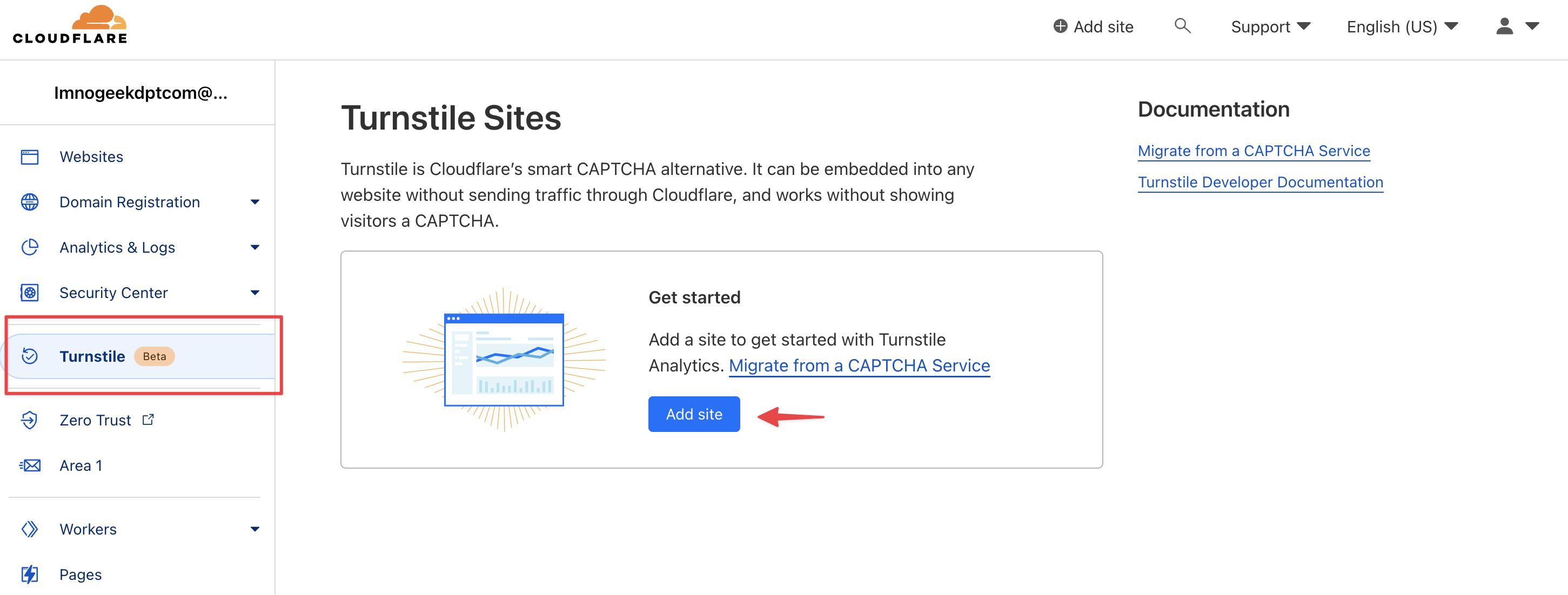
Pour activer Turnstile, créez un compte auprès de Cloudflare, puis ajoutez votre site à Turnstile.
Une fois que vous avez ajouté le Nom de votre site, votre Domaine et choisi le Type de widget, vous pouvez appuyer sur le bouton Créer.

Votre clé de site et votre clé secrète s'afficheront après avoir appuyé sur le bouton Créer. Gardez cette page/onglet ouvert car vous devrez copier et coller ces clés dans les paramètres Turnstile de WP Simple Pay.
Configurer Turnstile dans WP Simple Pay
Vous trouverez les paramètres Turnstile dans l'onglet WP Simple Pay → Paramètres → Général → Anti-Spam.
Entrez votre clé de site et votre clé secrète de la page des paramètres Turnstile dans les champs appropriés, puis cliquez sur le bouton Enregistrer les modifications en bas de la page.

Vous saurez que tout est correctement configuré lorsque vous visiterez ou prévisualiserez votre formulaire de paiement et verrez le défi Turnstile ajouté au formulaire de paiement.

Vous avez encore des questions ? Nous sommes là pour vous aider !
Dernière modification :