
Comment envoyer des e-mails d'échec de paiement
Dans ce document
Temps de lecture : 4 minutes | Difficulté : Débutant
Vue d’ensemble
WP Simple Pay peut envoyer deux e-mails lorsqu'un paiement échoue selon Stripe :
- La Notification d'échec de paiement vous est destinée, à vous l'administrateur du site. Elle est activée par défaut.
- La Confirmation d'échec de paiement est envoyée au client. Elle l'informe que le paiement n'a pas pu être traité, lui donne la raison et lui demande de vérifier ses informations et de réessayer. Elle est désactivée par défaut, c'est donc à vous de décider si les clients la reçoivent.
Les deux e-mails sont envoyés pour les paiements uniques échoués et pour les renouvellements d'abonnement échoués. Une carte refusée, une carte expirée enregistrée ou un renouvellement qui épuise ses tentatives ne passent plus inaperçus jusqu'à ce que vous consultiez Stripe.
Prérequis
- WP Simple Pay Pro (toute licence payante).
- Webhooks configurés pour votre compte Stripe. Les deux e-mails sont envoyés lorsque Stripe livre un événement
charge.failedà votre site. Voir Webhooks. - Un formulaire de paiement créé avec WP Simple Pay. Les paiements refusés qui ne proviennent pas d'un formulaire WP Simple Pay n'envoient pas ces e-mails.
Étape 1 : Configurer la notification d'administrateur
- Allez dans WP Simple Pay → Paramètres → E-mails.
- Dans le menu déroulant Sélectionner un e-mail à configurer…, choisissez Notification d'échec de paiement et cliquez sur Configurer.
- Laissez la case Envoyer un e-mail de notification à l'administrateur du site lorsqu'un paiement échoue cochée.
- Dans Envoyer à, entrez l'adresse qui doit recevoir l'alerte. Par défaut, il s'agit de l'e-mail de l'administrateur du site. Séparez plusieurs adresses par des virgules.
- Modifiez l'Objet et le Message si vous le souhaitez, puis cliquez sur Enregistrer les modifications.
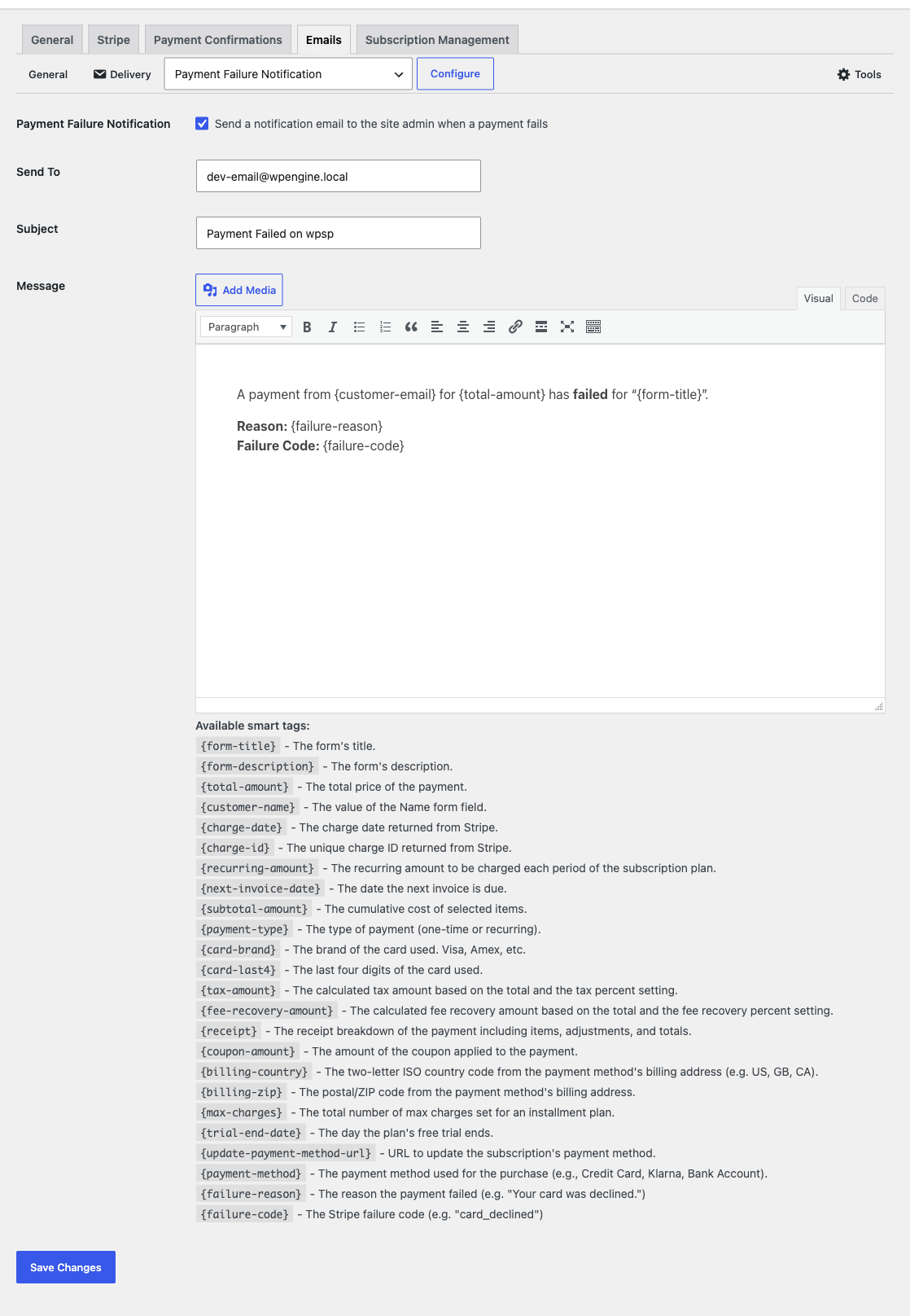
L'objet par défaut est Paiement échoué sur {nom du site}. Le message par défaut inclut l'adresse e-mail du client, le montant, le titre du formulaire, la raison de l'échec et le code de l'échec.
Étape 2 : Activer la confirmation du client (facultatif)
- Allez dans WP Simple Pay → Paramètres → E-mails.
- Choisissez Confirmation d'échec de paiement et cliquez sur Configurer.
- Cochez Envoyer un e-mail de confirmation au client lorsqu'un paiement échoue.
- Modifiez l'Objet et le Message si vous le souhaitez, puis cliquez sur Enregistrer les modifications.
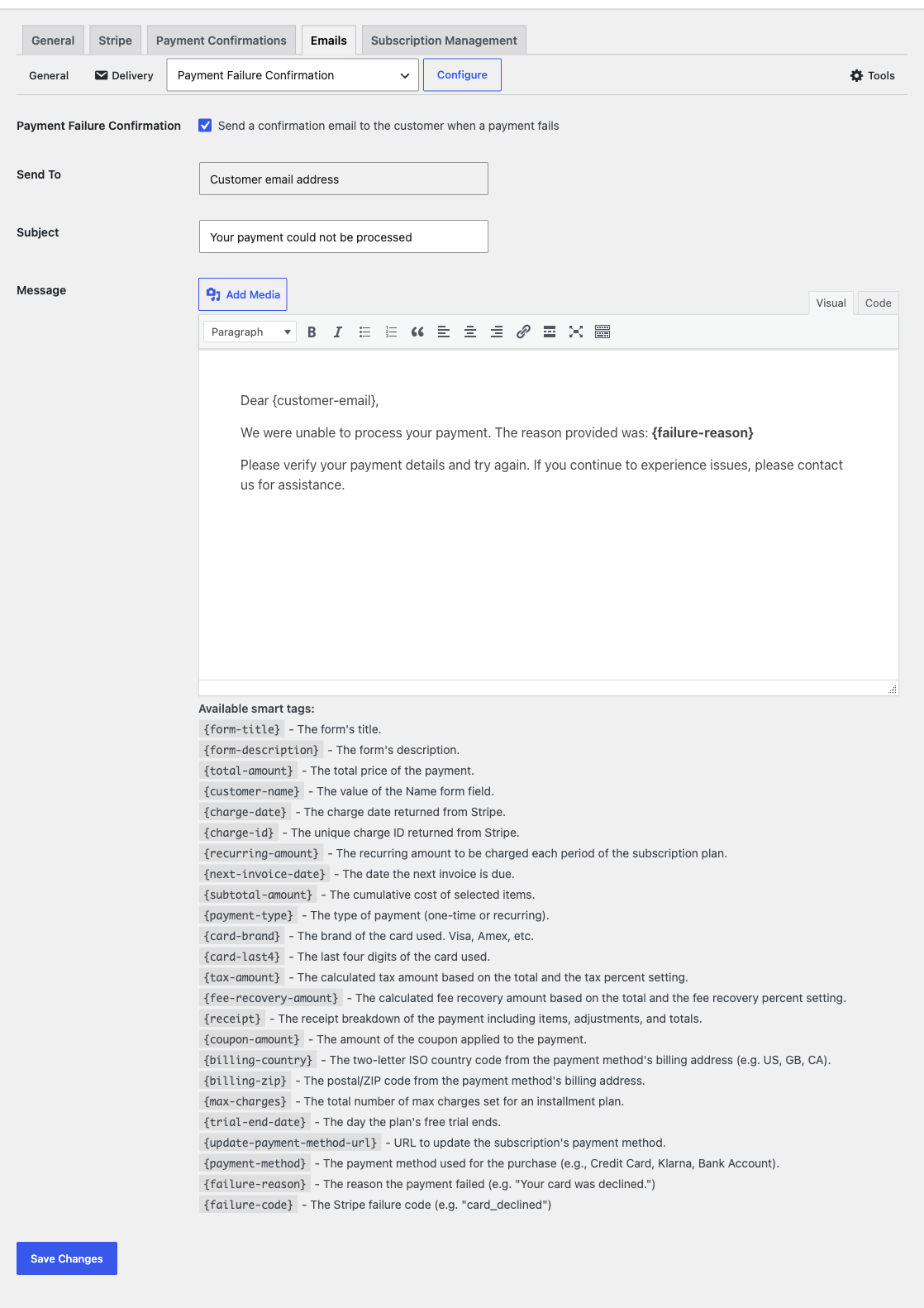
L'e-mail est toujours envoyé à l'adresse e-mail du client, le champ Envoyer à ne peut donc pas être modifié. L'objet par défaut est Votre paiement n'a pas pu être traité.
Balises intelligentes d'échec
Les deux e-mails prennent en charge les balises intelligentes habituelles, telles que {customer-email}, {total-amount} et {form-title}, plus deux qui décrivent l'échec :
| Balise intelligente | Exemple | Description |
|---|---|---|
{raison-echec} |
Votre carte a été refusée. | La raison de l’échec du paiement. |
{failure-code} |
carte_refusée |
Le code d’échec de Stripe. |
Dans l’e-mail client, {failure-reason} n’affiche que le message destiné aux clients. Il n’affiche jamais les notes internes de Stripe pour le commerçant. Si Stripe ne donne pas de raison, l’e-mail client indique « Votre paiement n’a pas pu être traité. » et l’e-mail administrateur indique « Inconnu ».
Limites d’envoi
Pour empêcher qu’une attaque de test de carte inonde votre boîte de réception, ou que votre site soit utilisé pour envoyer des e-mails à des inconnus, chaque e-mail est envoyé au maximum 10 fois par formulaire par heure. Les échecs au-delà de cette limite sont toujours enregistrés dans Stripe, mais aucun e-mail n’est envoyé avant que l’heure ne soit écoulée.
Les développeurs peuvent modifier la limite et la fenêtre de temps avec ces filtres :
simpay_payment_failure_notification_email_rate_limitetsimpay_payment_failure_confirmation_email_rate_limitdéfinissent le nombre d’e-mails (par défaut10,0désactive la limite).simpay_payment_failure_notification_email_rate_limit_windowetsimpay_payment_failure_confirmation_email_rate_limit_windowdéfinissent la fenêtre en secondes (par défaut une heure).
Chaque filtre reçoit la valeur actuelle et l’ID du formulaire de paiement. Voir Ajouter du code personnalisé pour savoir comment ajouter un filtre en toute sécurité.
// Allow up to 25 admin failure notifications per form per hour.
add_filter( 'simpay_payment_failure_notification_email_rate_limit', function() {
	return 25;
} );
Questions fréquemment posées
Le client recevra-t-il un e-mail lorsque sa carte sera refusée sur le formulaire de paiement ?
Oui, si vous activez la confirmation d’échec de paiement. Stripe signale chaque transaction échouée, y compris un refus que le client voit immédiatement sur le formulaire. Si vous souhaitez uniquement que les clients soient informés des échecs qui se produisent lorsqu’ils ne sont pas sur la page, comme les renouvellements d’abonnement, désactivez l’e-mail client et gérez les renouvellements avec les e-mails de paiement échoué de Stripe.
Pourquoi n’ai-je pas reçu d’e-mail d’échec ?
Vérifiez que les webhooks sont configurés et que Stripe indique que l’événement charge.failed a été livré à votre site. Vérifiez ensuite que le formulaire n’a pas atteint la limite de 10 e-mails par heure. Si aucune de ces conditions ne s’applique, consultez Les reçus par e-mail et/ou les notifications ne sont pas envoyés.
Ces e-mails sont-ils disponibles dans WP Simple Pay Lite ?
Non. Les e-mails d’échec de paiement font partie de WP Simple Pay Pro et sont disponibles sur toutes les licences payantes.
Et ensuite ?
- Référence des types d’e-mails – Tous les e-mails que WP Simple Pay peut envoyer
- Utilisation des balises intelligentes pour les pages de confirmation et les e-mails – Toutes les balises intelligentes disponibles
- Webhooks – Assurez-vous que Stripe peut atteindre votre site
Vous avez encore des questions ? Nous sommes là pour vous aider !
Dernière modification :