

Comment installer WP Simple Pay Pro
Dans ce document
La façon la plus simple d’installer WP Simple Pay Pro est de télécharger le plugin via votre espace d’administration WordPress. Cependant, nous expliquerons également comment l’installer manuellement via un téléchargement FTP.
Avant d’installer, vous voudrez peut-être consulter les configurations requises pour WP Simple Pay Pro. Vous devrez également vous assurer que le SSL (HTTPS) est activé, sauf s’il s’agit uniquement d’un site de test.
Mise à niveau depuis WP Simple Pay Lite ? Lisez ceci d’abord.
Téléchargement direct
Tout d’abord, vous devrez télécharger le fichier zip du plugin WP Simple Pay Pro depuis votre reçu d’e-mail d’achat ou votre compte WP Simple Pay.
Si vous consultez votre reçu d’e-mail d’achat, cliquez sur le lien de téléchargement inclus.
Si vous êtes dans votre espace compte, cliquez sur le bouton Télécharger WP Simple Pay Pro dans la section Téléchargements.
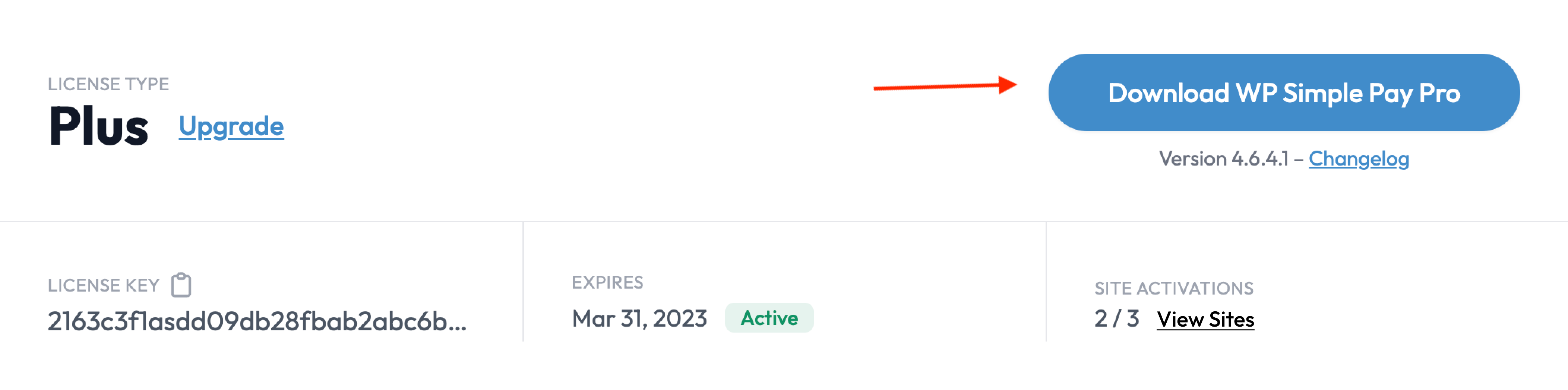
Cliquer sur le lien de téléchargement lancera le téléchargement du fichier zip du plugin sur votre ordinateur.
Une fois le fichier zip du plugin enregistré sur votre ordinateur, connectez-vous à l’administration WordPress du site où vous souhaitez installer WP Simple Pay Pro (c.-à-d. monsite.com/wp-admin).
Dans l’administration, allez dans Plugins → Ajouter. Cliquez ensuite sur Télécharger le plugin.
Sur l’écran suivant, vous devriez voir un bouton Choisir un fichier. Cliquez dessus, sélectionnez le fichier zip de WP Simple Pay Pro, puis cliquez sur Installer maintenant.
À ce stade, WordPress devrait installer le plugin pour vous. Une fois terminé, vous devriez voir un bouton Activer le plugin. Cliquez dessus pour continuer.
Lorsque l’activation du plugin est terminée, vous devriez être redirigé vers la page qui liste tous vos plugins avec un message « Plugin activé » en haut.
À ce stade, un assistant de configuration devrait apparaître automatiquement afin que vous puissiez passer à l’étape suivante, qui consiste à activer votre clé de licence WP Simple Pay.
Nous recommandons ce guide d’installation de plugin étape par étape si vous rencontrez des difficultés pendant la phase d’installation de WP Simple Pay.
Téléchargement via FTP
Voici les étapes si vous devez installer manuellement le plugin WP Simple Pay Pro ou si vous préférez simplement cette méthode.
- Téléchargez le fichier zip du plugin WP Simple Pay Pro depuis votre reçu d’e-mail d’achat ou votre compte WP Simple Pay.
- Décompressez le fichier téléchargé sur votre ordinateur. Vous devriez maintenant voir un dossier wp-simple-pay-pro.
- Connectez-vous à votre site WordPress à l’aide d’un programme FTP/SFTP, tel que FileZilla, Cyberduck ou Transmit.
- Accédez au dossier wp-content/plugins sur votre site.
- Uploadez votre dossier local wp-simple-pay-pro dans le dossier wp-content/plugins de votre site. Si vous effectuez une mise à niveau et que le dossier existe, supprimez son contenu avant d'uploader les fichiers du plugin mis à jour.
- Dans votre administration WordPress, cliquez sur Plugins pour afficher la liste des plugins de votre site.
- Recherchez WP Simple Pay Pro et cliquez sur le lien Activer.
- Une fois l'activation du plugin terminée, vous devez activer votre clé de licence WP Simple Pay Pro pour recevoir les mises à jour du plugin et le support.
Vous avez encore des questions ? Nous sommes là pour vous aider !
Dernière modification :