

Comment utiliser le bloc Bouton de l'éditeur de blocs avec WP Simple Pay
Dans ce document
Avez-vous déjà souhaité lancer un formulaire de paiement superposé sur site, ou un formulaire Stripe Checkout hors site à l’aide d’un bouton qui correspond à votre site web ?
Dans ce tutoriel, nous vous montrerons comment configurer et utiliser le bloc Bouton avec WP Simple Pay.
Créer un formulaire de paiement
Nous devons d’abord nous assurer d’avoir créé un formulaire de paiement compatible. En raison de la nature du lancement du formulaire de paiement à partir d’un seul bouton, seuls les formulaires de paiement sur site configurés pour s’ouvrir dans une fenêtre modale superposée, ou les formulaires Stripe Checkout hors site sans champs supplémentaires peuvent être utilisés.
Formulaire de paiement Stripe Checkout hors site
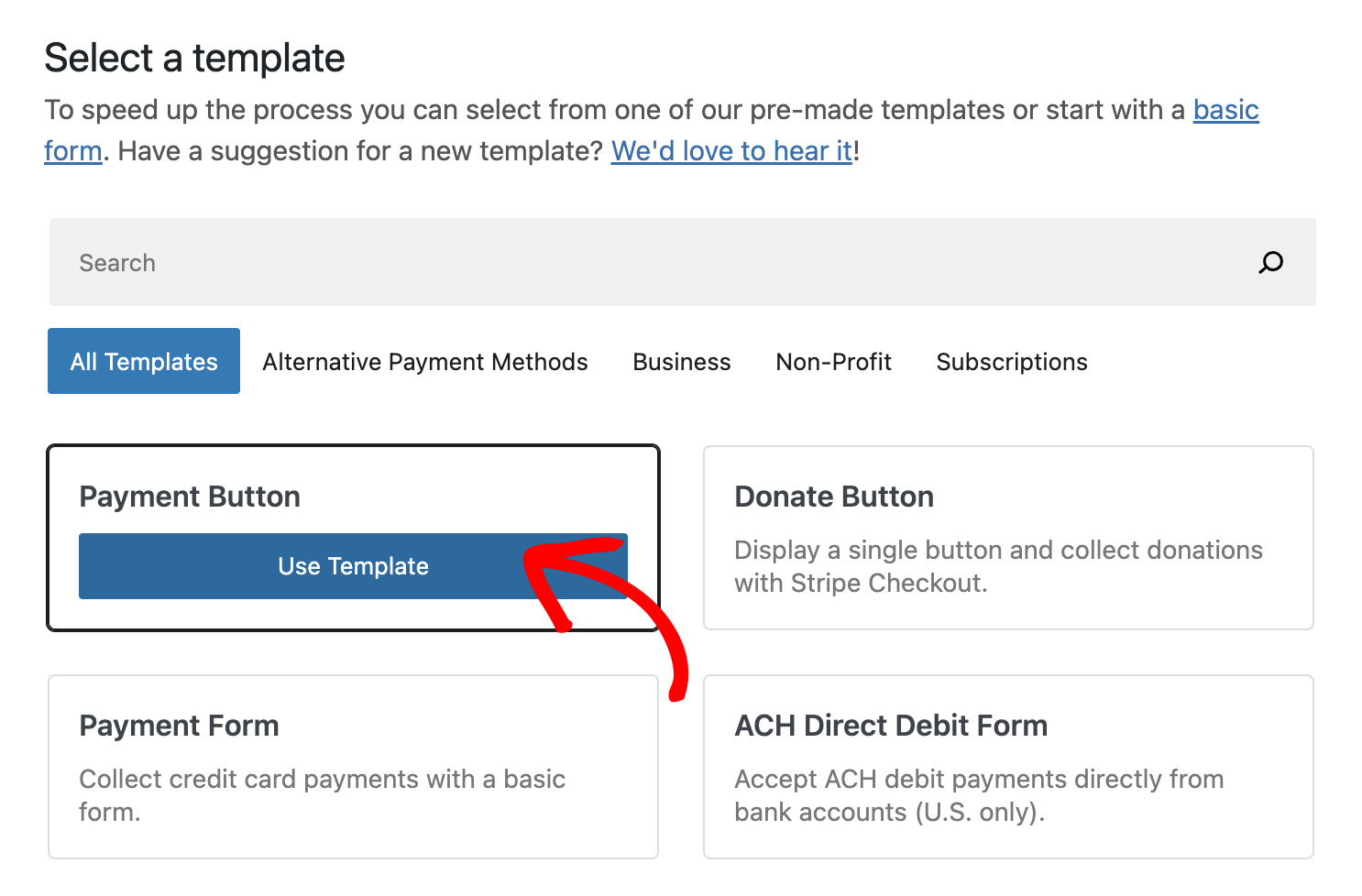
Visitez WP Simple Pay → Ajouter un nouveau et sélectionnez le modèle de formulaire de paiement Bouton de paiement.
Ensuite, cliquez sur l’onglet « Stripe Checkout » dans le constructeur de formulaires de paiement pour personnaliser la fonctionnalité Stripe Checkout présentée à l’utilisateur lorsqu’il est redirigé.
Formulaire de paiement modal superposé sur site
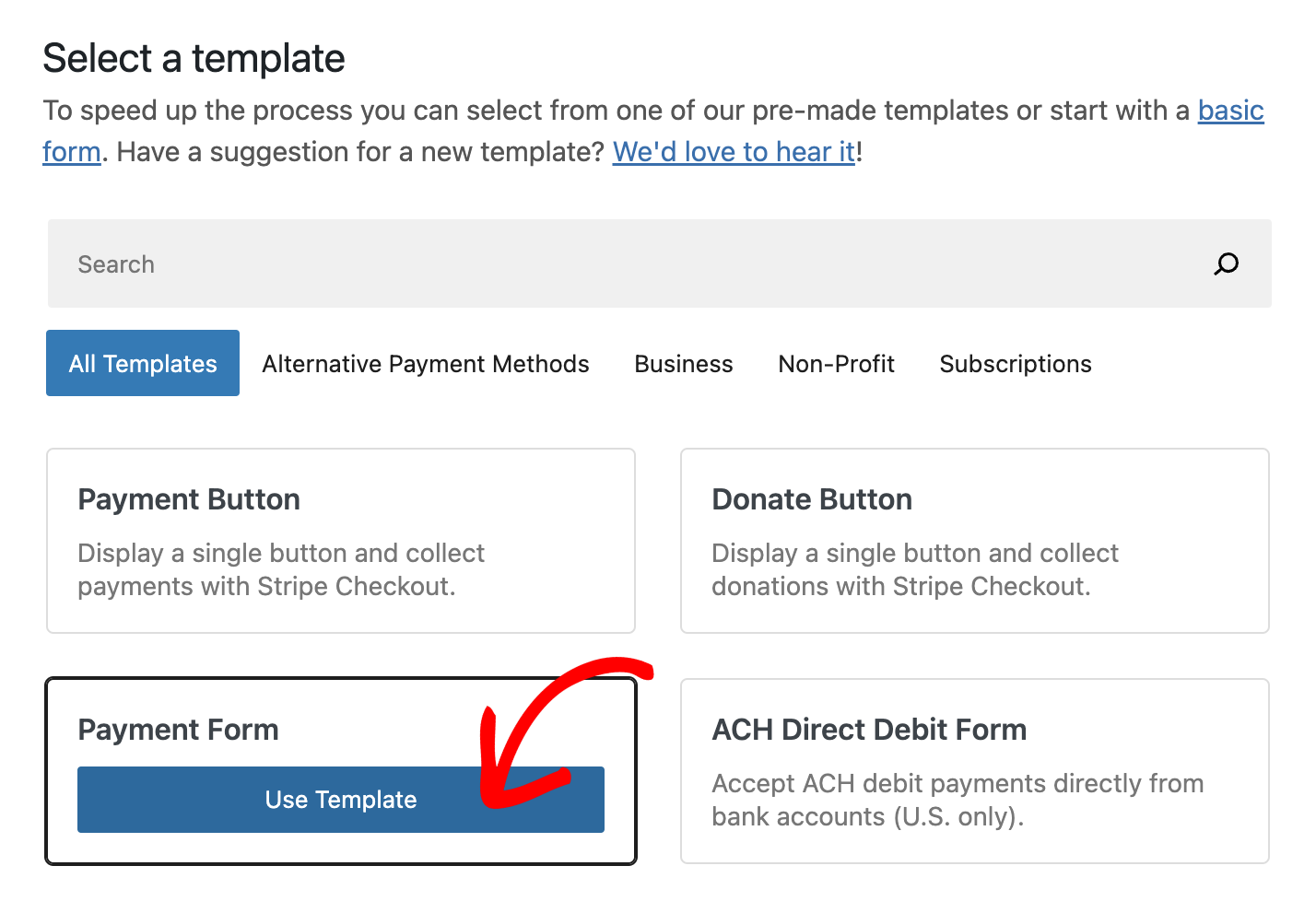
Visitez WP Simple Pay → Ajouter un nouveau et sélectionnez le modèle de formulaire de paiement Formulaire de paiement.
Ensuite, cochez la case « Ouvrir dans une fenêtre modale superposée ».
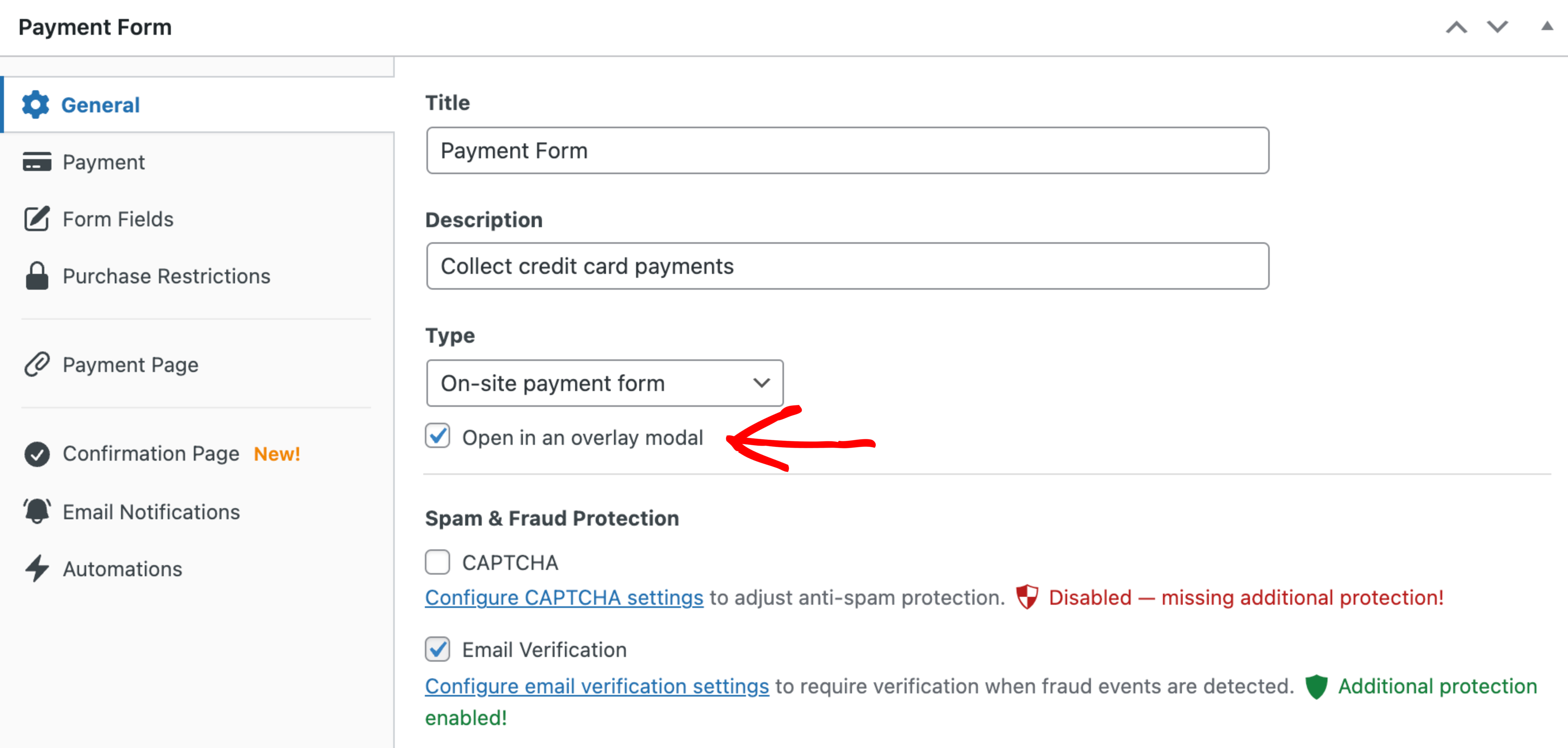
À partir d’ici, vous pouvez ajuster les paramètres « Paiement » du formulaire de paiement selon vos besoins, et publier le formulaire de paiement.
Avec votre formulaire de paiement compatible avec les blocs créé, vous êtes prêt à ajouter le bloc Bouton pour lancer votre formulaire de paiement ou rediriger vers Stripe Checkout. Visitez Pages → Ajouter une nouvelle. Cliquez sur l’icône « + » pour insérer un nouveau bloc, et recherchez « Bouton ».
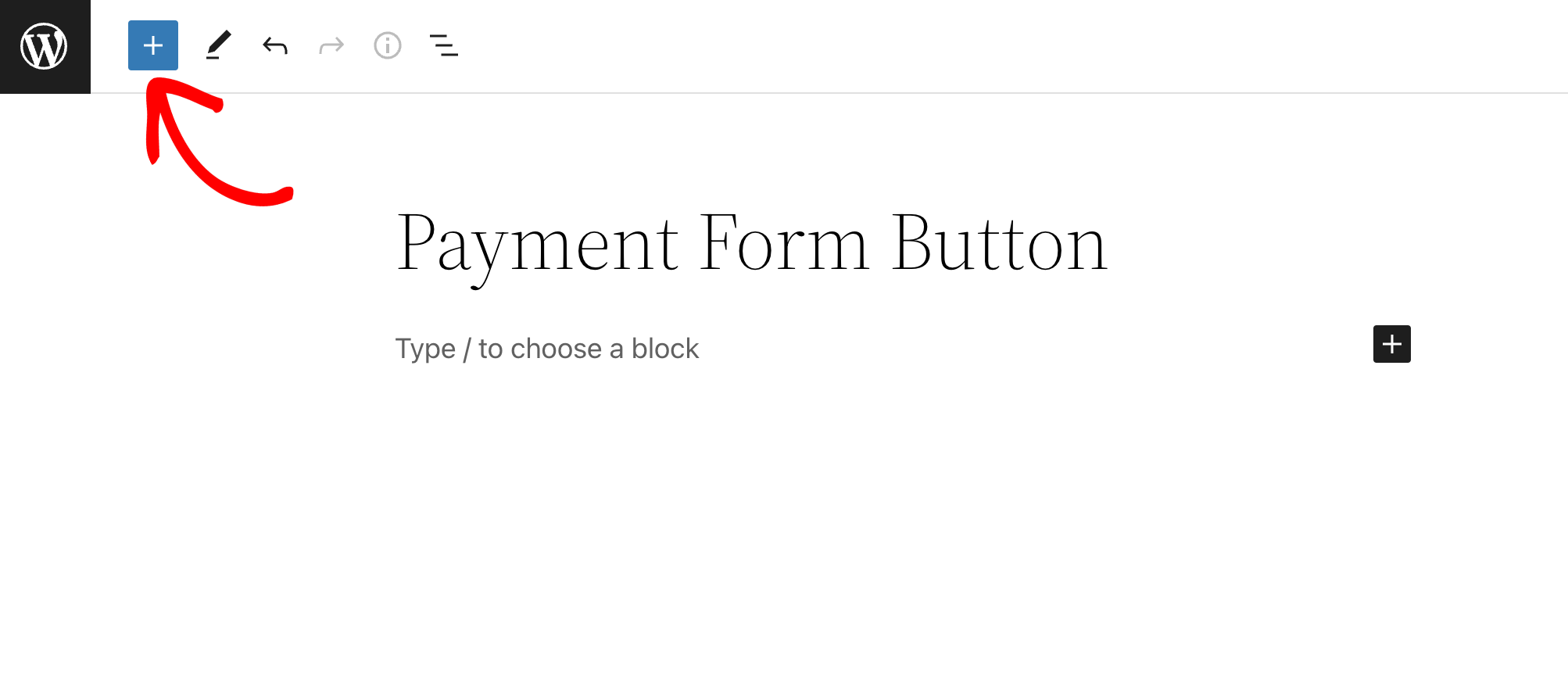
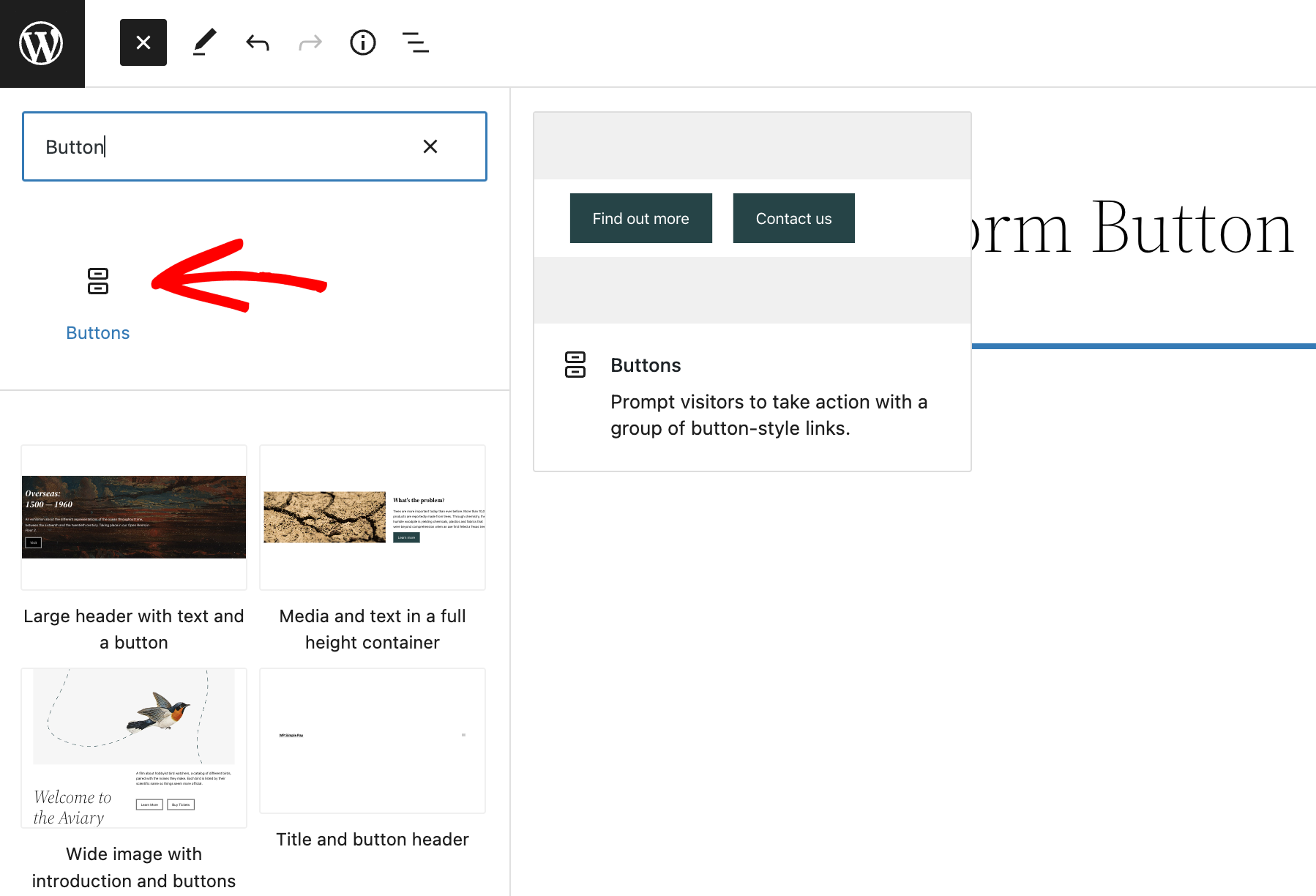
À partir d’ici, vous pouvez ajuster tous les paramètres du bloc Bouton selon vos besoins.
Une fois que vous avez inséré et personnalisé le bloc Bouton, vous pouvez lier le formulaire de paiement ou le bouton de paiement créé. Dans le panneau latéral des paramètres du bloc, sélectionnez le formulaire que vous souhaitez utiliser dans le panneau « WP Simple Pay ».
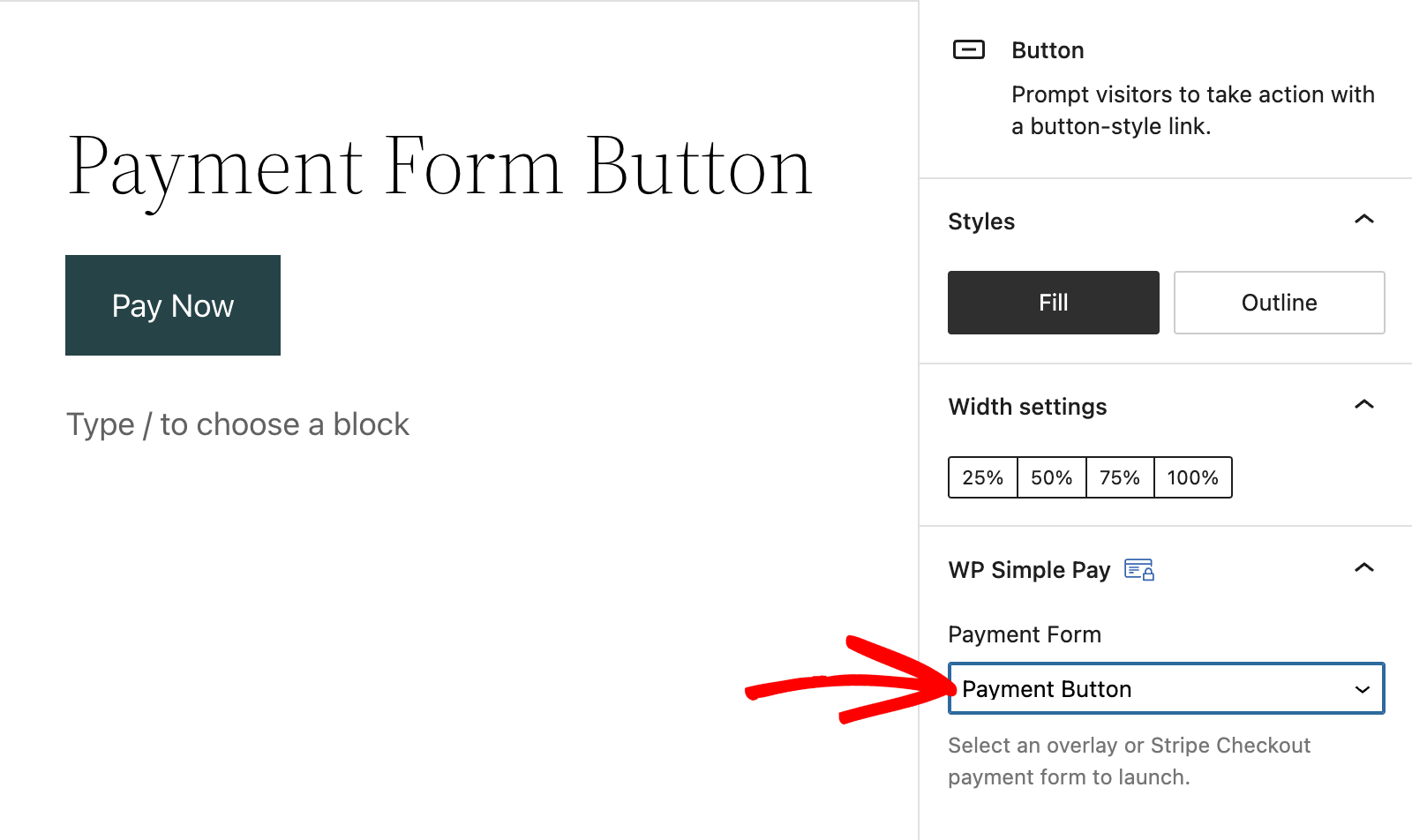
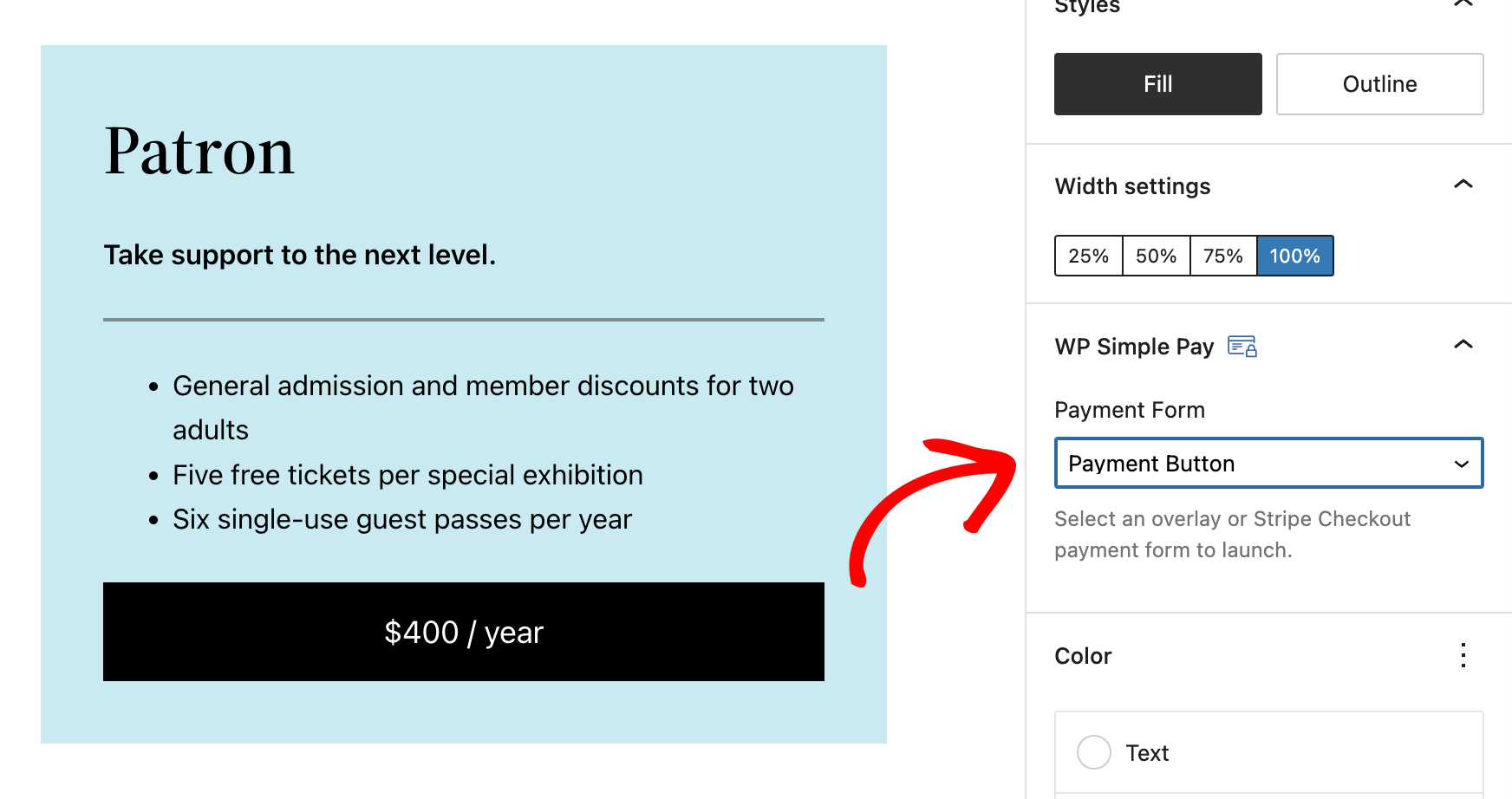
Tout bloc Bouton peut être utilisé pour lancer un formulaire de paiement ou un bouton de paiement compatible. Par exemple, vous pouvez utiliser un bouton dans une colonne de tableau de prix :
Vous avez encore des questions ? Nous sommes là pour vous aider !
Dernière modification :