

Comment intégrer avec les boutons et tableaux de prix Elementor
Ce document vous montrera comment faire fonctionner le tableau de prix ou les boutons individuels d'Elementor avec les formulaires de superposition sur site et les pages de paiement Stripe hors site de WP Simple Pay.
Sur la page où vous souhaitez ajouter votre formulaire WP Simple Pay, faites glisser un élément Bouton, Appel à l'action ou Tableau de prix d'Elementor.
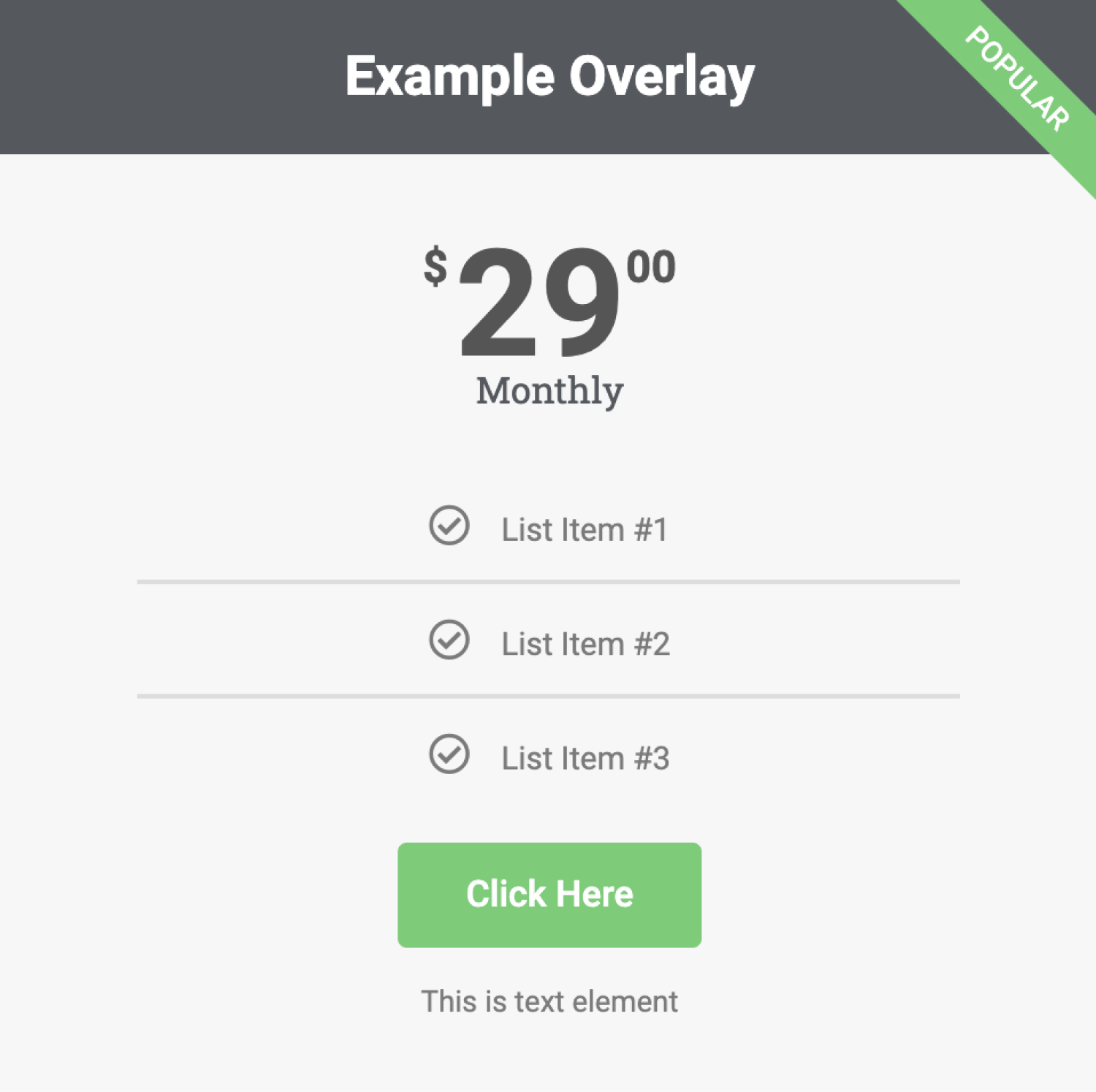
Cliquez sur le bouton approprié – étiqueté Cliquez ici dans l'image ci-dessus – ce qui ouvrira le panneau des paramètres du bouton.
Dans le panneau des paramètres, cliquez sur la flèche vers le bas à gauche de l'élément WP Simple Pay, choisissez votre formulaire de paiement dans la liste déroulante, puis cliquez sur Mettre à jour.
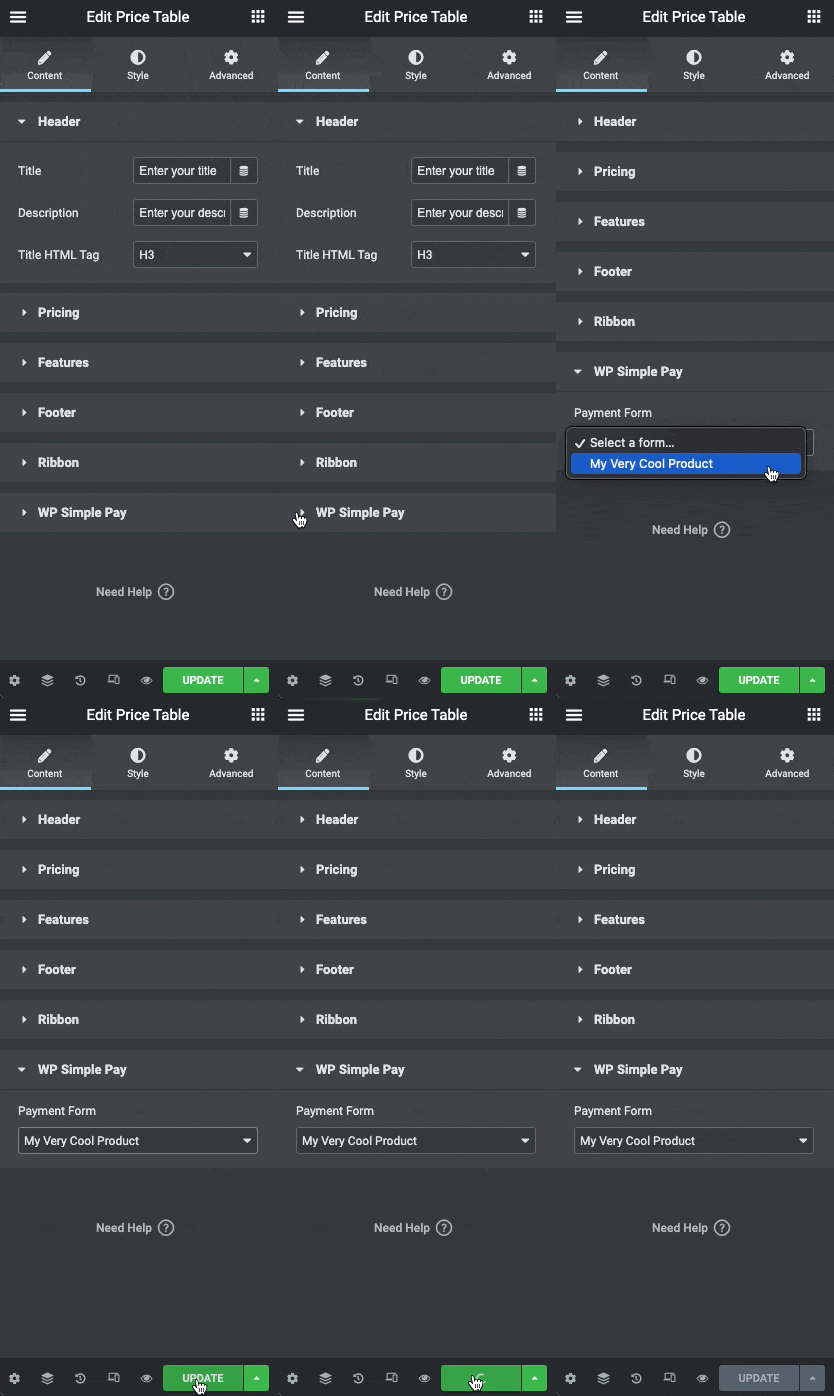
Assurez-vous d'appliquer toutes vos modifications en cliquant sur le bouton METTRE À JOUR en bas de la page.
Tout est maintenant en place, et le bouton du tableau de prix ou un bouton unique lancera le formulaire de superposition sur site ou redirigera vers le paiement Stripe hors site.
Répétez le processus détaillé ci-dessus pour chaque bouton du tableau de prix, le cas échéant.
Vous avez encore des questions ? Nous sommes là pour vous aider !
Dernière modification :