

Comment configurer les paramètres de WP Rocket
Dans ce document
Vos formulaires de paiement ne fonctionnent pas correctement pour les utilisateurs déconnectés, ou de manière intermittente, avec le plugin WP Rocket ? Suivez les étapes ci-dessous pour vous assurer que WP Simple Pay fonctionne comme prévu avec le plugin WP Rocket actif.
Paramètres de cache
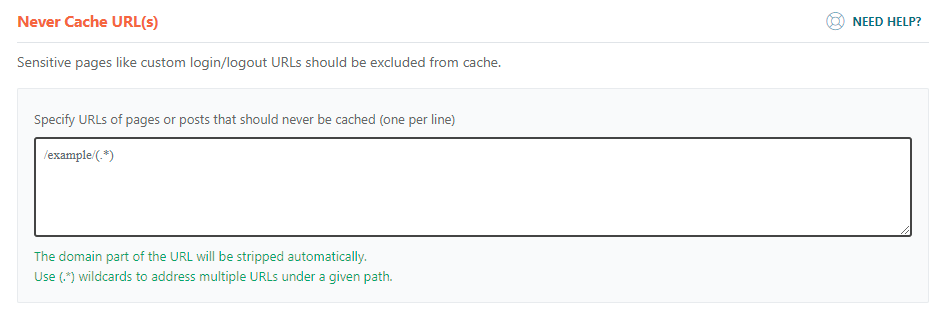
Ajouter les pages de formulaire de paiement et de confirmation de paiement à ne jamais mettre en cache
Sous l'option de menu Règles avancées, vous voudrez ajouter les URL de vos pages de formulaire de paiement et de vos pages de confirmation de paiement à exclure de la mise en cache.
Paramètres JavaScript
Problème 1 : Combiner et minifier le JavaScript
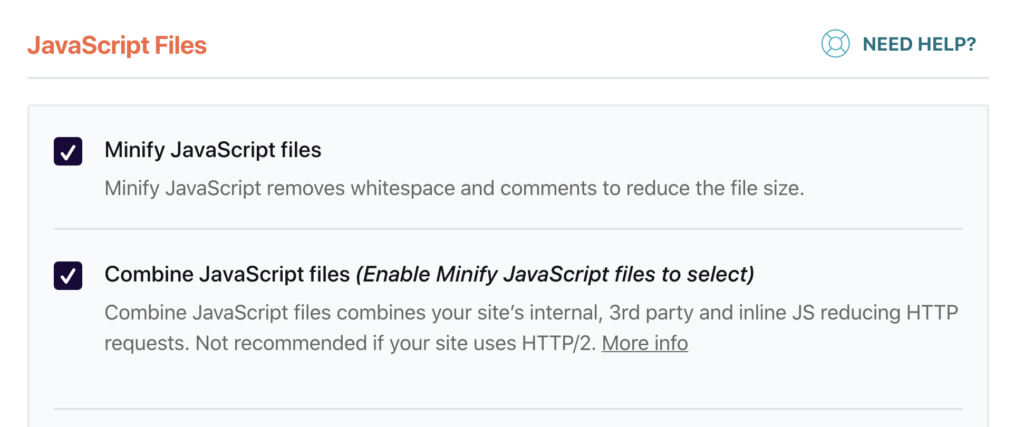
Dans certains cas, les utilisateurs de WP Simple Pay rencontrent des problèmes en raison de l'option Combiner les fichiers JavaScript (trouvée sous l'onglet Optimisation des fichiers).
Si les formulaires ne fonctionnent pas comme prévu, veuillez essayer les étapes suivantes :
- Exclure la page ou l'article de l'optimisation JS en désélectionnant l'option Minifier/combiner le JS dans l'éditeur de page ou d'article, puis en vidant le cache (avant de retester), OU
- Dans WP Rocket, désactivez l'option Combiner les fichiers JavaScript, enregistrez les paramètres, puis videz le cache (avant de retester)
Problème 2 : Charger le JavaScript de manière différée
Le chargement différé du JavaScript peut causer des problèmes avec les formulaires de paiement WP Simple Pay. Les éléments suivants doivent être ajoutés aux Fichiers JavaScript exclus pour garantir le bon fonctionnement des formulaires de paiement :
/wp-content/plugins/wp-simple-pay-pro-3/(.*).js
js.stripe.com/v3/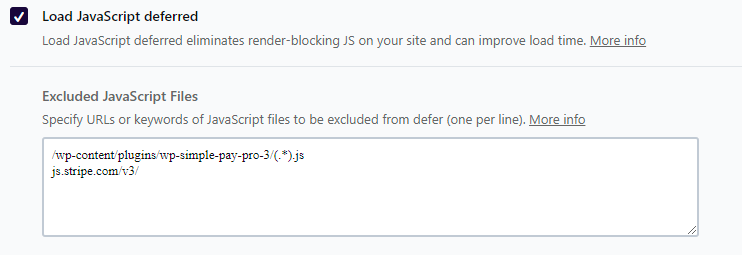
Vider tous les caches et optimisations
Une fois les modifications apportées, assurez-vous de vider tous les caches et optimisations, de recharger les pages de paiement et d'essayer à nouveau le formulaire de paiement.
Vous avez encore des questions ? Nous sommes là pour vous aider !
Dernière modification :