
Comment configurer les paramètres de WP Fastest Cache
Dans ce document
Temps de lecture : 2 minutes | Difficulté : Débutant
Vue d’ensemble
Vos formulaires de paiement ne fonctionnent-ils pas correctement pour les utilisateurs déconnectés, ou seulement parfois, avec WP Fastest Cache activé ? Suivez les étapes ci-dessous pour vous assurer que WP Simple Pay fonctionne comme prévu aux côtés de WP Fastest Cache.
Depuis WP Simple Pay 4.17.5, les formulaires de paiement chargent leurs données de votre site à l'ouverture de la page, ainsi les pages avec des formulaires de paiement peuvent être mises en cache. Les seules pages à exclure sont vos pages de confirmation de paiement.
Prérequis
- WP Simple Pay 4.17.5 ou version ultérieure. Sur les versions antérieures, excluez également vos pages de formulaire de paiement.
- Le plugin WP Fastest Cache installé et actif
Paramètres de cache
Utilisez Exclure la page pour que vos pages de confirmation de paiement ne soient pas mises en cache.
- Dans les paramètres de WP Fastest Cache, choisissez l'onglet Exclure.
- Cliquez sur Ajouter une nouvelle règle pour ouvrir l'Assistant d'exclusion de page.
- Choisissez Est égal à dans le menu déroulant, collez le slug de votre page de confirmation de paiement, et cliquez sur Enregistrer.
- Répétez pour vos autres pages de confirmation.
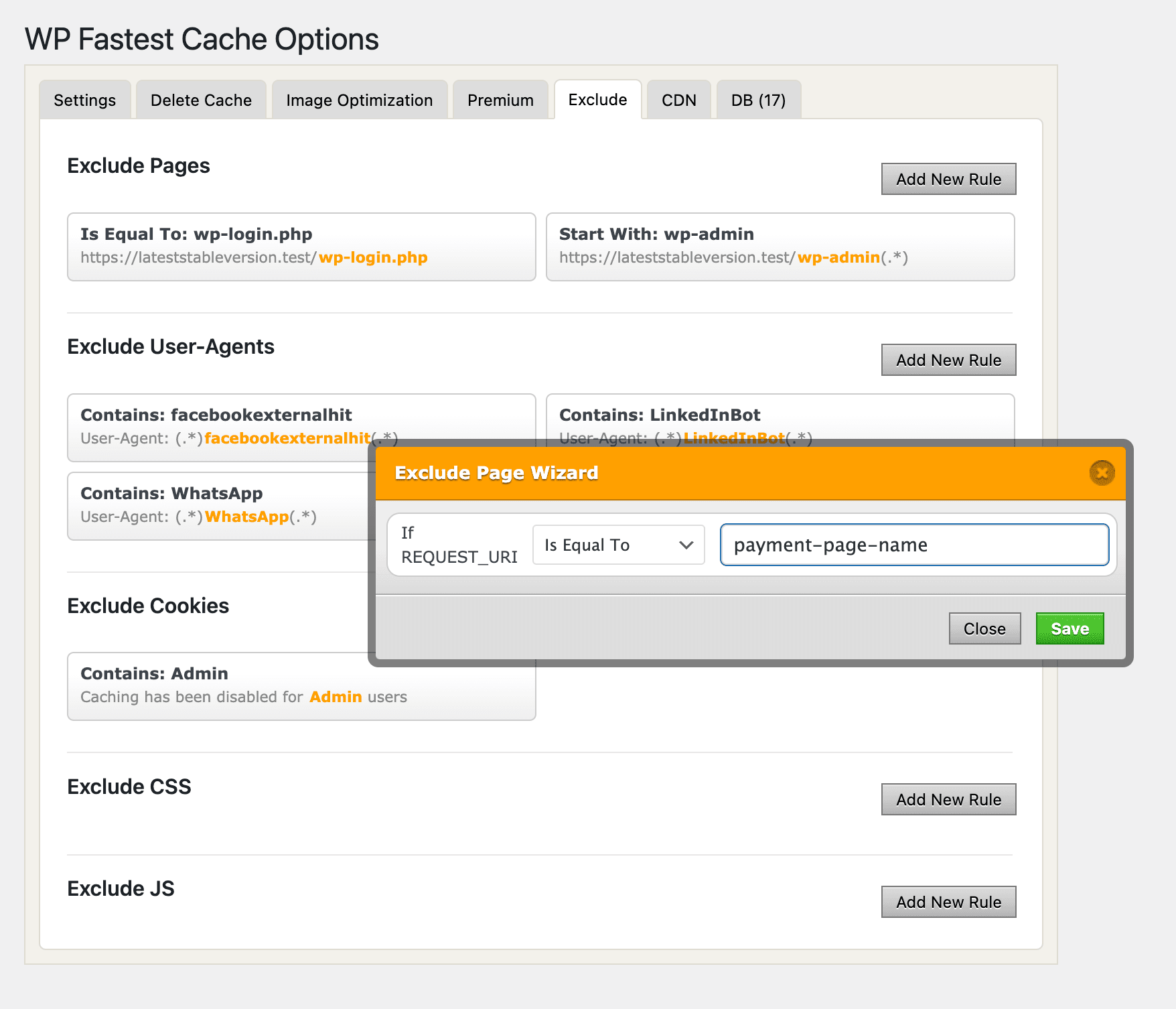
La documentation de WP Fastest Cache liste d'autres façons d'exclure des pages.
Après avoir mis à jour WP Simple Pay vers la version 4.17.5, supprimez le cache de WP Fastest Cache une fois afin que chaque page soit reconstruite avec le code de formulaire actuel.
Et ensuite ?
- Comment résoudre les problèmes causés par les plugins de cache et d'optimisation – Conseils généraux sur la mise en cache et l'optimisation JavaScript
- Comment définir les pages de succès et d'échec de paiement – Trouvez les pages à exclure
Vous avez encore des questions ? Nous sommes là pour vous aider !
Dernière modification :