

Comment passer vos formulaires de paiement du mode test au mode production
Dans ce document
Après avoir terminé l'Assistant de configuration et créé et testé votre premier formulaire, vous êtes prêt à passer en ligne !
Connexion à Stripe en mode réel
Dans l'onglet WP Simple Pay → Paramètres → Stripe → Compte, vous devrez définir le Mode de paiement sur Mode réel, puis Enregistrer les modifications.
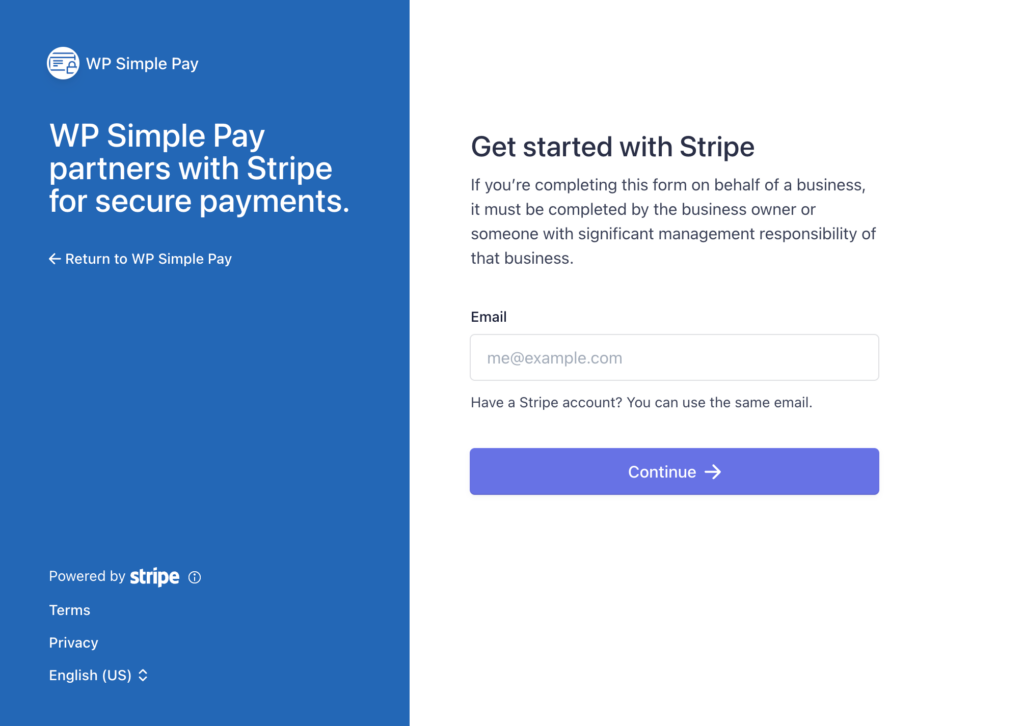
L'écran ci-dessous vous sera présenté, et vous devrez cliquer sur le bouton Se connecter avec Stripe.

Vous devez maintenant connecter WP Simple Pay à Stripe comme vous l'avez fait lors de votre configuration initiale. Cette fois, cependant, vous vous connecterez en Mode réel.
Après une connexion réussie, vous serez redirigé vers WP Simple Pay et vous devriez voir dans votre État de la connexion que « Votre compte Stripe est connecté en mode réel. »
Enfin, nous vous recommandons de visiter les pages de votre site qui contiennent des formulaires de paiement réels pour vous assurer qu'ils fonctionnent correctement.
Utilisation des paramètres de mode de paiement par formulaire pour les tests
Maintenant que vous êtes connecté en Mode réel, vous vous demandez peut-être comment tester un formulaire de paiement individuel, tout en gardant le reste de vos formulaires en ligne et capables de traiter de vraies transactions.
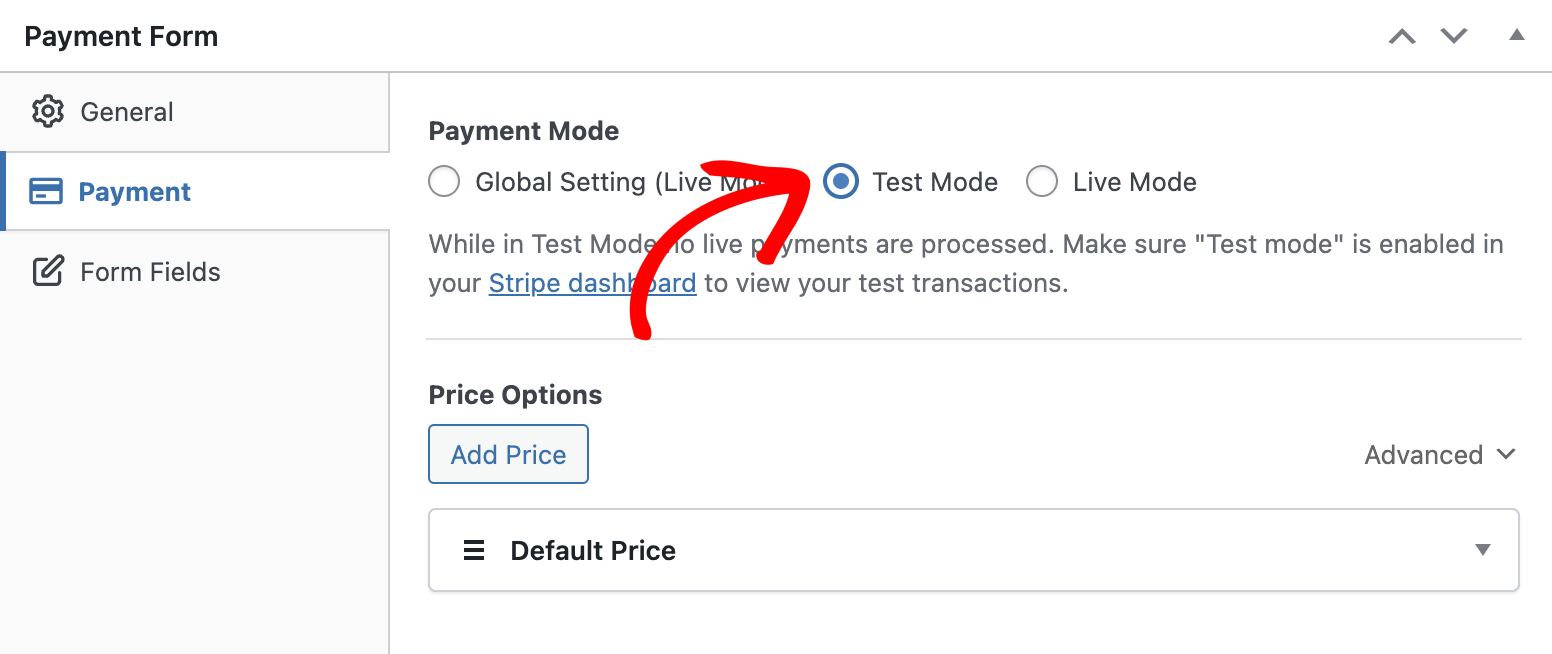
Chaque formulaire individuel peut se voir attribuer son propre mode, ce qui rend les tests rapides et pratiques. Vous trouverez le paramètre Mode de paiement dans l'onglet Paiement du constructeur de formulaires.
Avec le paramètre global sur Mode réel, vous pouvez rapidement voir lesquels de vos formulaires sont en Mode test en consultant la liste WP Simple Pay → Formulaires de paiement

Vous avez encore des questions ? Nous sommes là pour vous aider !
Dernière modification :