
Comment ajouter un champ de téléversement de fichier
Dans ce document
Temps de lecture : 5 minutes | Difficulté : Débutant
Vue d’ensemble
Le champ Téléversement de fichier permet à un client de joindre un fichier lors de son paiement. Il couvre tous les formulaires qui nécessitent un document en plus de l'argent : un brief de conception pour un travail personnalisé, une photo pour une commande d'impression, un formulaire signé ou une preuve d'éligibilité à un tarif réduit.
Les clients peuvent faire glisser un fichier sur le champ ou cliquer pour en choisir un sur leur ordinateur. Ils voient une barre de progression du téléversement, puis le nom du fichier avec un bouton pour le supprimer et en choisir un autre. Une fois le paiement effectué, le fichier est enregistré par rapport à ce paiement et lié à partir de sa vue détaillée dans WordPress.
Prérequis
- WP Simple Pay Pro (tous niveaux)
- Un formulaire de paiement auquel ajouter le champ
Étape 1 : Ajouter le champ de téléversement de fichier
- Accédez à WP Simple Pay > Formulaires de paiement et modifiez le formulaire auquel vous souhaitez ajouter le champ.
- Cliquez sur l’onglet Champs du formulaire.
- Ouvrez le menu déroulant des champs et choisissez Téléversement de fichier.
- Cliquez sur Ajouter un champ.

Le nouveau champ est ajouté en haut de votre liste de champs. Cliquez sur son titre pour développer ses paramètres.
Étape 2 : Configurer le champ
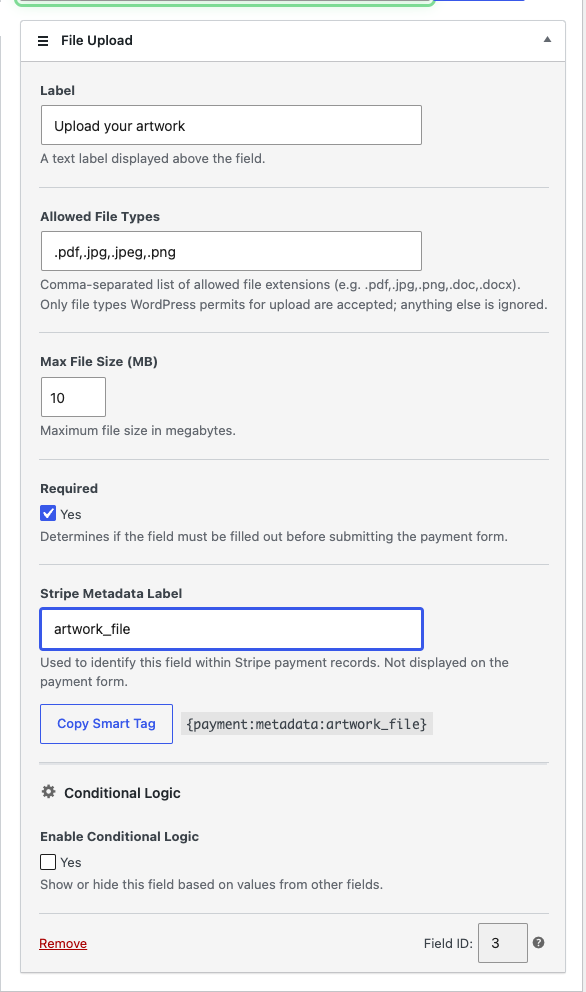
Chaque champ de téléversement de fichier a ses propres paramètres, donc un formulaire avec deux téléversements peut accepter des fichiers complètement différents dans chacun.
Libellé
Le texte affiché au-dessus du champ sur votre formulaire. Faites-le dire ce que vous voulez, par exemple « Téléversez votre illustration » plutôt que juste « Fichier ».
Types de fichiers autorisés
Une liste d'extensions de fichiers séparées par des virgules, écrites avec ou sans le point de départ. La liste par défaut est :
.pdf,.doc,.docx,.jpg,.jpeg,.png,.gifRéduisez-la à exactement ce dont vous avez besoin. Un atelier d'impression prenant des illustrations pourrait utiliser .pdf,.png,.tif, tandis qu'un formulaire collectant un accord signé pourrait n'autoriser que .pdf.
Votre liste n'est pas le dernier mot. WP Simple Pay accepte un fichier uniquement si l'extension est sur votre liste et si WordPress lui-même autorise ce type de fichier pour le téléversement. Tout ce qui sort de cette intersection est rejeté, et les fichiers HTML et JavaScript sont toujours rejetés, quelle que soit la valeur que vous saisissez ici.
Taille de fichier max. (Mo)
Le fichier le plus volumineux que le champ acceptera, en mégaoctets. La valeur par défaut est de 10 Mo, et vous pouvez définir n'importe quelle valeur de 1 Mo à 100 Mo.
Votre serveur web a sa propre limite de téléchargement, et le nombre le plus petit des deux l'emporte. Si votre hébergeur limite les téléchargements à 8 Mo, définir ce champ à 50 Mo ne relève pas ce plafond. Demandez à votre hébergeur de relever la limite du serveur si vous avez besoin de fichiers plus volumineux.
Obligatoire
Cochez ceci si le client doit joindre un fichier avant de pouvoir payer. Un champ obligatoire sans fichier bloque le paiement et affiche une erreur sur le champ.
Libellé des métadonnées Stripe
Un nom court (jusqu'à 40 caractères) utilisé pour identifier ce téléchargement dans vos enregistrements de paiement Stripe et dans la vue des détails de la transaction dans WordPress. Il n'est pas montré au client.
Tapez un libellé ici et un bouton Copier le Smart Tag apparaît en dessous, avec le smart tag correspondant :
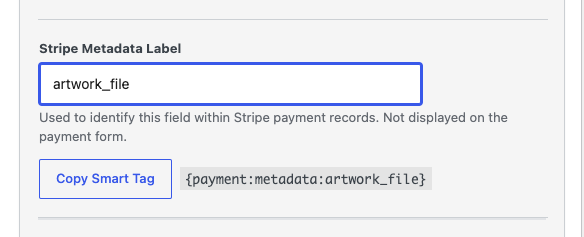
Cliquez sur Copier le Smart Tag pour copier un tag tel que {payment:metadata:artwork_file} dans votre presse-papiers, prêt à être collé dans une page de confirmation ou un e-mail. Voir Utilisation des Smart Tags pour les pages de confirmation et les e-mails pour savoir où ces tags peuvent être utilisés.
Enregistrez le formulaire lorsque vous avez terminé.
Étape 3 : Ce que voient vos clients
Sur le formulaire publié, le champ commence comme une zone de dépôt indiquant « Glissez et déposez un fichier ou cliquez pour parcourir ».
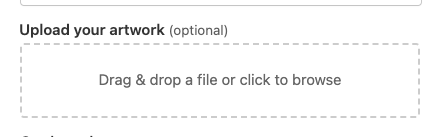
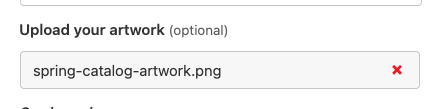
Le client glisse un fichier ou clique pour ouvrir son explorateur de fichiers. Le fichier est vérifié par rapport aux types autorisés et à la limite de taille immédiatement, de sorte qu'un type de fichier incorrect est refusé avant que quoi que ce soit ne soit téléchargé. Une barre de progression s'affiche pendant le transfert du fichier, puis le champ affiche le nom du fichier avec un bouton de suppression afin que le client puisse échanger le fichier.
Deux choses protègent la soumission :
- Tant qu'un téléchargement est en cours, le formulaire ne peut pas être soumis. Le client ne paie jamais avant que son fichier n'ait fini de transférer.
- Si un champ de téléchargement de fichier obligatoire est vide, la soumission affiche une erreur sur le champ et le paiement n'est pas tenté.
Où va le fichier téléchargé
Lorsque le paiement est créé, l'URL du fichier téléchargé est enregistrée dans les métadonnées Stripe de ce paiement, sous le nom que vous avez défini dans Libellé des métadonnées Stripe. Vous pouvez la voir sur le paiement dans votre tableau de bord Stripe.
Dans WordPress, le fichier apparaît dans une carte Fichiers téléchargés sur la vue des détails du paiement, répertorié par le libellé des métadonnées du champ, avec le nom de fichier d'origine comme lien qui ouvre le fichier. Voir Comment utiliser la page des transactions pour savoir comment trouver un paiement et ouvrir sa vue des détails.
Sécurité et stockage
Les téléchargements se font sur un formulaire de paiement public, donc chaque vérification est appliquée sur le serveur ainsi que dans le navigateur :
- Refus par défaut. Les types acceptés sont l'intersection entre votre liste autorisée et les types de fichiers que WordPress lui-même autorise. Les fichiers HTML et JavaScript sont toujours exclus, pour tous les visiteurs.
- Le contenu réel du fichier est vérifié par rapport à son extension. Un script renommé pour ressembler à une image est rejeté, non stocké.
- La taille est appliquée deux fois, par rapport à votre limite de champ et à la limite de téléchargement de votre propre serveur.
- La même limite de débit par adresse IP qui protège les soumissions de paiement s'applique aux téléversements. Un seul visiteur ne peut pas submerger le point de terminaison avec des fichiers.
Les fichiers sont conservés dans un dossier dédié et sécurisé à l'intérieur de votre répertoire de téléversements WordPress, séparément de vos médias ordinaires, et chacun reçoit un nom de fichier généré aléatoirement afin que son adresse ne puisse pas être devinée.
Ces fichiers ne sont pas destinés à être gérés manuellement. Renommer, déplacer ou supprimer un fichier brise le lien enregistré avec le paiement, et le nettoyage automatique ci-dessous efface déjà les fichiers pour lesquels personne n'a payé.
Nettoyage automatique des téléversements abandonnés
Un fichier est téléversé au moment où le client le choisit, c'est-à-dire avant qu'il ne paie. Un travail planifié s'exécute régulièrement et efface les téléversements qui n'ont jamais été payés :
- Fichiers qui n'ont jamais été joints à un paiement, car le visiteur a choisi un fichier puis a quitté le formulaire. Ceux-ci sont supprimés après environ un jour.
- Fichiers joints à un paiement que le client n'a jamais complété, comme une carte refusée ou un onglet fermé à l'étape de paiement. Ceux-ci sont supprimés après environ une semaine.
La conséquence pratique est qu'une commande abandonnée ne laisse pas de fichiers sur votre serveur pour toujours. Les fichiers appartenant aux paiements qui ont été effectivement effectués ne sont jamais touchés par le nettoyage, y compris les paiements qui ont été ultérieurement remboursés ou contestés.
Questions fréquemment posées
Quels types de fichiers sont autorisés par défaut ?
PDF, DOC, DOCX, JPG, JPEG, PNG et GIF. Vous pouvez remplacer cette liste par la vôtre dans le paramètre Types de fichiers autorisés.
J'ai ajouté une extension à la liste autorisée et le fichier est toujours rejeté. Pourquoi ?
Votre liste est recoupée avec les types de fichiers que WordPress autorise pour le téléversement, et tout ce que WordPress n'autorise pas est supprimé de la liste du champ. Les fichiers HTML et JavaScript sont exclus quoi qu'il arrive. L'erreur affichée sur le formulaire liste les extensions que le champ accepte réellement, ce qui est le moyen le plus rapide de voir ce qui a survécu à l'intersection.
Un fichier peut également être rejeté lorsque son extension ne correspond pas à son contenu réel, par exemple un .zip renommé en .pdf.
Quelle est la taille de fichier maximale que je peux autoriser ?
Le paramètre du champ accepte de 1 Mo à 100 Mo, avec une moyenne de 10 Mo. La propre limite de téléversement PHP de votre serveur s'applique en plus, et le plus petit des deux est ce qui est appliqué. Si votre hébergeur autorise les téléversements de 8 Mo, 8 Mo est la limite réelle, peu importe ce que dit le champ. Augmenter la valeur du champ au-dessus de la limite de votre serveur ne fait rien, alors demandez d'abord à votre hébergeur d'augmenter la limite du serveur.
Les fichiers téléversés vont-ils dans ma médiathèque ?
Non, ils ne sont pas stockés avec vos médias habituels. Ils vont dans un dossier dédié WP Simple Pay à l'intérieur de votre répertoire de téléversements, sous des noms de fichiers aléatoires, et sont automatiquement nettoyés lorsque le paiement auquel ils appartiennent n'a jamais été complété. Traitez-les comme des enregistrements de paiement plutôt que comme des médias à gérer.
Comment inclure le téléversement dans une page de confirmation ou un e-mail ?
Définissez une étiquette de métadonnées Stripe sur le champ, cliquez sur Copier la balise intelligente, et collez la balise {payment:metadata:...} résultante dans le contenu de votre page de confirmation ou le corps de votre e-mail. La balise affiche l'URL du fichier. Voir Utiliser les balises intelligentes pour les pages de confirmation et les e-mails et Comment créer des balises intelligentes personnalisées pour les champs de formulaire.
Que devient le fichier si le client abandonne le paiement ?
Il est supprimé automatiquement. Un fichier qui n'a jamais été joint à un paiement est supprimé après environ un jour, et un fichier joint à un paiement qui n'a jamais été finalisé est supprimé après environ une semaine. Rien ne reste indéfiniment.
Un client peut-il joindre plus d'un fichier ?
Chaque champ de téléversement de fichier accepte un fichier. Pour collecter plusieurs fichiers, ajoutez un champ de téléversement de fichier pour chacun d'eux, car le champ peut être ajouté à un formulaire autant de fois que nécessaire. Donner à chaque champ sa propre étiquette, ses types autorisés, sa limite de taille et son étiquette de métadonnées rend également l'enregistrement du paiement beaucoup plus facile à lire qu'une seule pile de fichiers.
Cela fonctionne-t-il avec les formulaires qui redirigent vers Stripe Checkout ?
Oui. Le champ est affiché et le fichier est téléversé sur votre site avant que le client ne soit envoyé vers Stripe, et l'URL du fichier est enregistrée dans le paiement résultant de la même manière.
Et ensuite ?
- Comment configurer les champs d'un formulaire de paiement et collecter des données personnalisées – Ajoutez, réorganisez et configurez les champs de vos formulaires de paiement.
- Référence des types de champs personnalisés – Chaque type de champ et ce que chacun collecte.
- Comment utiliser la page des transactions – Trouvez un paiement et ouvrez la vue détaillée où les fichiers téléversés sont listés.
Vous avez encore des questions ? Nous sommes là pour vous aider !
Dernière modification :