

Créez un compte utilisateur WordPress après le paiement avec Uncanny Automator
Dans ce document
L'intégration de WP Simple Pay avec un outil d'automatisation peut rationaliser vos processus post-paiement et améliorer l'engagement des utilisateurs sur votre site Web. Dans ce guide, nous vous expliquerons comment créer automatiquement un compte utilisateur WordPress pour vos clients après qu'ils aient effectué un paiement à l'aide de WP Simple Pay – sans écrire une seule ligne de code.
Qu'est-ce qu'Uncanny Automator ?
Uncanny Automator est un puissant plugin d'automatisation pour WordPress qui simplifie et rationalise les flux de travail du site Web. Avec Uncanny Automator, vous pouvez facilement créer des séquences automatisées appelées recettes en reliant des déclencheurs, des actions et des conditions. Uncanny Automator s'intègre de manière transparente avec d'autres plugins et services populaires, vous permettant d'automatiser des tâches telles que les soumissions de formulaires, le marketing par e-mail, les mises à jour de rôles d'utilisateurs, et plus encore.
Créer une nouvelle recette Uncanny Automator
Dans le menu Automator, sélectionnez Automator > Ajouter nouveau pour créer une nouvelle recette. Vous créerez ensuite votre déclencheur et son(ses) action(s) associée(s).
Configurez votre déclencheur
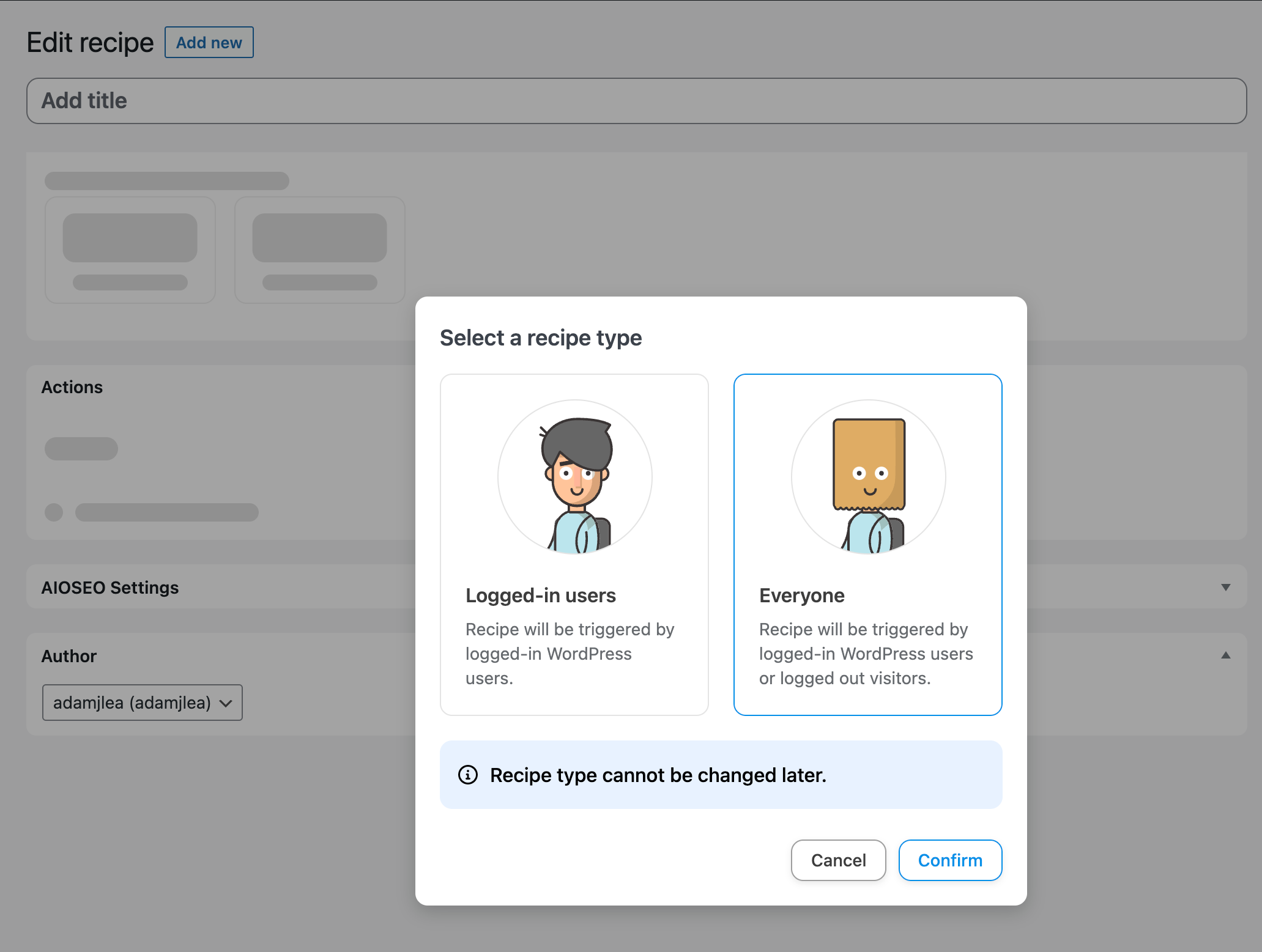
Il vous sera demandé si votre recette est pour les utilisateurs connectés ou pour tout le monde. Pour cet exemple, choisissons Tout le monde et cliquons sur confirmer.
Une liste d'intégrations connectées vous sera présentée pour choisir vos déclencheurs. Choisissez WP Simple Pay parmi les options disponibles.

Après avoir sélectionné WP Simple Pay, une liste de déclencheurs vous sera présentée. Pour cet exemple, choisissez Un formulaire de paiement est complété.
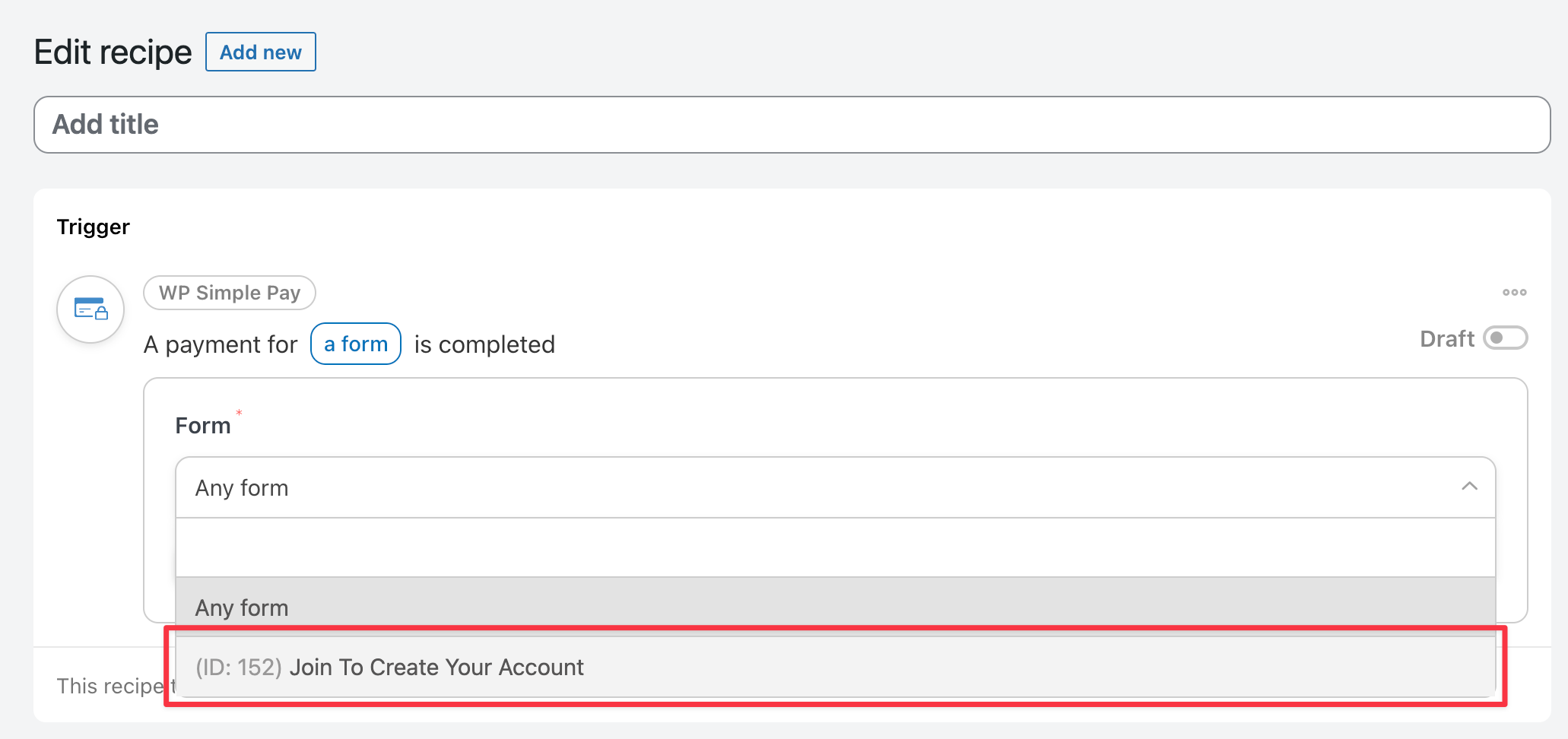
Vous verrez ensuite un menu déroulant pour sélectionner le formulaire auquel ce déclencheur doit s'appliquer. Choisissez le formulaire approprié dans le menu déroulant, puis cliquez sur le bouton Enregistrer.
Configurez votre action
Sous la section Déclencheur, vous verrez la section Action. Cliquez sur le bouton Ajouter une action et vous verrez une liste d'intégrations connectées parmi lesquelles choisir votre action. Choisissez WordPress parmi les options disponibles.

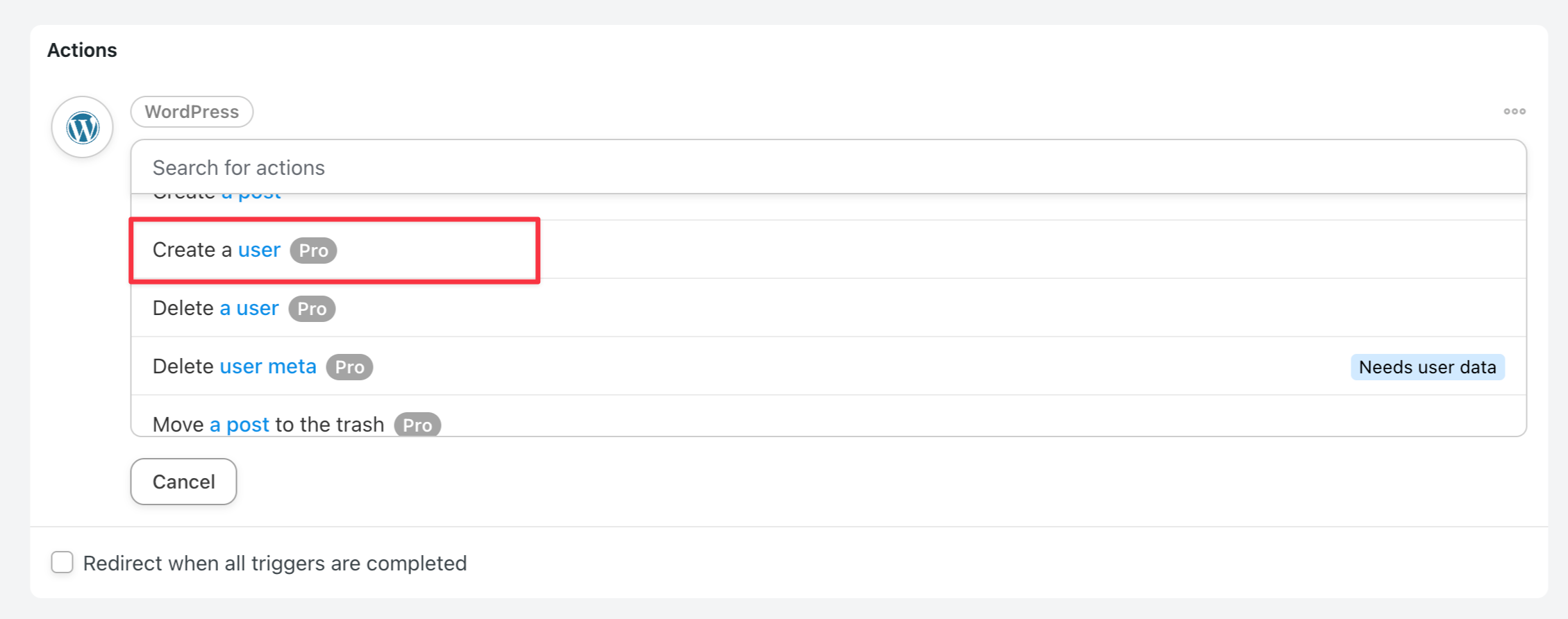
Faites défiler la liste des actions disponibles jusqu'à ce que vous voyiez Créer un utilisateur, puis cliquez dessus pour la sélectionner.
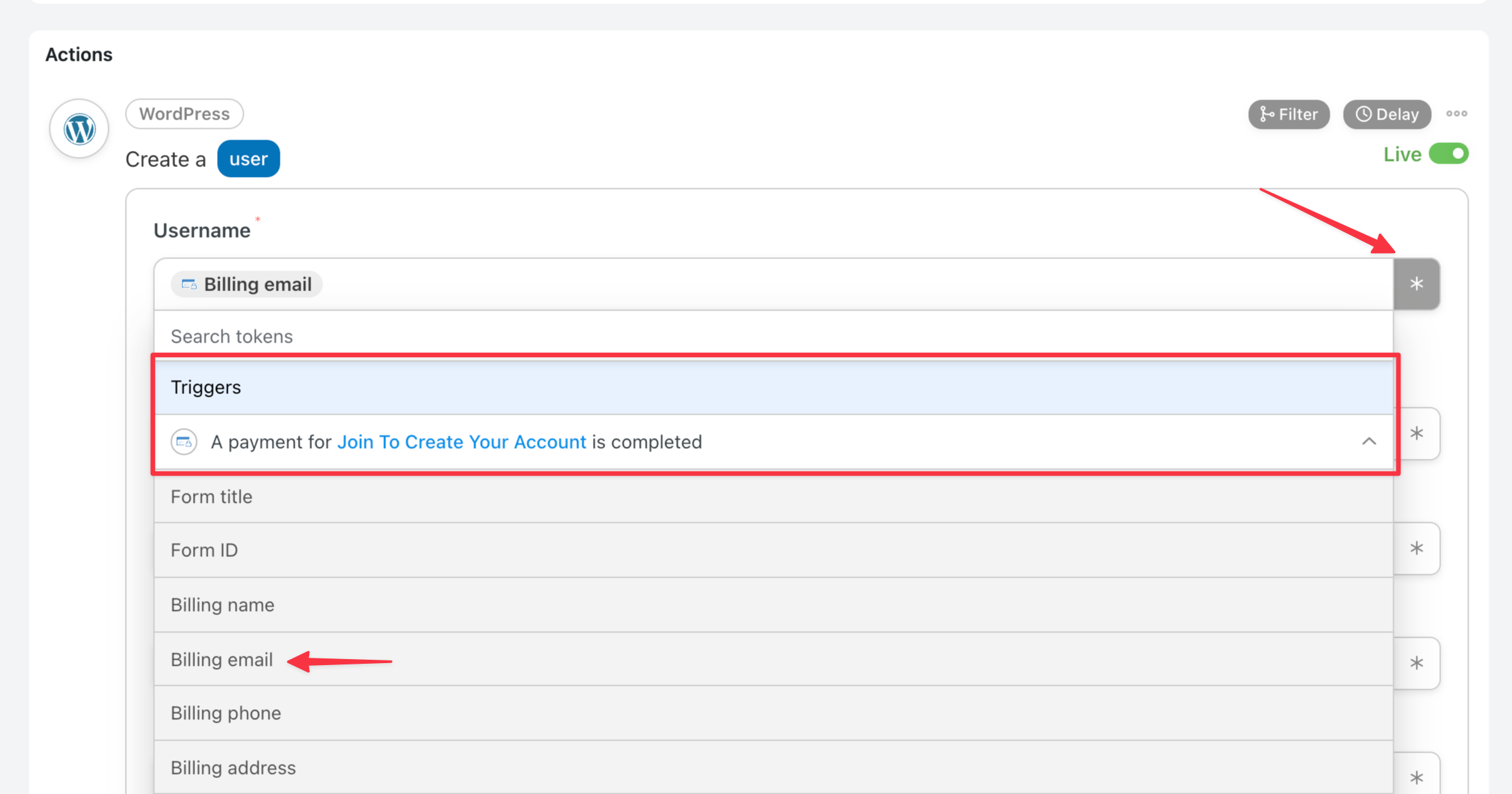
Vous devrez ensuite sélectionner les champs utilisés pour créer le compte utilisateur WordPress. Les champs Nom d'utilisateur et E-mail sont les deux seuls champs requis, et pour garder cet exemple court, ce sont les deux seuls que nous utiliserons.
Cliquez sur l'astérisque (*) sur le côté droit du champ Nom d'utilisateur. Cela ouvrira un menu déroulant à partir duquel vous devrez sélectionner l'E-mail de facturation. Répétez ce processus pour le champ E-mail.
Une fois les deux champs configurés, cliquez sur le bouton Enregistrer en bas de la section Action.
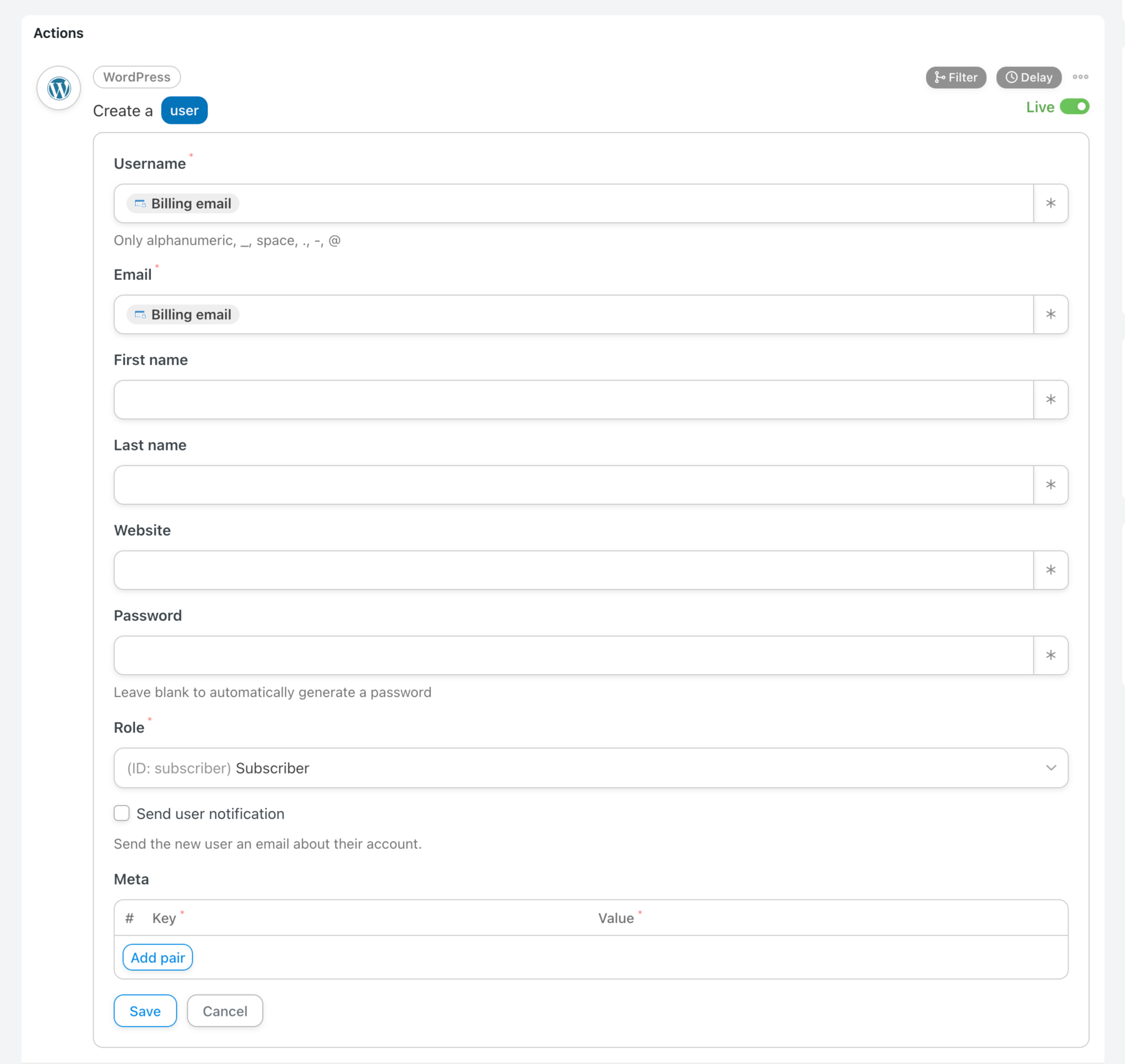
Après avoir cliqué sur Enregistrer, c'est le bon moment pour vérifier que tout semble correct, que vous avez donné un nom à votre Recette et que vous l'avez activée si vous êtes prêt à l'utiliser.

Effectuer un paiement à l'aide de votre nouveau formulaire
En utilisant le formulaire de paiement que vous avez sélectionné dans la section de configuration du Déclencheur, soumettez un paiement.
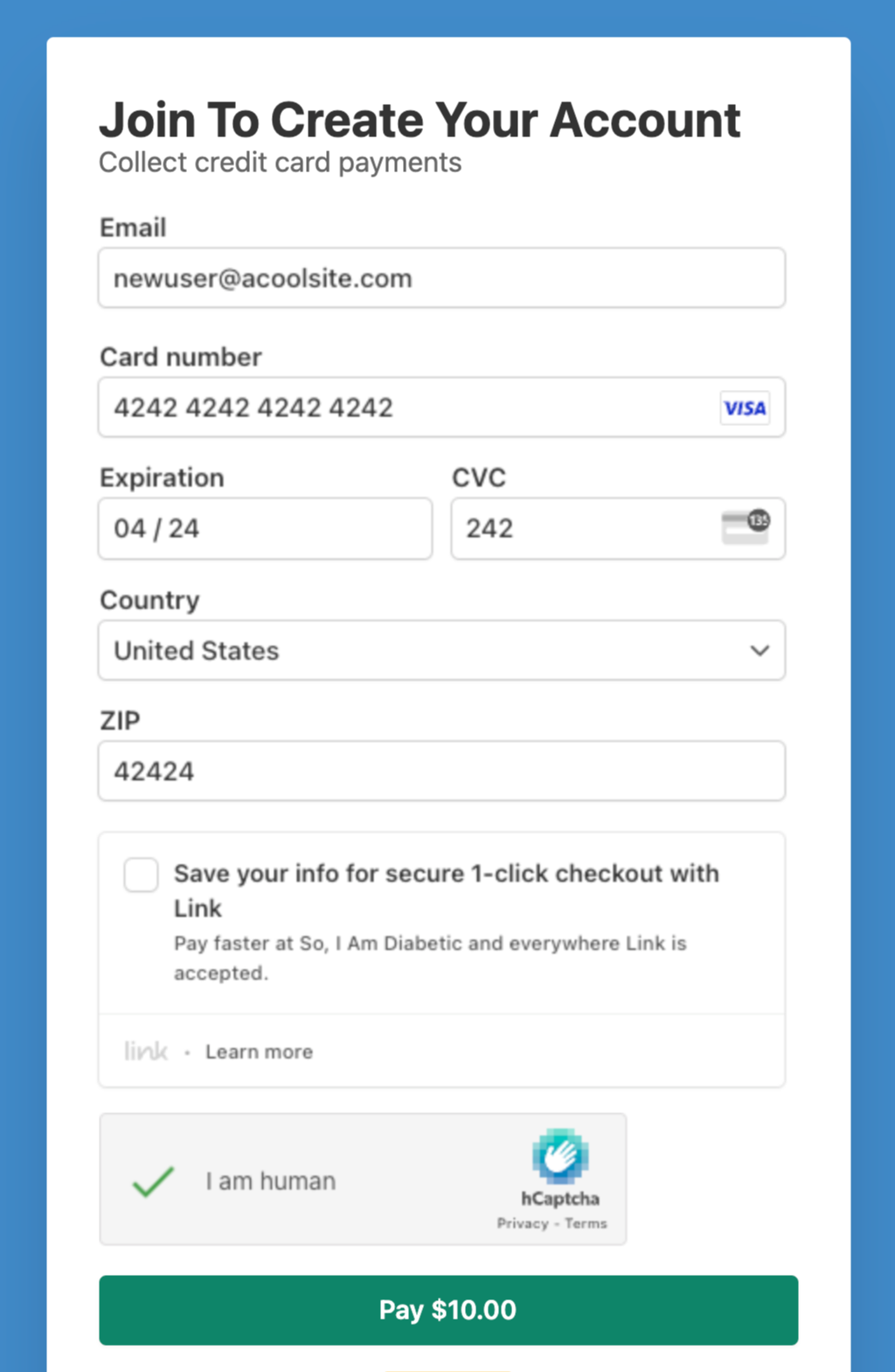
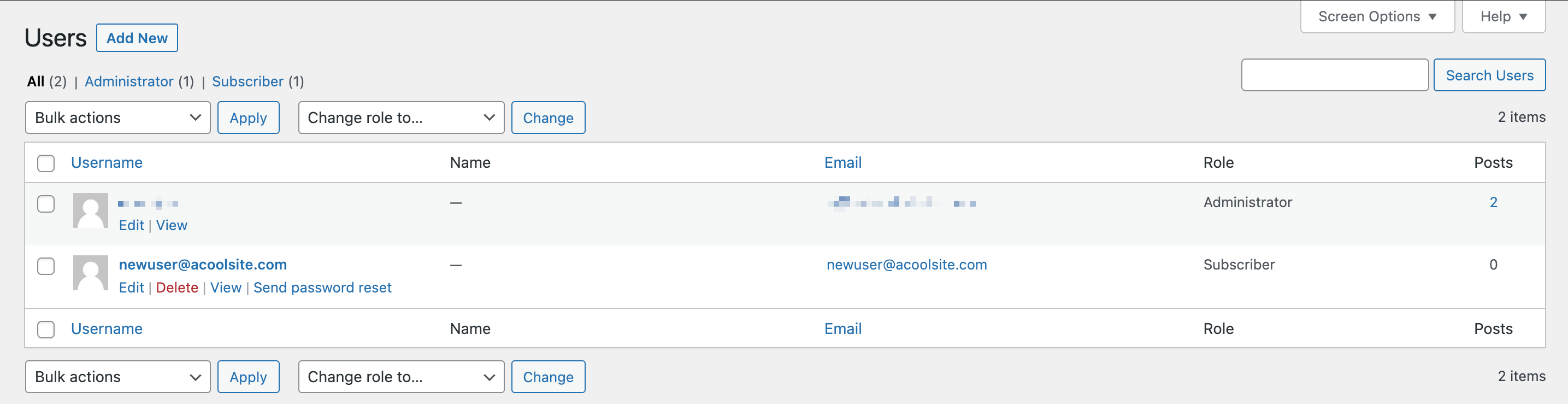
Vérifier la création du compte WordPress
Vous devriez maintenant voir l'utilisateur créé dans l'administration des utilisateurs de WordPress.
Vous avez encore des questions ? Nous sommes là pour vous aider !
Dernière modification :