

Connectez WP Simple Pay à Mailchimp avec Uncanny Automator
Dans ce document
Qu'est-ce qu'Uncanny Automator ?
Uncanny Automator est un puissant plugin d'automatisation pour WordPress qui simplifie et rationalise les flux de travail des sites Web. Avec Uncanny Automator, vous pouvez facilement créer des séquences automatisées appelées recettes en liant des déclencheurs, actions et conditions. Uncanny Automator s'intègre de manière transparente avec d'autres plugins et services populaires, vous permettant d'automatiser des tâches telles que les soumissions de formulaires, le marketing par e-mail, les mises à jour de rôles d'utilisateurs, et plus encore.
Si vous avez la version gratuite d'Uncanny Automator, vous devrez d'abord connecter votre site avec un compte gratuit Uncanny Automator, ce qui vous donnera 250 crédits d'application gratuits à utiliser avec Mailchimp. Si vous avez Uncanny Automator Pro, activez simplement votre clé de licence Pro pour une utilisation illimitée de l'intégration Mailchimp.
Une fois que vous avez connecté votre compte gratuit ou activé votre clé de licence Pro, revenez à la page de la recette et cliquez sur l'icône Mailchimp.

Vous devriez voir apparaître une boîte de dialogue avec un lien pour connecter votre compte Facebook à Uncanny Automator.
Connectez votre site WordPress à Mailchimp
Cliquez sur Connecter le compte. Vous verrez un écran vous demandant d'autoriser Uncanny Automator à accéder à votre compte :

- Cliquez sur Autoriser.
Vous êtes maintenant prêt à automatiser des actions avec Uncanny Automator et Mailchimp !
Créer une nouvelle recette Uncanny Automator
Dans le menu Automator, sélectionnez Automator > Ajouter nouveau pour créer une nouvelle recette. Vous créerez ensuite votre Déclencheur et ses Actions associées.
Configurez votre déclencheur
Il vous sera demandé si votre recette est pour les utilisateurs connectés ou pour tout le monde. Pour cet exemple, choisissons Tout le monde et cliquons sur confirmer.

Une liste d'intégrations connectées vous sera présentée pour choisir vos déclencheurs. Choisissez WP Simple Pay parmi les options disponibles.
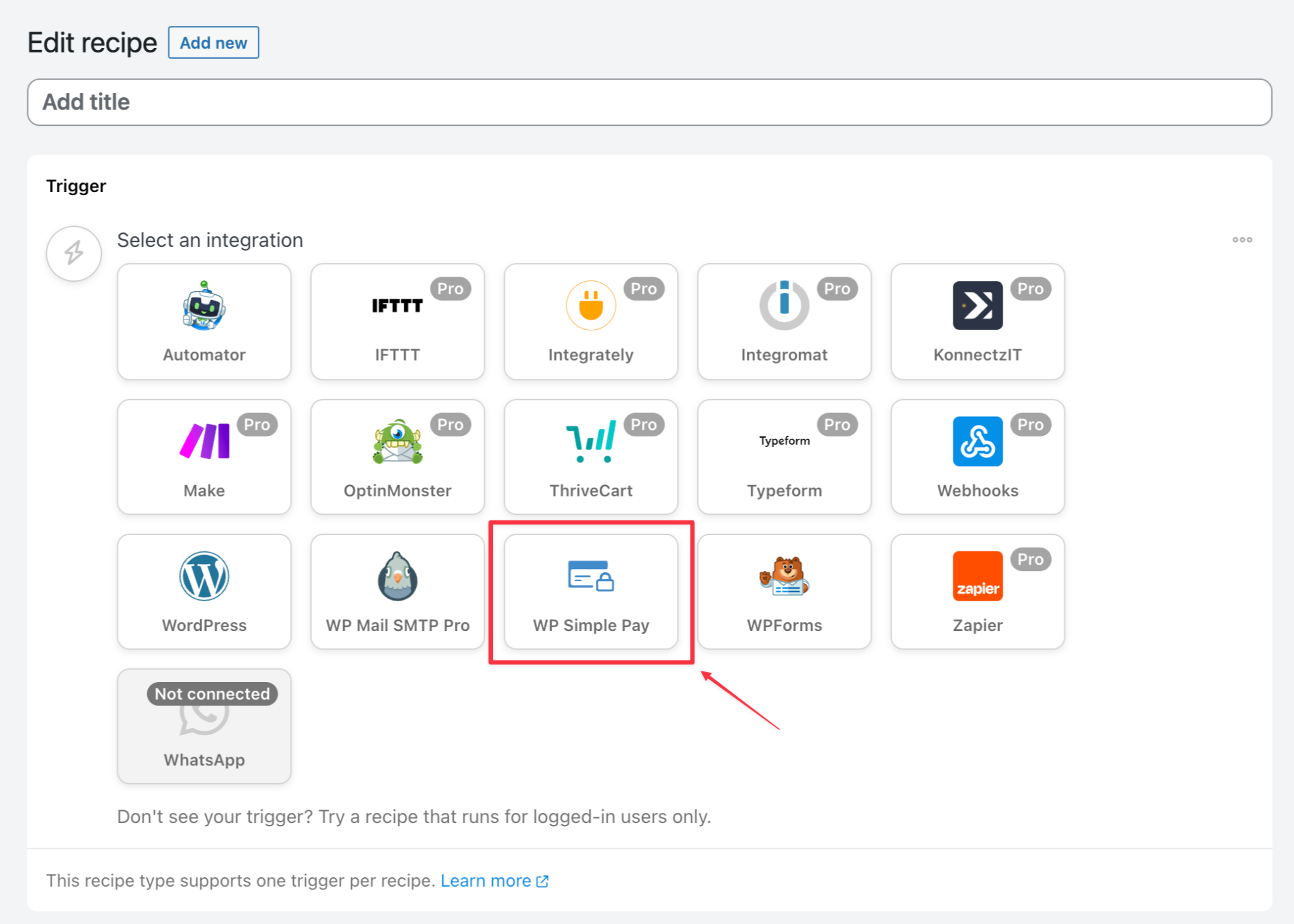
Après avoir sélectionné WP Simple Pay, une liste de Déclencheurs vous sera présentée. Pour cet exemple, choisissez Un formulaire de paiement est complété.
Vous verrez ensuite un menu déroulant pour sélectionner le formulaire auquel ce déclencheur doit s'appliquer. Choisissez le formulaire approprié dans le menu déroulant, puis cliquez sur le bouton Enregistrer.

Configurez votre action
Sous la section Déclencheur, vous verrez la section Action. Cliquez sur le bouton Ajouter une action et vous verrez une liste d'intégrations connectées parmi lesquelles choisir votre Action. Choisissez Mailchimp parmi les options disponibles.

Faites défiler la liste des actions disponibles jusqu'à ce que vous voyiez Ajouter un contact à une audience, puis cliquez dessus pour la sélectionner.

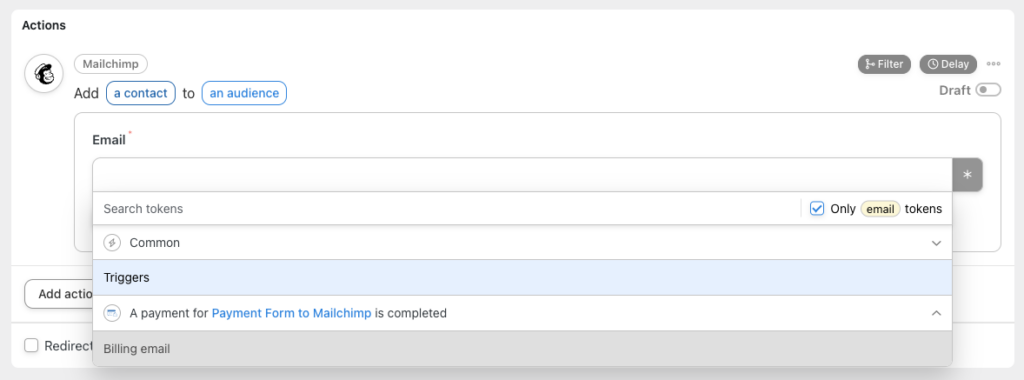
Vous verrez alors un menu déroulant pour sélectionner le champ à partir duquel le champ Email de Mailchimp sera renseigné. Choisissez le champ approprié dans le menu déroulant, puis cliquez sur le bouton Enregistrer.
Vous verrez alors une liste d'options pour configurer vos paramètres. Remplissez les champs selon vos besoins, puis cliquez sur le bouton Enregistrer.
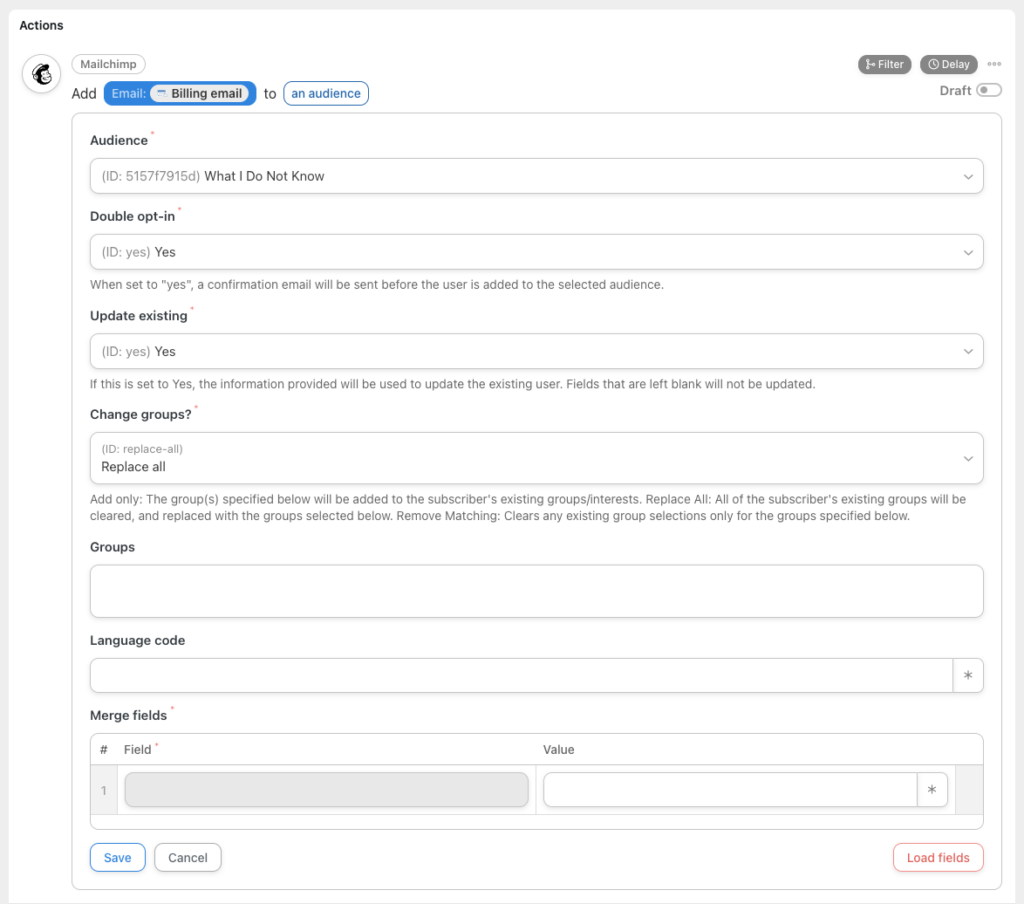
C'est tout ! Asseyez-vous et détendez-vous pendant que vos recettes s'exécutent et mettent à jour vos utilisateurs Mailchimp automatiquement lorsqu'ils terminent les déclencheurs de votre recette.
Remarques
- Dans des actions telles que « Ajouter l'utilisateur à une audience », MailChimp ne prend pas en charge la récupération de champs non textuels par des tiers. Si vous avez une case à cocher ou d'autres types de champs non textuels définis sur une audience, vous ne pourrez malheureusement pas définir de valeurs pour ces champs via Uncanny Automator.
Vous avez encore des questions ? Nous sommes là pour vous aider !
Dernière modification :