

Connectez WP Simple Pay à Google Sheets avec Uncanny Automator
Dans ce document
L'intégration de WP Simple Pay avec un outil d'automatisation peut rationaliser vos processus post-paiement et améliorer l'engagement des utilisateurs sur votre site Web. Dans ce guide, nous vous expliquerons comment créer automatiquement une ligne contenant les informations de paiement et de client dans Google Sheets après qu'un paiement a été effectué à l'aide de WP Simple Pay – sans écrire une seule ligne de code.
Qu'est-ce qu'Uncanny Automator ?
Uncanny Automator est un puissant plugin d'automatisation pour WordPress qui simplifie et rationalise les flux de travail des sites Web. Avec Uncanny Automator, vous pouvez facilement créer des séquences automatisées appelées recettes en liant des déclencheurs, actions et conditions. Uncanny Automator s'intègre de manière transparente avec d'autres plugins et services populaires, vous permettant d'automatiser des tâches telles que les soumissions de formulaires, le marketing par e-mail, les mises à jour de rôles d'utilisateurs, et plus encore.
Connecter un compte Google
Pour commencer avec Google Sheets, connectez Uncanny Automator à votre compte Google :
- Visitez Automator > Intégrations d'applications dans l'administration WordPress.
- Dans l'onglet Google Sheets , cliquez sur Se connecter avec Google.
- Dans la liste des autorisations requises, assurez-vous que tout est coché. Parfois, les 2 dernières cases à cocher sont décochées par défaut.
- Cliquez sur Autoriser pour permettre à Automator d'accéder à vos fichiers et feuilles de calcul Google Drive.
Une fois cela fait, un message de succès s'affichera sur votre site Web et les actions Google Sheets seront disponibles. Une fois configuré, Automator peut être utilisé pour ajouter de nouveaux enregistrements à une feuille Google et/ou mettre à jour des enregistrements existants.
Créer une nouvelle recette Uncanny Automator
Dans le menu Automator, sélectionnez Automator > Ajouter nouveau pour créer une nouvelle recette. Vous créerez ensuite votre Déclencheur et ses Actions associées.
Configurer votre déclencheur
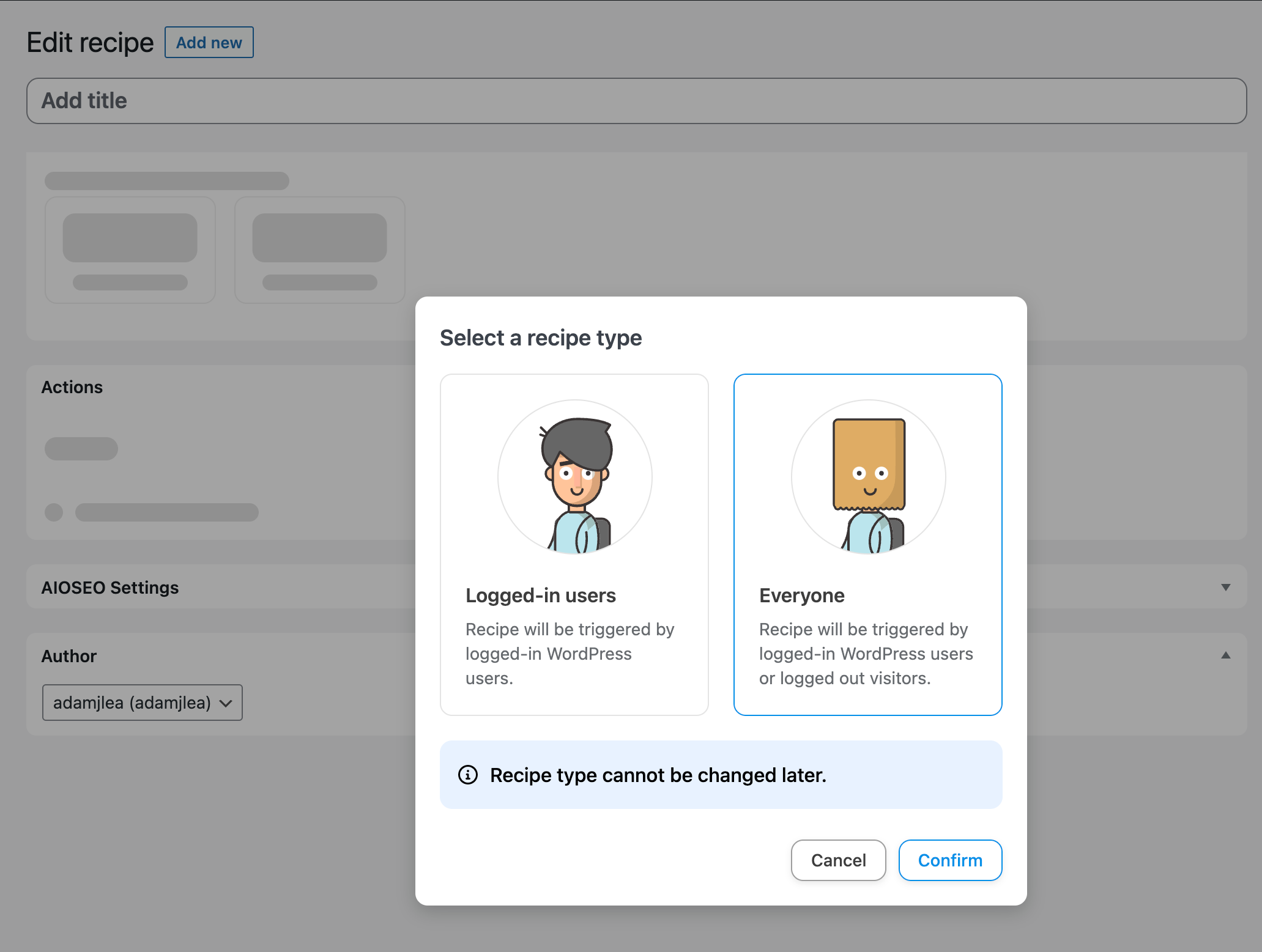
Il vous sera demandé si votre recette est pour les utilisateurs connectés ou pour tout le monde. Pour cet exemple, choisissons Tout le monde et cliquons sur confirmer.
Une liste d'intégrations connectées vous sera présentée pour choisir vos Déclencheurs. Choisissez WP Simple Pay parmi les options disponibles.

Après avoir sélectionné WP Simple Pay, une liste de Déclencheurs vous sera présentée. Pour cet exemple, choisissez Un formulaire de paiement est complété.
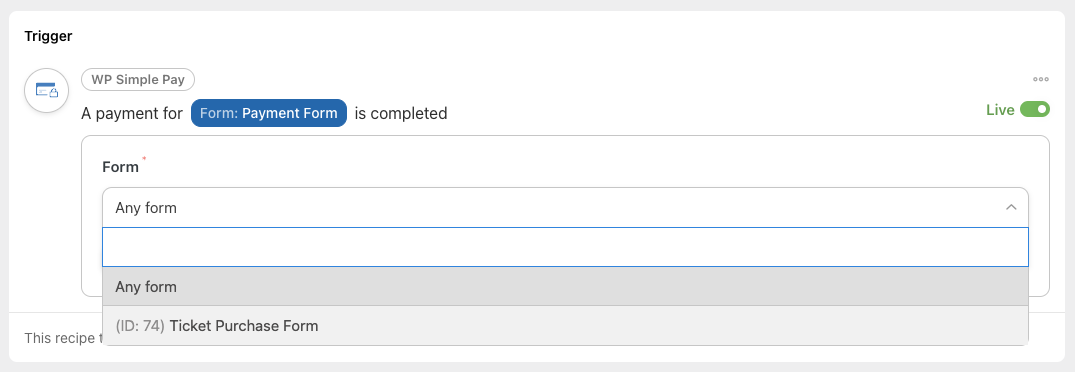
Vous verrez ensuite un menu déroulant pour sélectionner le formulaire auquel ce Déclencheur doit s'appliquer. Choisissez le formulaire approprié dans le menu déroulant, puis cliquez sur le bouton Enregistrer.
Configurer votre action
Créer une ligne dans une feuille Google
Pour configurer l'action Créer une ligne dans Google Sheets :
- Choisissez l'intégration Google Sheets dans la liste Actions.
- Choisissez l'action Créer une ligne dans une feuille Google.
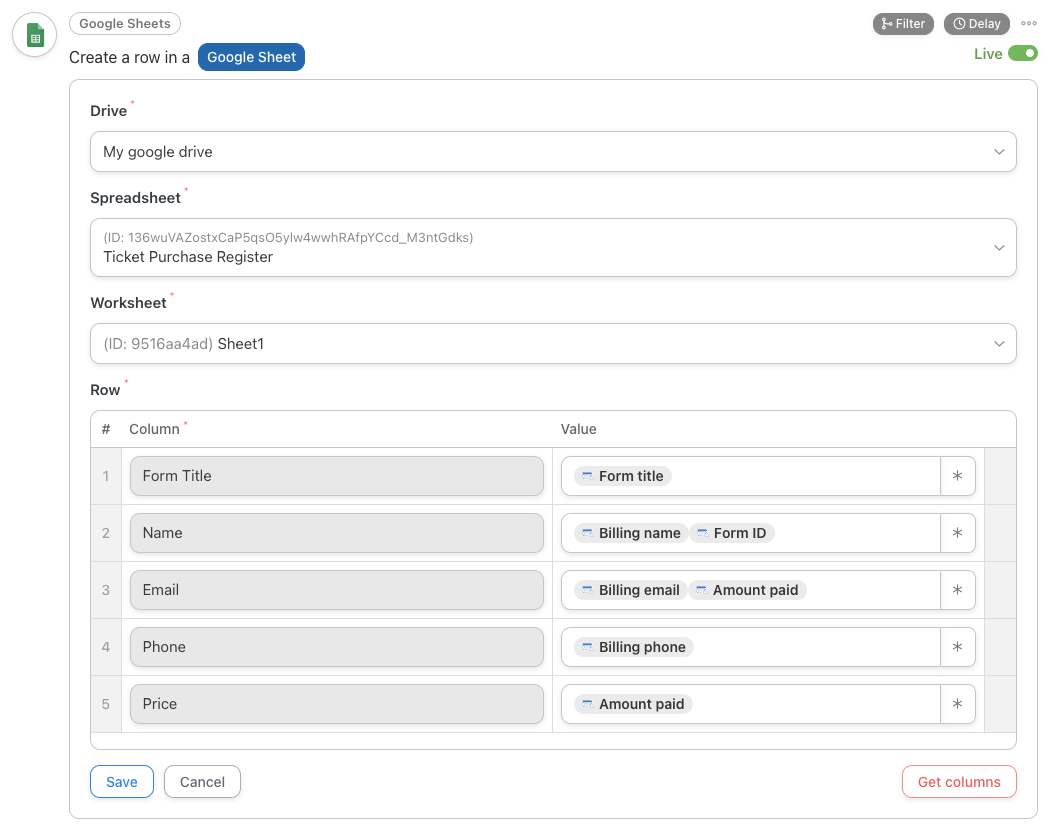
- Faites des sélections pour le Drive, Feuille de calcul et Feuille de votre compte. Ces valeurs déterminent où les lignes seront ajoutées et quelles colonnes seront disponibles.
- Après avoir cliqué sur le bouton Obtenir les colonnes, vous verrez une liste de colonnes pour votre feuille de calcul à gauche et une liste de valeurs à droite.
- Pour chaque ligne, remplissez la Valeur que vous souhaitez ajouter. Dans la plupart des cas, vous voudrez choisir des jetons des déclencheurs ou du système en choisissant l'icône * à droite du champ.
- Enregistrez vos mises à jour et assurez-vous que les déclencheurs, les actions et la recette sont tous actifs.

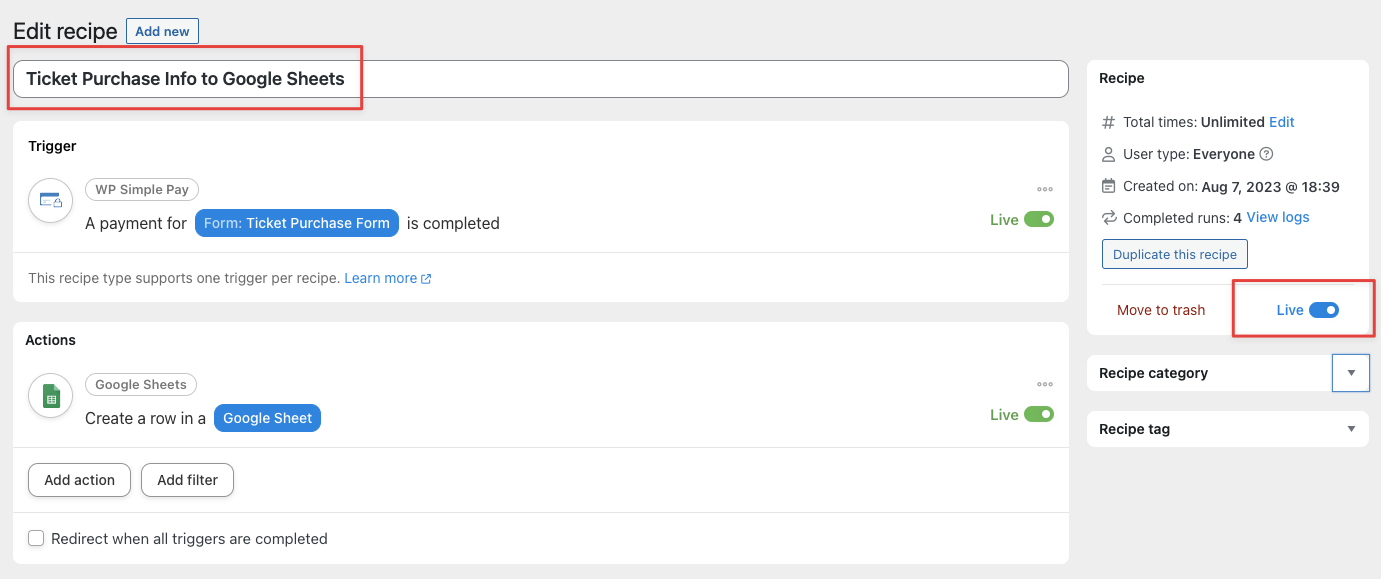
Après avoir cliqué sur Enregistrer, c'est le bon moment pour vérifier que tout semble correct, que vous avez donné un nom à votre Recette et que vous l'avez activée si vous êtes prêt à l'utiliser.
Effectuer un paiement à l'aide de votre nouveau formulaire
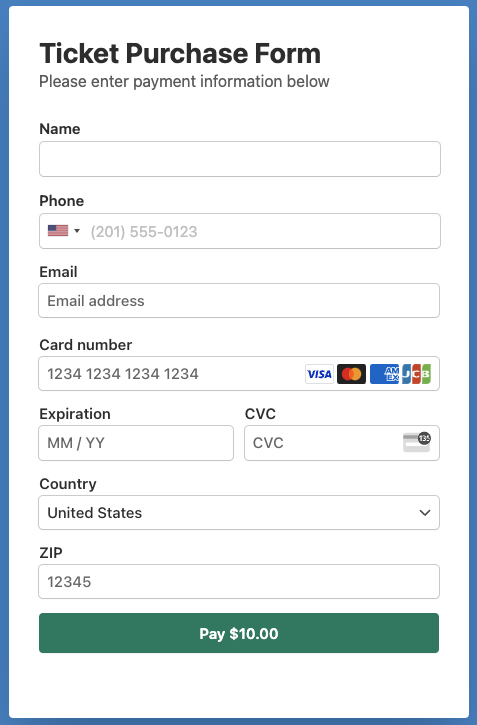
En utilisant le formulaire de paiement que vous avez sélectionné dans la section de configuration du déclencheur, soumettez un paiement.
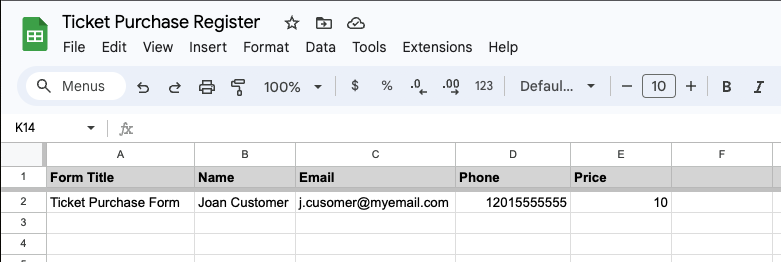
Vérifier la création de ligne dans Google Sheet
Vous devriez maintenant voir la ligne utilisateur dans Google Sheets.
Vous avez encore des questions ? Nous sommes là pour vous aider !
Dernière modification :