

Connectez WP Simple Pay à Facebook avec Uncanny Automator
Dans ce document
Qu'est-ce qu'Uncanny Automator ?
Uncanny Automator est un puissant plugin d'automatisation pour WordPress qui simplifie et rationalise les flux de travail des sites Web. Avec Uncanny Automator, vous pouvez facilement créer des séquences automatisées appelées recettes en liant des déclencheurs, actions et conditions. Uncanny Automator s'intègre de manière transparente avec d'autres plugins et services populaires, vous permettant d'automatiser des tâches telles que les soumissions de formulaires, le marketing par e-mail, les mises à jour de rôles d'utilisateurs, et plus encore.
Si vous avez la version gratuite d'Uncanny Automator, vous devrez d'abord connecter votre site à un compte gratuit Uncanny Automator, ce qui vous donnera 250 crédits d'application gratuits à utiliser avec Instagram. Si vous avez Uncanny Automator Pro, activez simplement votre clé de licence Pro pour obtenir une utilisation illimitée de l'intégration Mailchimp.
Créer une automatisation pour votre formulaire de paiement
Maintenant que vous avez installé et activé Uncanny Automator dans WordPress, il est temps de créer une automatisation de pages Facebook pour votre formulaire de paiement.
Avec WP Simple Pay, il est facile de créer de nombreuses automatisations différentes pour des formulaires de paiement spécifiques directement depuis le constructeur de formulaires de paiement.
Tout d'abord, retournez au formulaire de paiement que vous avez créé et cliquez sur l'onglet Automatisations.
Vous pouvez trouver le formulaire dans le tableau de bord d'administration WordPress en allant dans WP Simple Pay » Formulaires de paiement.

Ensuite, entrez Facebook Pages dans le champ de texte fourni et cliquez sur le bouton Automatiser ce formulaire de paiement.
À partir de là, vous serez automatiquement redirigé vers la page de création de recettes sur Uncanny Automator.
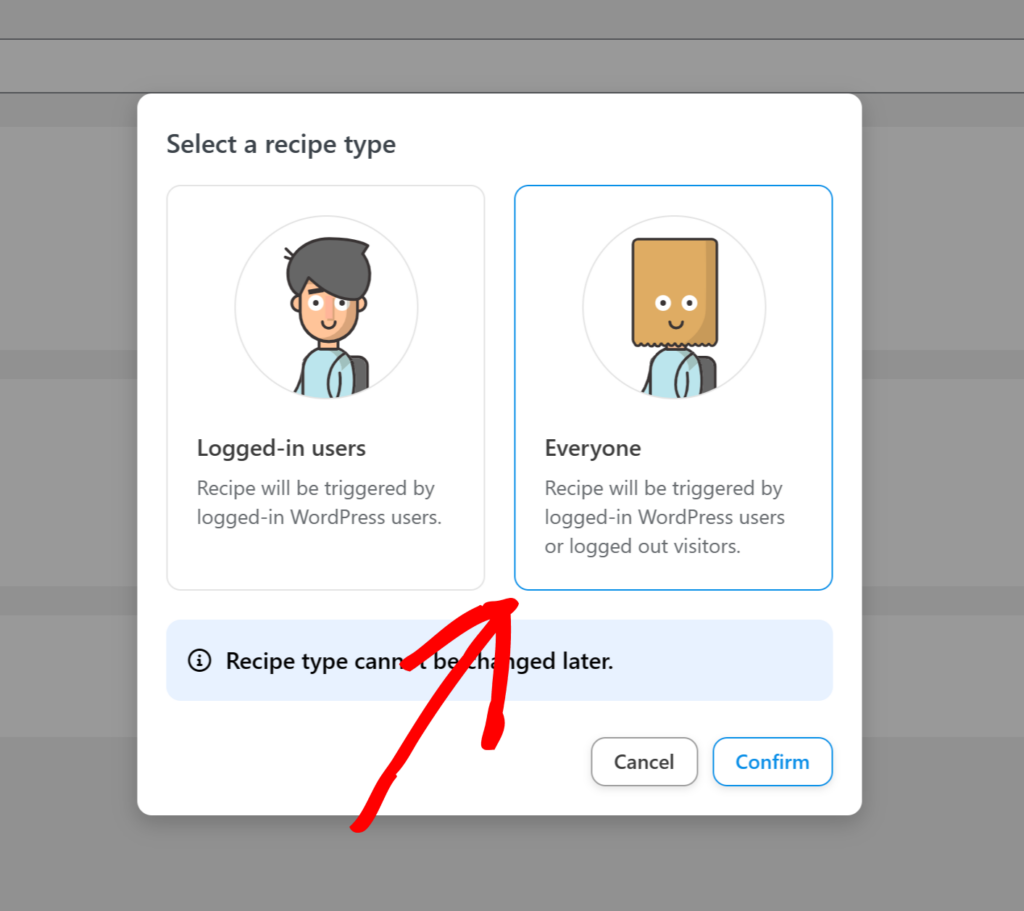
Sélectionnez Tout le monde pour le Type de recette et cliquez sur le bouton Confirmer.
Ensuite, cliquez sur l'icône WP Simple Pay pour votre intégration.

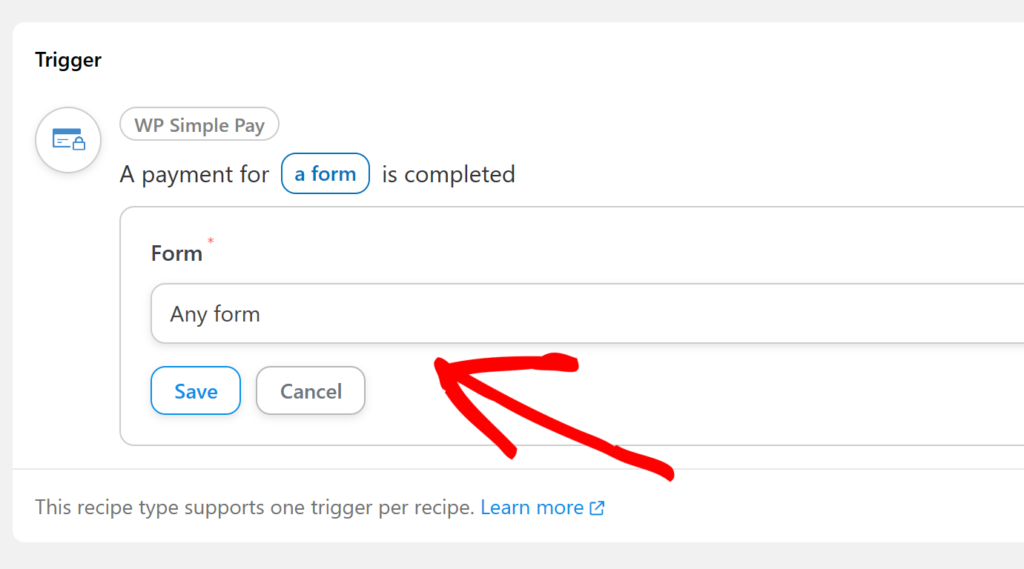
Pour le Déclencheur, choisissez N'importe quel formulaire et cliquez sur Enregistrer. Vous pouvez également sélectionner le formulaire de paiement que vous venez de créer dans le menu déroulant pour déclencher vos publications Facebook pour ce formulaire spécifique uniquement.
Maintenant que vous avez configuré votre déclencheur, il est temps de configurer votre action. Tout d'abord, allez-y et cliquez sur Ajouter une action.
Dans la liste des options d'intégration, cliquez sur Pages Facebook. Il vous sera demandé de connecter votre page Facebook à Uncanny Automator si vous ne l'avez pas déjà fait.
Pour créer une automatisation pour les pages Facebook, vous devrez d'abord avoir configuré un compte professionnel Facebook.
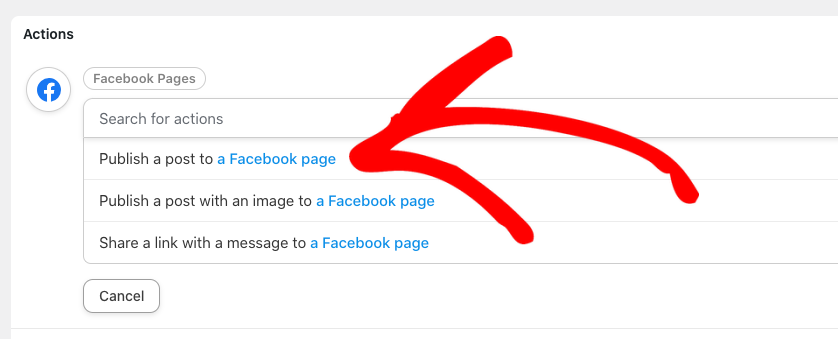
Une fois que vous avez terminé de connecter votre page Facebook à Uncanny Automator, choisissez Publier un message sur une page Facebook.
Ensuite, cliquez sur votre page Facebook dans le menu déroulant et ajoutez votre message personnalisé dans le champ de texte fourni. Assurez-vous de cliquer sur le bouton Enregistrer une fois que vous avez terminé.

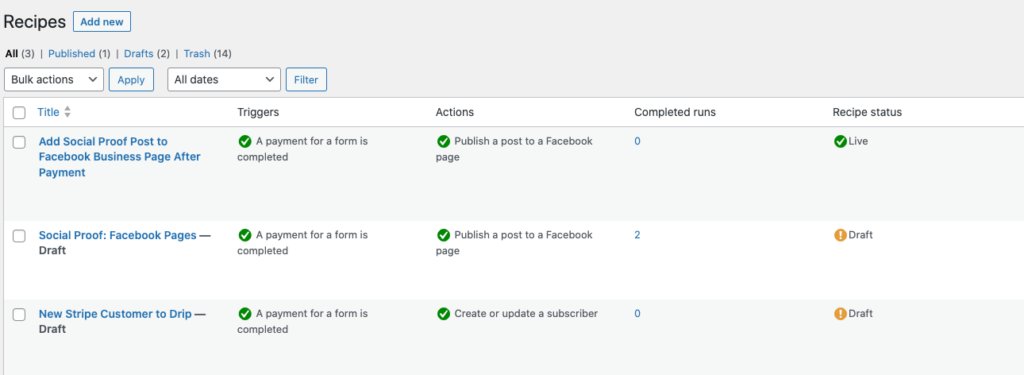
Maintenant que vous avez créé votre recette d'automatisation pour votre formulaire de paiement, basculez le commutateur de Brouillon à En direct dans le coin supérieur droit de l'écran.
Ensuite, pour vous assurer que l'automatisation est en cours d'exécution, accédez à Automator » Toutes les recettes.
Prochaines étapes
Après avoir créé l'automatisation des pages Facebook pour votre formulaire de paiement, il est fortement recommandé d'effectuer une transaction test pour vous assurer que la recette fonctionne correctement.
Vous pouvez visiter votre Page Facebook pour voir le message publié. Il devrait ressembler à celui ci-dessous.
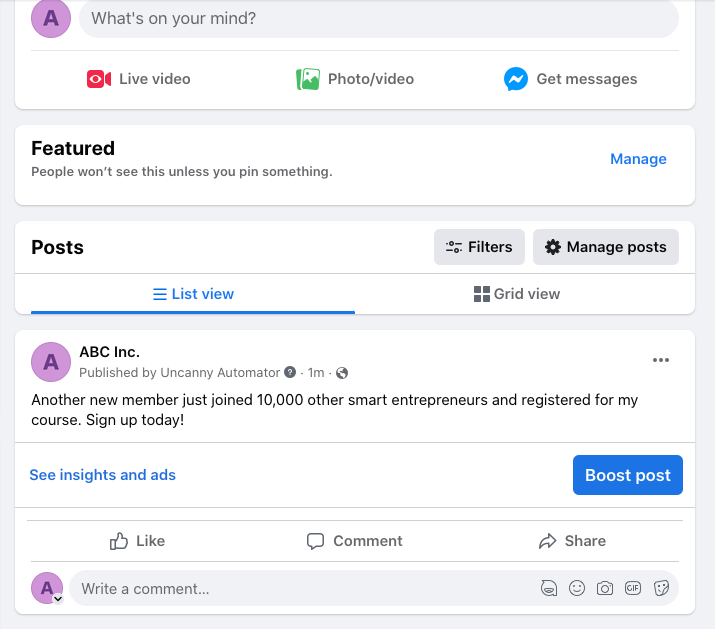
C'est tout ! Nous espérons que cet article vous a aidé à apprendre comment ajouter automatiquement un message de preuve sociale à votre Page Facebook.
Vous avez encore des questions ? Nous sommes là pour vous aider !
Dernière modification :