

Comment configurer l'affichage de la confirmation de paiement
Dans ce document
Pour configurer ce que vos utilisateurs voient après un paiement réussi, allez dans WP Simple Pay → Paramètres → Confirmation de paiement.
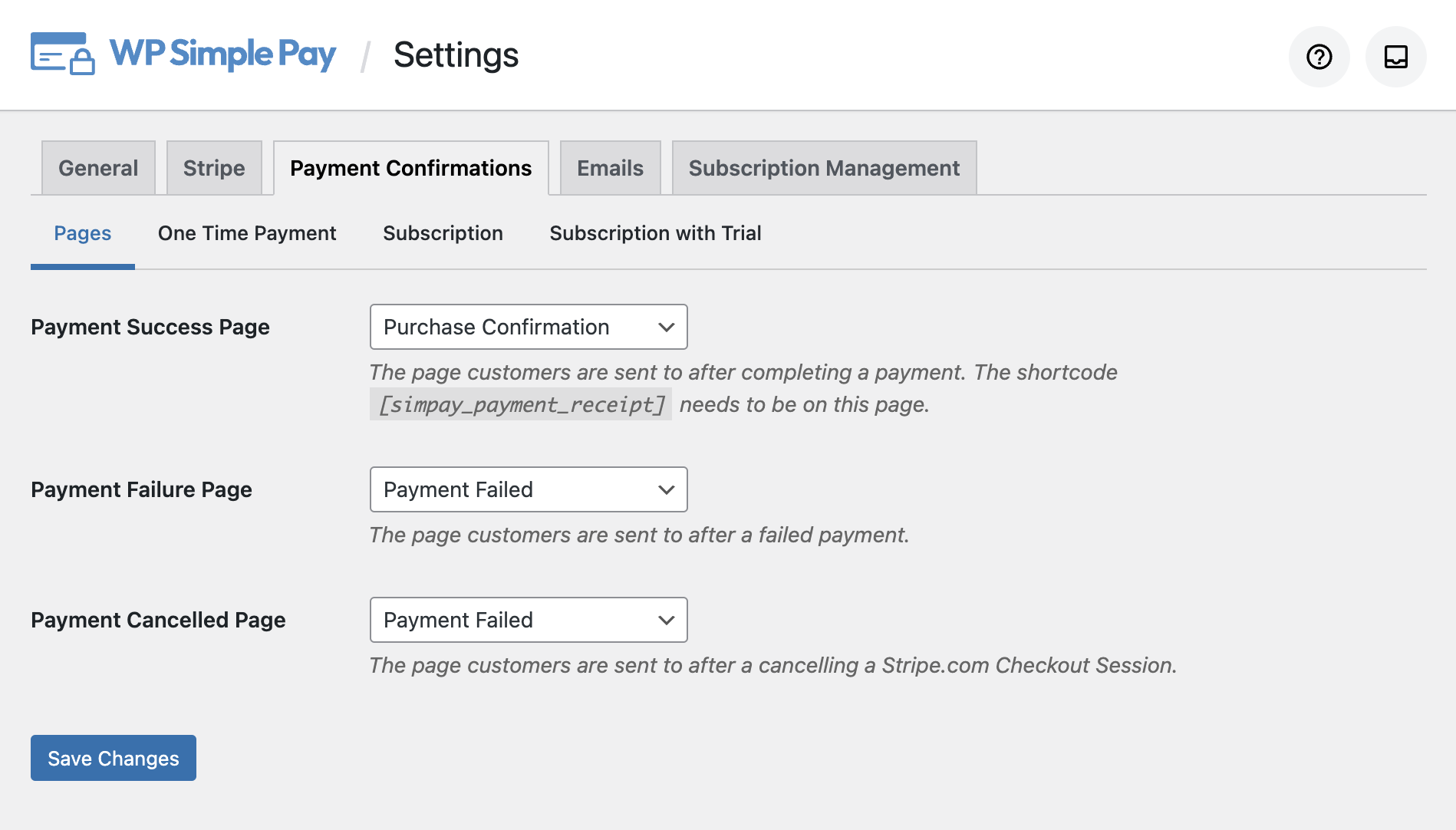
Pages
Page de succès du paiement
La page vers laquelle les clients sont dirigés après un paiement réussi. Cette page doit contenir le shortcode [simpay_payment_receipt].
Page d'échec du paiement
La page vers laquelle les clients sont envoyés après un paiement échoué.
Page d'annulation du paiement
La page vers laquelle les clients sont envoyés après avoir annulé un paiement Stripe Checkout hors site.
Messages de confirmation
Un message de confirmation est ce qui est affiché après un paiement réussi — souvent un reçu. Vous pouvez utiliser des balises intelligentes pour afficher des informations dynamiques relatives au paiement, au client ou à des données personnalisées.
Paiement unique
Le message est affiché après un paiement unique réussi.
Abonnement annulé
Le message est affiché après qu'un utilisateur a annulé son abonnement.
Abonnement
Le message est affiché après le paiement initial de l'abonnement.
Abonnement avec essai
Le message affiché après le début d'un abonnement avec un essai gratuit.
Référence des balises intelligentes intégrées
Les balises intelligentes suivantes sont intégrées à WP Simple Pay pour vous aider à personnaliser vos confirmations de paiement.
{form-title}
La valeur du titre de l'élément du formulaire.
{form-description}
La valeur de la description de l'élément du formulaire.
{total-amount}
Le prix total du paiement.
{charge-date}
La date de facturation renvoyée par Stripe.
{customer-name}
Le nom du champ de formulaire Nom
{charge-id}
L'identifiant de charge unique renvoyé par Stripe.
{tax-amount}
Le montant de la taxe calculé en fonction du total et du paramètre de pourcentage de taxe
{card-brand}
La marque de la carte utilisée. Visa, Amex, etc.
{card-last4}
Les quatre derniers chiffres de la carte utilisée
{recurring-amount}
Le montant récurrent à facturer à chaque période de l'abonnement. S'applique uniquement aux abonnements sans périodes d'essai.
{max-charges}
Le nombre maximum de frais jusqu'à la fin de l'abonnement si des plans de paiement échelonné sont configurés. S'applique uniquement aux abonnements sans périodes d'essai.
{trial-end-date}
Le jour où la période d'essai gratuite du plan se termine. S'applique uniquement aux abonnements avec périodes d'essai.
Pour afficher des informations supplémentaires relatives aux paiements ou aux abonnements, utilisez les balises intelligentes {payment:clé} et {customer:clé} pour accéder aux données des objets Stripe.
Par exemple :
{paiement:devise}{abonnement:dernière_facture:numéro}{client:nom}{client:adresse:ville}
En utilisant ces balises intelligentes personnalisées, vous pouvez créer des pages de confirmation de paiement plus personnelles et flexibles, telles que :
Thank you. Your payment of {total-amount} has been received. Please check your email for additional information.

{customer:address:line1} {customer:address:line2}
{customer:address:city}, {customer:address:state}
{customer:address:postal_code}, {customer:address:country}
Vous avez encore des questions ? Nous sommes là pour vous aider !
Dernière modification :