
Comment utiliser la logique conditionnelle pour les champs de formulaire
Dans ce document
Temps de lecture : 5 minutes | Difficulté : Intermédiaire
Vue d’ensemble
La logique conditionnelle vous permet d'afficher ou de masquer un champ sur votre formulaire de paiement en fonction de ce que le client a déjà saisi ou sélectionné dans d'autres champs. Utilisez-la pour garder les formulaires courts en masquant les questions non pertinentes, révéler des ventes incitatives lorsque certains plans sont choisis, ou ramifier un seul formulaire en plusieurs flux — le tout sans écrire de code.
Lorsqu'un champ est masqué par une règle, WP Simple Pay le supprime également de la validation et de la soumission, de sorte qu'un champ requis mais masqué ne bloquera jamais le paiement.
Prérequis
- WP Simple Pay Pro (tous niveaux)
- Un formulaire de paiement avec au moins deux champs — un dont la valeur déterminera la règle (la « source »), et un que vous souhaitez afficher ou masquer (la « cible »)
Étape 1 : Ouvrir le panneau de logique conditionnelle
- Accédez à WP Simple Pay > Formulaires de paiement et modifiez le formulaire que vous souhaitez personnaliser.
- Cliquez sur l’onglet Champs du formulaire.
- Développez le champ que vous souhaitez afficher ou masquer.
- Faites défiler jusqu'à la section Logique conditionnelle en bas des paramètres du champ.
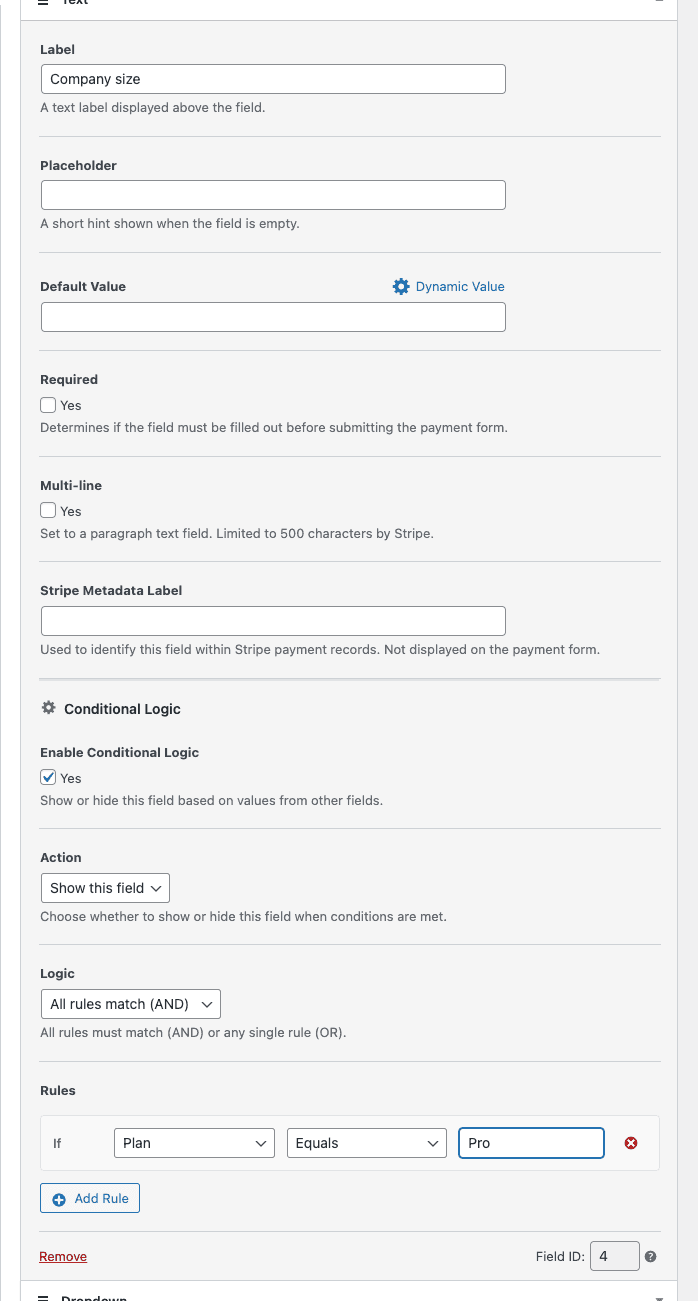
Le panneau de logique conditionnelle est masqué pour les champs qui n'ont pas de sens en tant que cibles conditionnelles — tels que le sélecteur de mode de paiement, le bouton de soumission et le bouton de demande de paiement.
Étape 2 : Activer et choisir une action
- Cochez Activer la logique conditionnelle.
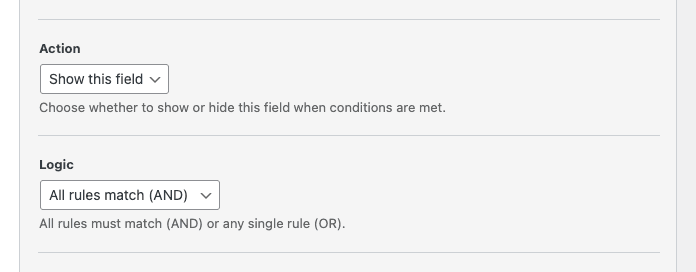
- Définissez l'Action sur l'une des options suivantes :
- Afficher ce champ — le champ est masqué par défaut et n'apparaît que lorsque les règles correspondent.
- Masquer ce champ — le champ est visible par défaut et disparaît lorsque les règles correspondent.
- Définissez la Logique pour contrôler la façon dont plusieurs règles se combinent :
- Toutes les règles correspondent (ET) — chaque règle doit être vraie.
- N'importe quelle règle correspond (OU) — l'action se déclenche lorsqu'au moins une règle est vraie.
Étape 3 : Créer vos règles
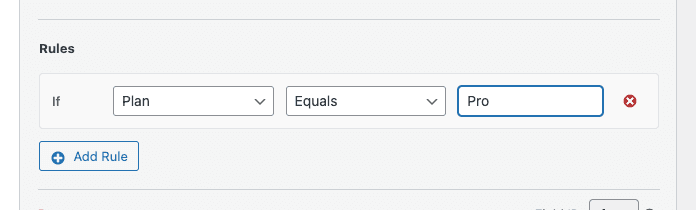
Une règle comporte trois parties : un champ source, un opérateur et une valeur à comparer.
- Cliquez sur Ajouter une règle pour ajouter une nouvelle ligne de règle.
- Choisissez le champ source dans le menu déroulant — seuls les champs éligibles de ce formulaire apparaissent dans la liste.
- Choisissez un opérateur. Les opérateurs disponibles changent en fonction du type de champ source (voir la section Opérateurs disponibles ci-dessous).
- Entrez la valeur à comparer. Pour les cases à cocher et certains opérateurs comme Est vide, le champ de valeur est ignoré.
- Répétez pour des règles supplémentaires si nécessaire.
Enregistrez le formulaire en cliquant sur Publier ou Mettre à jour.
Opérateurs disponibles
Les opérateurs sont filtrés pour correspondre au type de champ source, de sorte que vous ne voyez que des comparaisons qui ont du sens.
| Champ source | Opérateurs disponibles |
|---|---|
| Texte, Nom, E-mail, Téléphone, Numéro d'identification fiscale, Date, Coupon | Est égal à, N'est pas égal à, Contient, Est vide, N'est pas vide |
| Liste déroulante | Est égal à, N'est pas égal à, Est vide, N'est pas vide |
| Bouton radio | Est égal à, N'est pas égal à |
| Case à cocher, Bascule de récupération des frais, Bascule de montant récurrent | Est coché, N'est pas coché |
| Nombre, Montant personnalisé | Est égal à, N'est pas égal à, Supérieur à, Inférieur à, Est vide |
| Sélecteur de prix/plan | Le prix est égal à (compare par rapport à l'option de prix sélectionnée) |
Types de champs pris en charge
Les règles de logique conditionnelle peuvent faire référence à ces types de champs source sur le même formulaire :
- Texte, Nombre, Liste déroulante, Bouton radio, Case à cocher
- Nom du client, E-mail, Téléphone, Numéro d'identification fiscale, Date
- Sélecteur de prix/plan
- Coupon, Montant personnalisé
- Bascule de récupération des frais, Bascule de montant récurrent
Presque tous les champs du formulaire peuvent être une cible (le champ que vous affichez ou masquez), à l'exception des champs structurels comme le sélecteur de mode de paiement, le bouton de soumission, le bouton de demande de paiement et un petit nombre d'autres éléments non ciblables.
Questions fréquemment posées
Que se passe-t-il pour un champ obligatoire lorsqu'il est masqué ?
WP Simple Pay supprime les champs masqués de la validation et de la soumission. Un champ obligatoire actuellement masqué par une règle n'empêchera pas le client de finaliser le paiement — et sa valeur ne sera pas soumise avec le paiement.
À quelle vitesse les champs s'affichent-ils ou se masquent-ils ?
Les règles sont évaluées en direct pendant que le client tape ou modifie une sélection. Les règles basées sur l'e-mail commencent à être évaluées une fois que la saisie du client est une adresse e-mail valide.
Puis-je faire référence à un champ d'un formulaire différent ?
Non. Les règles ne peuvent faire référence qu'aux champs qui existent sur le même formulaire de paiement.
Que se passe-t-il si je supprime ou remplace le champ source d'une règle ?
Ouvrez le champ qui possède la règle et choisissez un nouveau champ source dans la liste déroulante ou supprimez complètement la règle. Les paramètres de logique conditionnelle pour les champs non ciblables sont également nettoyés automatiquement lors de la sauvegarde du formulaire, de sorte que les règles orphelines ne s'accumulent pas.
La logique conditionnelle fonctionne-t-elle avec les formulaires Stripe Checkout (hors site) ?
La logique conditionnelle s'applique aux formulaires de paiement sur site (intégrés et superposés). Les formulaires Stripe Checkout s'affichent sur la page hébergée de Stripe et ne prennent pas en charge la logique conditionnelle par champ.
Et ensuite ?
- Comment configurer les champs d'un formulaire de paiement et collecter des données personnalisées — Découvrez les types de champs auxquels vous pouvez faire référence dans vos règles
- Référence des types de champs personnalisés — Liste complète des types de champs de formulaire disponibles
- Comment définir une valeur par défaut dynamique pour un champ — Combinez les valeurs par défaut dynamiques avec la logique conditionnelle pour pré-remplir et afficher les champs en fonction des paramètres d'URL
Vous avez encore des questions ? Nous sommes là pour vous aider !
Dernière modification :