

Comment accepter Apple Pay et Google Pay
Dans ce document
En activant cette option, les visiteurs du site se voient proposer une option Apple Pay ou Google Pay si leur navigateur et leur appareil le prennent en charge. Si aucune option n'est disponible, elle ne s'affiche pas.
Actuellement, les navigateurs pris en charge incluent Chrome Desktop, Chrome Android, Safari macOS, Safari iOS et Microsoft Edge pour Windows.
Une méthode de paiement doit également être enregistrée dans le navigateur ou l'appareil. Par exemple, vous pouvez enregistrer une carte dans Chrome ou ajouter une carte à votre Wallet pour Safari. Découvrez nos démos Apple Pay et Google Pay en action.
Enregistrement de votre domaine auprès de Google Pay et Apple Pay
Pour utiliser Google Pay et Apple Pay, vous devez enregistrer tous vos domaines Web qui afficheront l'une de ces méthodes de paiement.
Tout d'abord, vous devez télécharger un fichier d'association de domaine et le téléverser sur votre hébergeur. WP Simple Pay Pro tentera de le faire automatiquement la première fois que vous enregistrerez un formulaire de paiement avec un bouton Google Pay ou Apple Pay en mode réel, mais si vous devez le faire manuellement pour une raison quelconque, vous pouvez suivre ces étapes de Stripe.
Ensuite, vous devez indiquer à Stripe d'enregistrer votre domaine. Vous pouvez le faire en accédant à la page Domaines de méthodes de paiement dans les Paramètres du compte de votre Tableau de bord Stripe et en cliquant sur Ajouter un nouveau domaine.
Après avoir ajouté votre domaine, une étape supplémentaire est nécessaire pour Apple Pay. Suivez les instructions dans le panneau, comme indiqué ci-dessous :
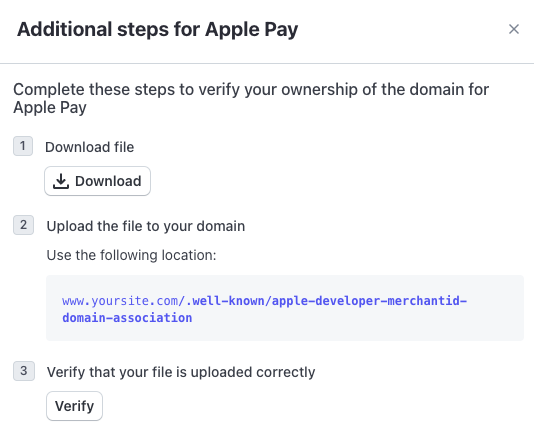
Une fois que vous avez enregistré et vérifié vos domaines, vous pouvez effectuer des paiements sur votre site en utilisant vos clés API réelles.
Configuration de l'option Apple Pay et Google Pay
Vous pouvez ajouter Apple Pay/Google Pay à un formulaire de paiement intégré ou superposé en configurant les options de la méthode de paiement Carte dans l'onglet Paiement.
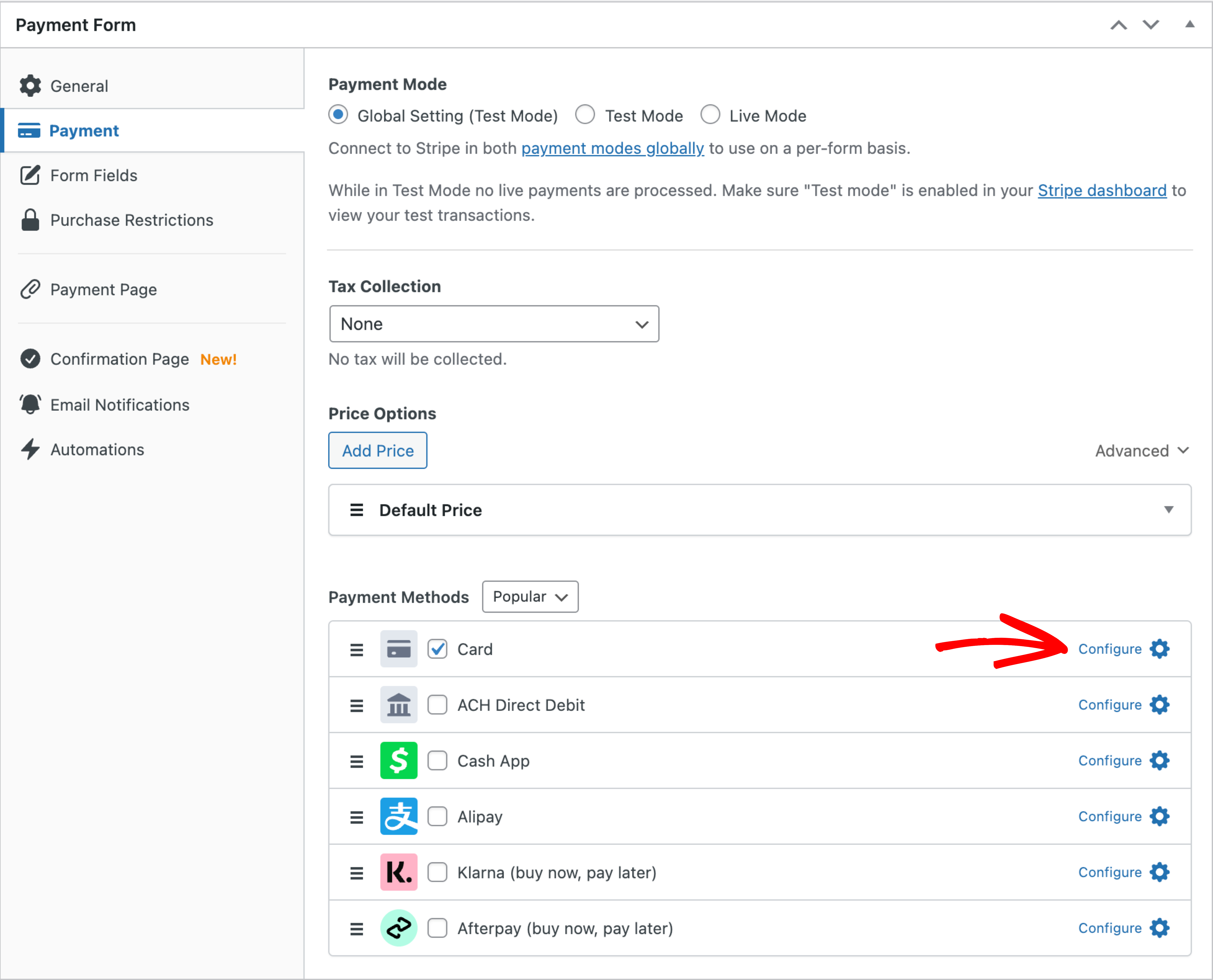
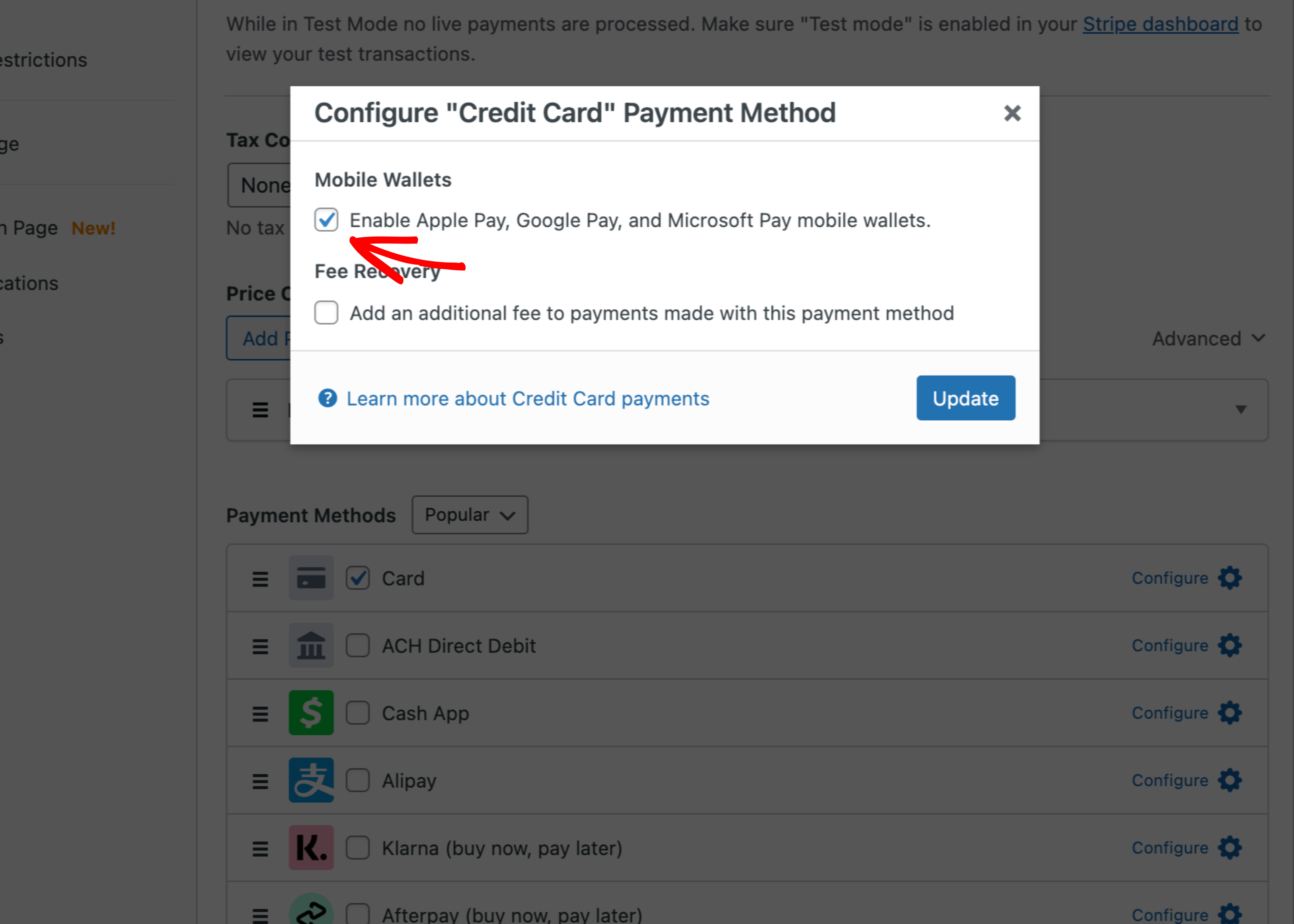
Lorsque vous cliquez sur l'option Configurer, une fenêtre modale s'ouvre affichant l'option de sélectionner les portefeuilles mobiles « Activer Apple Pay, Google Pay… ». Cochez la case et cliquez sur Mettre à jour.
N'oubliez pas de mettre à jour votre formulaire de paiement après avoir effectué ces modifications.
Références
Veuillez noter que l'utilisation d'Apple Pay sur le Web est soumise aux conditions d'utilisation d'Apple Pay sur le Web, et l'utilisation de Google Pay est soumise aux conditions d'utilisation de Google Pay.
Pays pris en charge
Apple Pay, Google Pay et Microsoft Pay sont disponibles pour les titulaires de carte dans les banques participantes des pays pris en charge. Le paramètre Pays du compte dans WP Simple Pay > Paramètres > Stripe > Compte détermine le pays qu'Apple Pay, Google Pay et Microsoft Pay utiliseront pour déterminer l'éligibilité du vendeur. Les deux parties (acheteur et vendeur) doivent provenir d'un pays éligible pour que les boutons Apple Pay/Google Pay apparaissent sur le formulaire d'achat. Les listes des pays pris en charge sont liées ci-dessous.
Dépannage d'Apple Pay
Essayez de supprimer le domaine du tableau de bord Stripe et de le rajouter :
- Accédez à la gestion d'Apple Pay dans le tableau de bord Stripe.
- Supprimez le domaine Apple Pay existant.
- Ajoutez-le à nouveau dans le tableau de bord.
Link est l'expérience de paiement en un clic de Stripe qui permet à vos clients de stocker leurs informations de paiement afin qu'ils puissent payer en un clic sur des centaines de milliers de sites Web.
Désactivation/Activation de la fonctionnalité Link
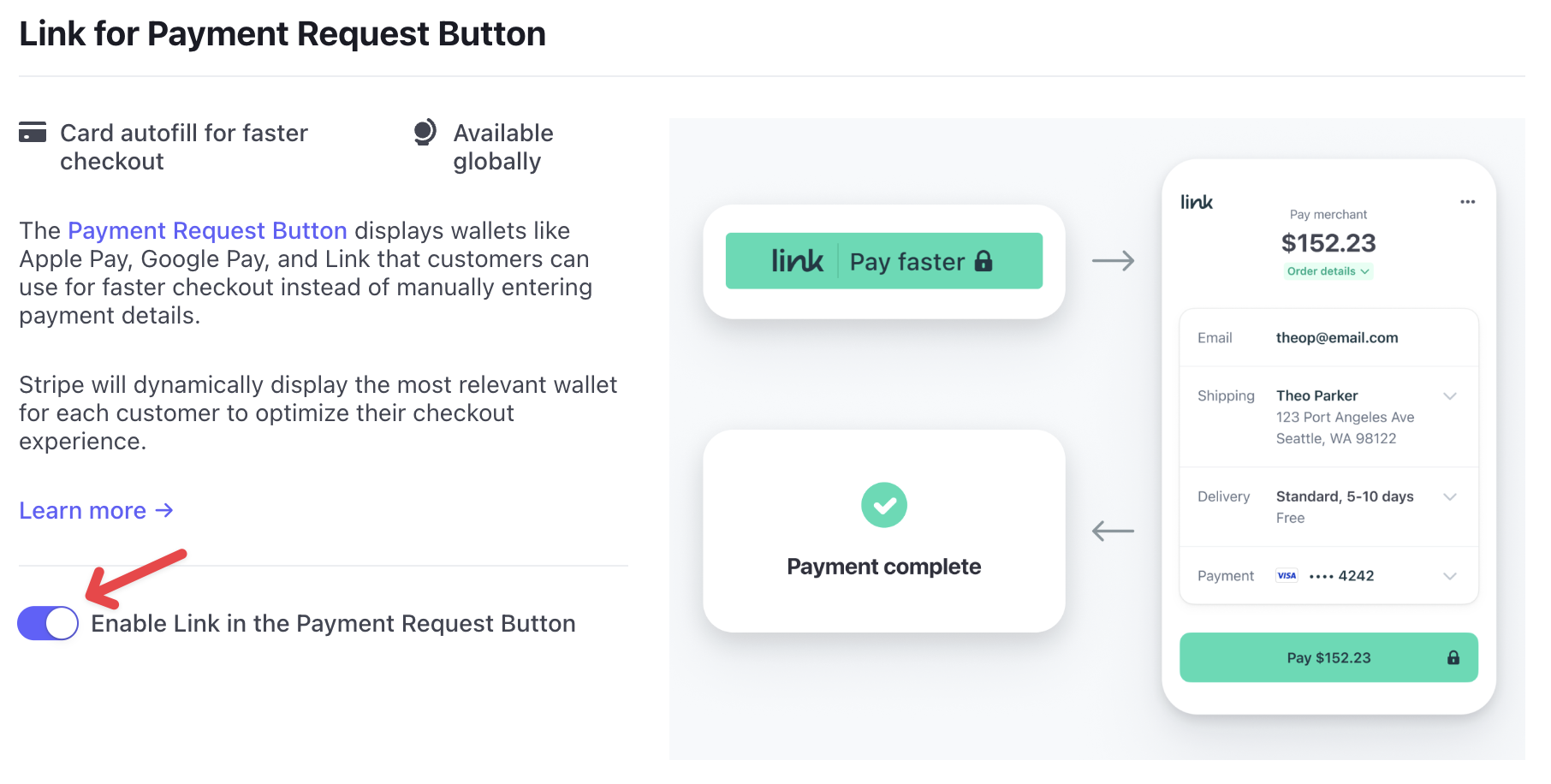
La fonctionnalité Link est activée par défaut par Stripe. Vous pouvez désactiver la fonctionnalité Link depuis le Tableau de bord Stripe.
Comment et quand Link est-il utilisé ?
Le bouton de demande de paiement affiche dynamiquement les options de portefeuille pour optimiser l'expérience de paiement de vos clients. Les clients voient Apple Pay ou Google Pay s'ils les ont activés sur leur appareil, et en fonction du navigateur qu'ils utilisent.
Si un client n'a pas activé Apple Pay ou Google Pay sur son appareil, il voit Link. De plus, les clients utilisant Chrome avec des sessions Link actives et authentifiées voient Link.
| Navigateur + Portefeuille | Bouton de paiement |
|---|---|
| Safari + Apple Pay activé | Apple Pay |
| Chrome + Link authentifié | Link |
| Chrome + Google Pay activé et Link non authentifié | Google Pay |
| Chrome sur iOS 16 + Apple Pay et Google Pay activés | Apple Pay |
| Tout navigateur + Pas d'Apple Pay ou Google Pay actif | Link |
Vous avez encore des questions ? Nous sommes là pour vous aider !
Dernière modification :