
[Nouveau] Présentation de l'assistant de configuration et du bloc de formulaire de paiement
Dernière mise à jour le

Chez WP Simple Pay, nous améliorons constamment nos plugins pour vous offrir une meilleure expérience utilisateur.
Si vous débutez avec WP Simple Pay ou si vous ajoutez des formulaires de paiement supplémentaires, il est désormais encore plus facile et rapide de terminer la configuration et de commencer à accepter les paiements sur votre site WordPress.
Nous sommes ravis d'annoncer qu'à partir de maintenant, après avoir activé le plugin WP Simple Pay pour la première fois, un nouvel assistant se lancera pour vous guider étape par étape dans le processus de configuration initiale.
De plus, vous pouvez désormais ajouter des formulaires de paiement à des pages en ajoutant simplement un bloc de formulaire de paiement au lieu de copier-coller des shortcodes.
L'assistant de configuration et le bloc de formulaire de paiement sont conçus pour simplifier le processus de configuration, ils sont donc assez explicites. Mais nous allons les parcourir étape par étape afin que vous sachiez à quoi vous attendre.
Présentation de l'assistant de configuration
Après avoir installé et activé le plugin WP Simple Pay pour la première fois sur votre site WordPress, le nouvel assistant de configuration devrait apparaître automatiquement.
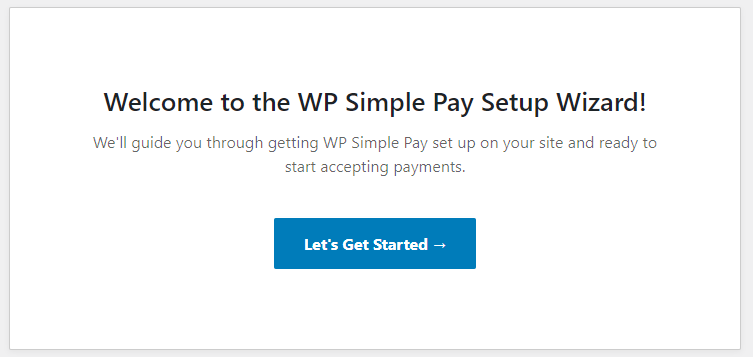
Si vous avez déjà installé et activé WP Simple Pay ou si le plugin a été précédemment installé et supprimé de votre site, l'assistant de configuration n'apparaîtra pas automatiquement. Cependant, vous pouvez toujours lancer l'assistant de configuration dans votre tableau de bord WordPress en visitant WP Simple Pay » Paramètres » Général » Avancé et en cliquant sur Lancer l'assistant de configuration. Bien que vous puissiez accéder à tous les paramètres de WP Simple Pay sans l'assistant de configuration, cela vous permet de le parcourir et de vérifier vos paramètres grâce à son style étape par étape.
Cliquez sur Démarrer et plongeons...
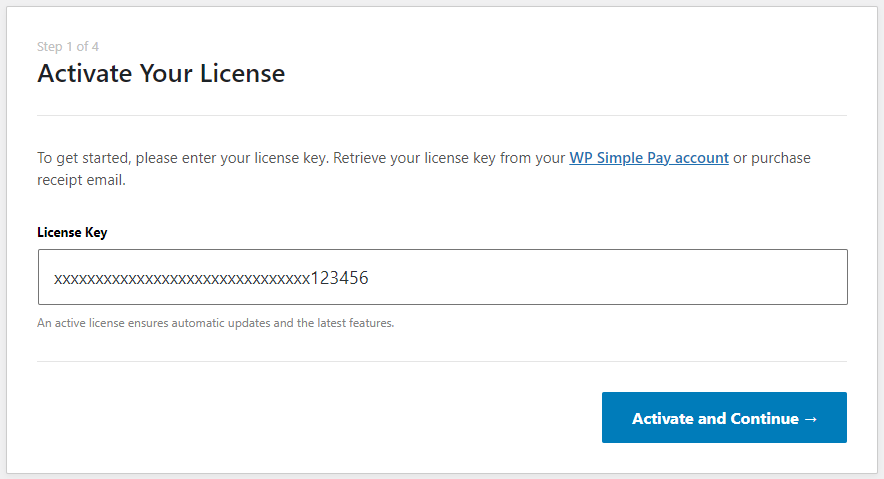
Pour l'étape 1, vous serez invité à entrer votre clé de licence, que vous pouvez récupérer sur votre compte WP Simple Pay ou dans l'e-mail de votre reçu d'achat. Copiez-la et collez-la simplement dans le champ de la clé de licence, puis cliquez sur Activer et continuer. Si vous utilisez la version Lite de WP Simple Pay, vous sauterez l'étape 1 car une clé de licence n'est pas requise pour l'exécuter.
L'étape 2 est celle où vous devrez connecter WP Simple Pay à votre compte Stripe, qu'il soit nouveau ou existant. Si vous n'avez pas encore de compte Stripe, il vous sera demandé d'en créer un pendant cette étape.
Pour les nouveaux utilisateurs de Stripe, ils ont d'excellents guides de démarrage pour plus de détails et pour voir un screencast.
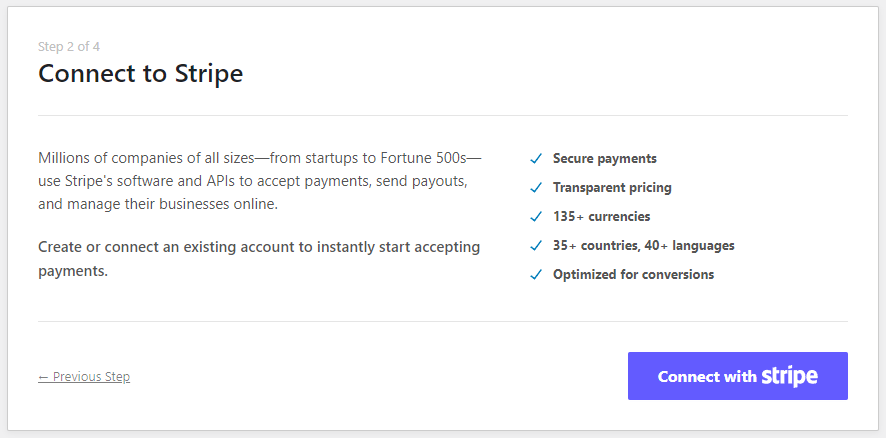
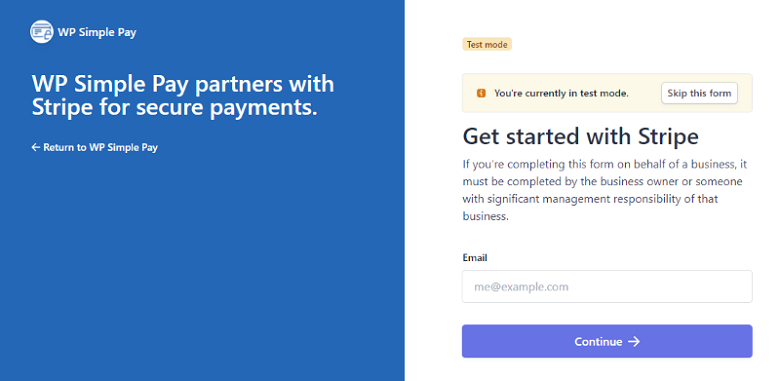
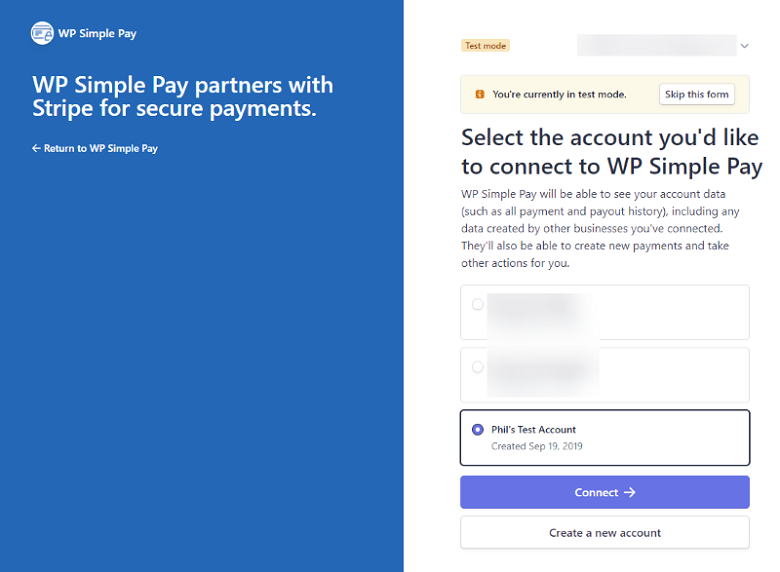
Après avoir cliqué sur Se connecter avec Stripe, vous serez redirigé vers l'une des pages d'autorisation suivantes sur stripe.com, selon que vous êtes connecté à un compte Stripe existant ou non. Continuez simplement à connecter votre compte Stripe jusqu'à ce que vous soyez ramené à l'assistant de configuration.
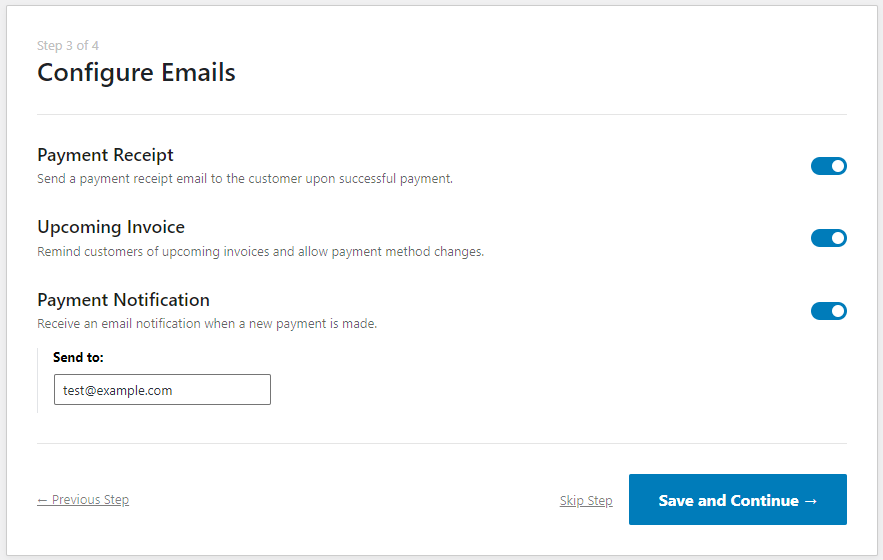
À l'étape 3, vous aurez la possibilité d'activer ou de désactiver diverses fonctionnalités liées aux e-mails dans WP Simple Pay. Ces fonctionnalités d'e-mail ne sont pas incluses dans la version Lite de WP Simple Pay, mais vous pouvez passer à la version Pro pour commencer à les utiliser à tout moment.
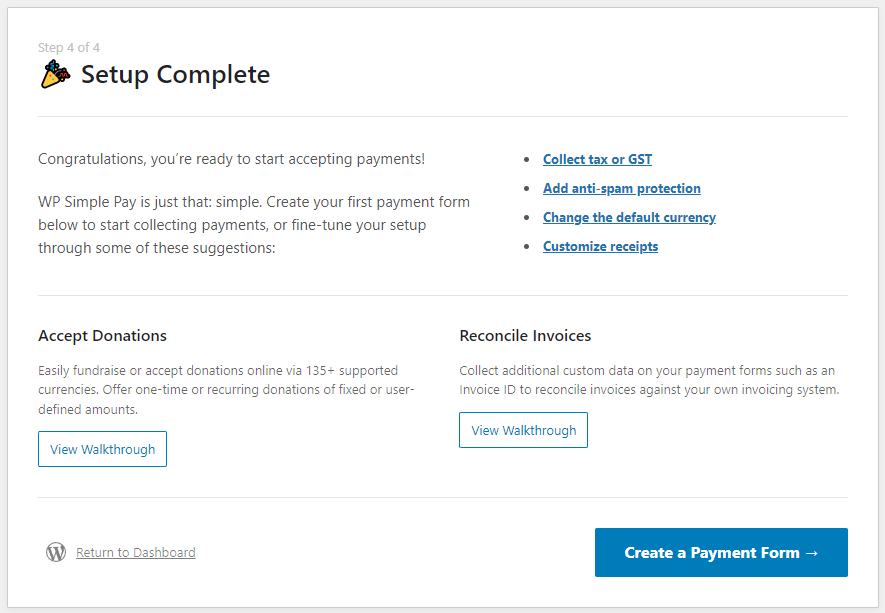
Depuis l’écran final de l’assistant de configuration, il ne vous reste plus qu’à créer votre premier formulaire de paiement ! Vous pouvez également consulter les différents guides et tutoriels disponibles dans notre documentation.
Présentation du bloc de formulaire de paiement
Vous pouvez désormais ajouter rapidement un formulaire de paiement WP Simple Pay à une page en ajoutant un bloc de formulaire de paiement au lieu de copier-coller un shortcode dans un bloc de shortcode.
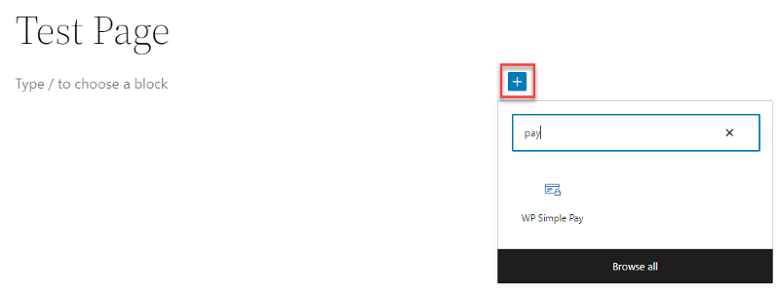
Lors de la modification d’une page, cliquez simplement sur le nouveau bouton de bloc (+) dans le coin supérieur gauche de l’éditeur ou sur le côté droit d’un bloc, puis tapez « pay » dans la recherche. Vous devriez voir le bloc de formulaire de paiement « WP Simple Pay », sur lequel vous pouvez cliquer pour l’ajouter à la page.
Alternativement, vous pouvez taper « / » pour rechercher, puis taper « pay » pour rechercher et ajouter le bloc.
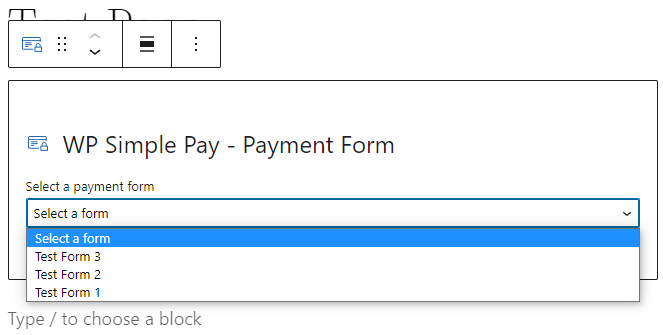
Une fois le bloc sélectionné, vous devrez choisir le formulaire de paiement que vous souhaitez ajouter à la page dans un menu déroulant.
Une fois que vous avez sélectionné un formulaire de paiement, une représentation visuelle du formulaire s’affichera.
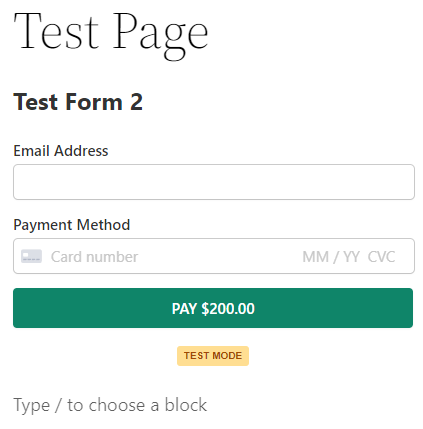
C’est tout ! Vous pouvez maintenant continuer à modifier la page selon vos besoins.
Essayez la nouvelle mise à jour dès aujourd'hui
Vous avez des questions ? Vous pouvez contacter notre équipe de support client ici et elle sera ravie de vous aider.
Nous espérons que vous trouverez les nouvelles fonctionnalités de l’assistant de configuration et du bloc de formulaire de paiement plus faciles et plus rapides à configurer et à ajouter des formulaires de paiement à votre site WordPress, surtout si vous êtes nouveau sur WP Simple Pay.
Si vous n’utilisez pas encore WP Simple Pay Pro, cliquez ici pour commencer dès aujourd’hui ! C’est le meilleur plugin de paiement Stripe disponible et nous l’améliorons encore à chaque mise à jour. Comme toujours, un immense merci pour votre soutien continu.
Divulgation : Notre contenu est soutenu par nos lecteurs. Cela signifie que si vous cliquez sur certains de nos liens, nous pouvons gagner une commission. Nous ne recommandons que les produits qui, selon nous, ajouteront de la valeur à nos lecteurs.


Laisser un commentaire