
Cómo usar la página de suscripciones
En este documento
- 1 Resumen
- 2 Prerrequisitos
- 3 Paso 1: Abrir la página de suscripciones
- 4 Paso 2: Filtrar la lista
- 5 Paso 3: Leer la columna de próxima renovación
- 6 Paso 4: Abrir la vista de detalles de una suscripción
- 7 Paso 5: Permitir la importación de suscripciones existentes de Stripe
- 8 Ámbito de la cuenta conectada
- 9 Preguntas frecuentes
- 10 ¿Qué sigue?
Tiempo de lectura: 5 minutos | Dificultad: Principiante
Resumen
La página de Suscripciones enumera cada pago recurrente que tu sitio ha recibido. Ofrece a tus ingresos recurrentes la misma vista general que obtienen los pagos únicos, incluyendo cuándo se debe renovar cada suscripción, para que puedas responder "¿este cliente sigue pagando y cuándo vuelve a pagar?" sin tener que abrir el Panel de Stripe.
La página solo enumera pagos recurrentes. Los pagos únicos se encuentran en la página de Transacciones, que se explica en Cómo usar la página de Transacciones.
Prerrequisitos
- WP Simple Pay Pro (cualquier nivel). La venta de suscripciones es una funcionalidad Pro, por lo que esta página solo es útil una vez que tengas Pro instalado y al menos un formulario de suscripción.
- Una cuenta de Stripe conectada.
La página complementaria de Transacciones está disponible en todos los niveles, incluido el plugin gratuito Lite. La página de Suscripciones no la sustituye, y las dos listas nunca muestran el mismo registro.
Paso 1: Abrir la página de suscripciones
Navega a Formularios de pago > Suscripciones.
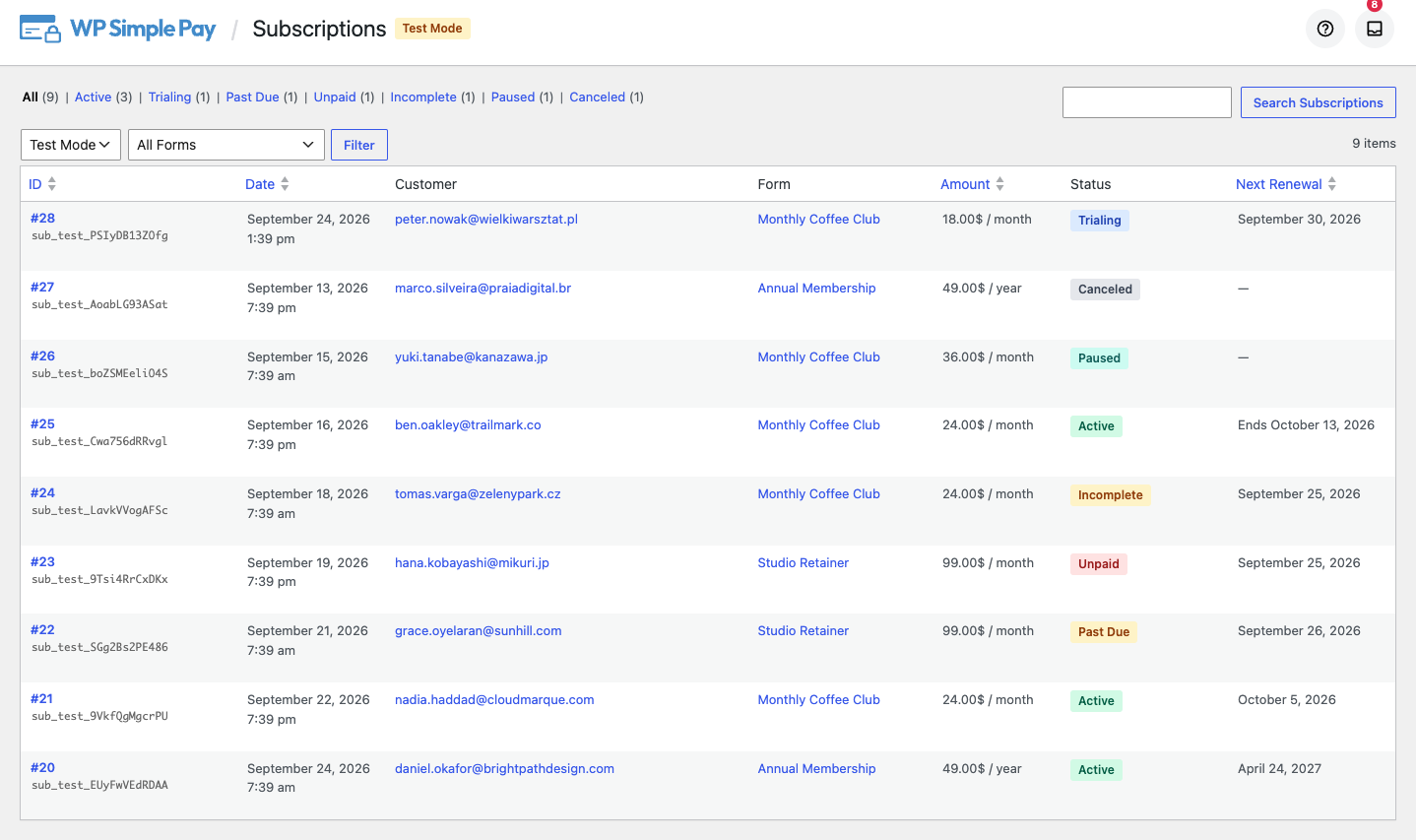
La tabla tiene siete columnas:
- ID: el ID local de la suscripción, que enlaza a su vista de detalles, con su ID de suscripción de Stripe mostrado debajo.
- Fecha: cuándo comenzó la suscripción.
- Cliente: la dirección de correo electrónico del cliente, enlazada a él en tu Panel de Stripe.
- Formulario: el formulario de pago del que proviene la suscripción, enlazado al editor de ese formulario.
- Importe: el importe recurrente y su intervalo de facturación, por ejemplo, "24,00 € / mes" o "49,00 € / año".
- Estado: el estado actual de la suscripción.
- Próxima renovación: cuándo se renueva la próxima vez. Esta columna tiene su propia sección a continuación, porque es la que con más frecuencia se lee mal.
Puedes ordenar la tabla por ID, Fecha, Importe o Próxima renovación haciendo clic en el encabezado de la columna.
Paso 2: Filtrar la lista
Vistas de estado
Los enlaces en la parte superior de la tabla son vistas de estado. Cada uno tiene su propio recuento, y cada estado que una suscripción puede tener pertenece exactamente a una vista, por lo que los recuentos siempre suman Todos:
| Ver | Qué significa |
|---|---|
| Activo | Facturación normal. |
| En período de prueba | En un período de prueba, aún no se ha facturado. |
| Vencido | Un pago de renovación falló y Stripe sigue intentándolo. |
| No pagado | Stripe dejó de intentar una renovación fallida. |
| Incompletos | El primer pago nunca se completó. Las suscripciones cuya ventana de pago inicial expiró también se cuentan aquí. |
| Pausado | Temporalmente sin facturar. |
| Cancelados | Finalizado y no se volverá a facturar. |
Los recuentos respetan el modo de pago, el formulario de pago y el término de búsqueda que estén activos, por lo que siempre describen la lista que está viendo.
Modo de pago y formulario de pago
Dos selectores se encuentran encima de la tabla.

- Modo en vivo / Modo de prueba elige qué conjunto de registros mostrar. Este selector es independiente de su configuración global del modo de prueba. Solo cambia lo que está en pantalla y nunca toca una configuración. Es importante porque un formulario de pago individual puede anular el modo global, por lo que las suscripciones en vivo y de prueba pueden coexistir en el mismo sitio. Cuando esté viendo registros de prueba, aparecerá una insignia de Modo de prueba junto al encabezado de la página.
- Todos los formularios limita la lista a un único formulario de pago.
Seleccione sus opciones y haga clic en Filtrar.
Buscar
El cuadro Buscar suscripciones coincide con la dirección de correo electrónico del cliente, su ID de cliente de Stripe y el ID de suscripción de Stripe. La búsqueda mantiene el modo de pago, el formulario y la vista de estado que ya tenía seleccionados.
Paso 3: Lea la columna Próxima renovación
Próxima renovación es la columna que probablemente se lea mal, por lo que vale la pena ser preciso al respecto. Muestra una de tres cosas.
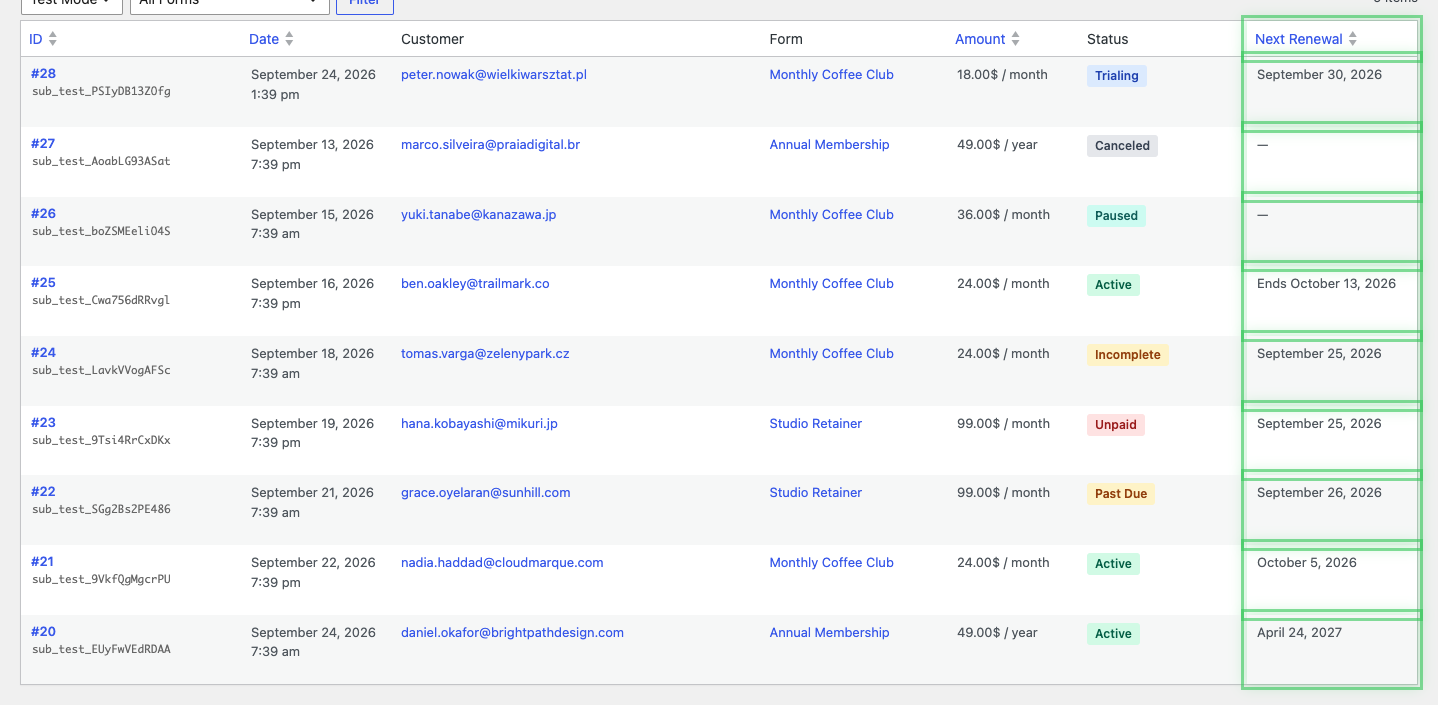
- Una fecha normal. La suscripción se renueva en esa fecha y se facturará de nuevo.
- “Finaliza” seguido de una fecha. La suscripción sigue activa, pero está configurada para detenerse al final del período actual. No se volverá a facturar. Esto es lo que ve después de que un cliente cancela una suscripción que ya ha sido pagada hasta una fecha futura.
- Un guion (—). No hay nada programado. Verá esto para una suscripción cancelada, una cuya ventana de pago inicial expiró y una pausada.
El guion es deliberado. Una suscripción pausada o cancelada no tiene renovación que prometer, y la impresión de la fecha de finalización del último período allí se leería como una fecha de facturación que nunca ocurrirá. Una celda vacía es la respuesta honesta.
Un guion también aparece en el raro caso en que Stripe aún no ha informado una fecha de finalización de período para una suscripción.
Paso 4: Abra la vista de detalles de una suscripción
Haga clic en el ID de una suscripción o en su enlace Ver para abrir su vista de detalles.
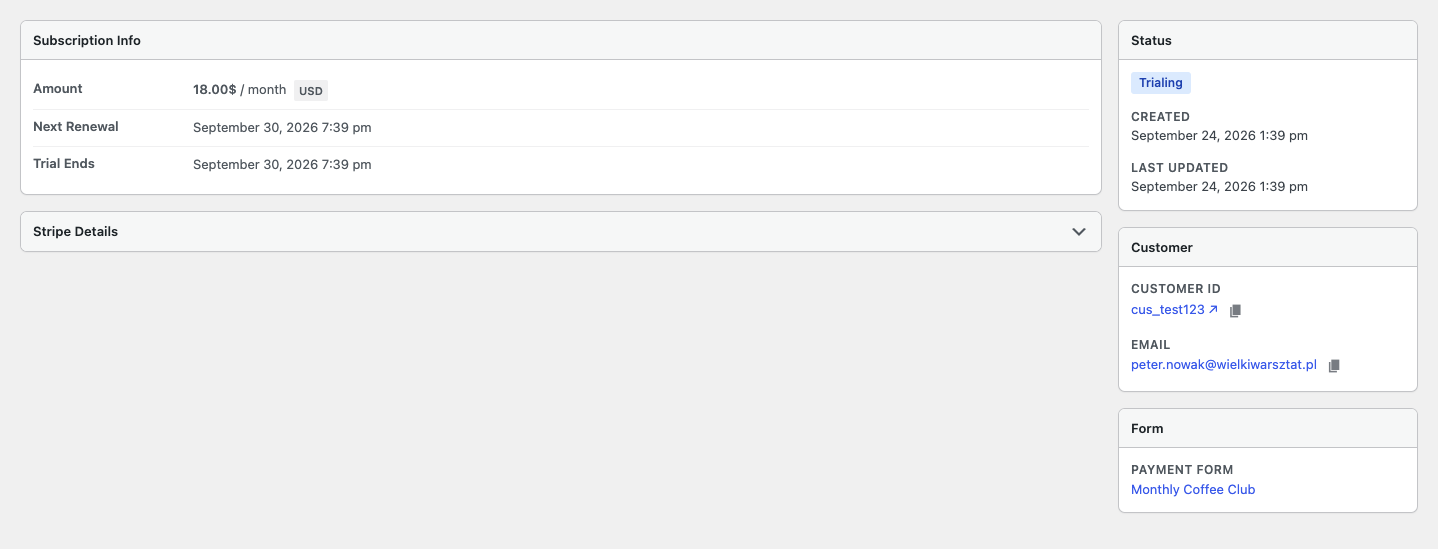
Junto con lo que la lista ya mostraba, la vista de detalles añade:
- El intervalo de facturación junto al importe, de modo que un cargo de 99,00 $ se lea como “99,00 $ / 3 meses”.
- La próxima fecha de renovación o finalización, etiquetada para que coincida con cuál de las dos es.
- Finalización de prueba, cuando la suscripción está en un período de prueba o lo ha pasado.
- Cancelado, la fecha en que se canceló la suscripción, cuando se ha hecho.
- Marcas de tiempo de Creación y Última Actualización.
- El ID de suscripción de Stripe y el ID de cliente, cada uno con un botón para copiar y un enlace directo al registro correspondiente en tu Panel de Stripe.
- El formulario de pago del que provino la suscripción.
La vista de detalle es de solo lectura. Usa el enlace Volver a Suscripciones para regresar a la lista, que se vuelve a abrir en el mismo modo de pago que la suscripción que estabas viendo.
Paso 5: Permitir la Importación de Suscripciones Existentes de Stripe
Si tu sitio ya estaba aceptando pagos recurrentes antes de la actualización, no tienes que esperar a que las nuevas suscripciones llenen esta página.
Un trabajo en segundo plano recorre las suscripciones que ya están en tu cuenta de Stripe conectada, una página a la vez, y las importa. Se ejecuta según un horario en lugar de hacerlo todo a la vez, por lo que en una cuenta con un historial de suscripciones extenso, la página se va llenando gradualmente durante horas en lugar de instantáneamente. No hay nada que iniciar ni configurar. Déjalo y revisa más tarde.
Dos cosas que vale la pena saber:
- La importación solo trae las suscripciones que fueron creadas por WP Simple Pay. Las suscripciones que tu cuenta de Stripe tiene de otras herramientas o directamente del Panel de Stripe se dejan fuera, porque esta página informa sobre tus formularios.
- Conectar una cuenta de Stripe diferente reinicia la importación desde el principio para esa nueva cuenta.
Ámbito de la Cuenta Conectada
Cada registro en esta página está vinculado a la cuenta de Stripe a la que pertenece. Si desconectas una cuenta de Stripe y conectas otra, las suscripciones de la cuenta anterior dejan de aparecer. La lista, los recuentos de estado y la vista de detalle respetan ese límite. No verás clientes de una cuenta mientras trabajas en otra.
Preguntas frecuentes
¿Por qué la celda Próxima Renovación está vacía para una de mis suscripciones?
Porque la suscripción no tiene ninguna renovación próxima. Ese es el caso de una suscripción cancelada, una pausada y una cuya ventana de pago inicial expiró. Una fecha en esa celda sería una fecha de facturación que nunca llega, por lo que la columna muestra un guion en su lugar. Si la suscripción sigue activa y configurada para detenerse al final del período, verás "Finaliza" seguido de la fecha en lugar de un espacio en blanco.
Tengo una suscripción en Stripe que aún no está en esta página. ¿Dónde está?
Lo más probable es que la importación en segundo plano aún no la haya alcanzado. El trabajo recorre tus suscripciones de Stripe página por página según un horario, por lo que una cuenta grande tarda un tiempo en procesarse. Espera y vuelve a comprobar.
Si todavía no ha aparecido, comprueba tres cosas: que estás viendo el modo de pago correcto (una suscripción en modo de prueba no aparecerá en la lista del Modo en Vivo), que ningún filtro de formulario de pago o término de búsqueda esté reduciendo la lista, y que la suscripción haya sido creada realmente por un formulario de WP Simple Pay. Las suscripciones creadas fuera del plugin no se importan.
¿Qué sucede con esta página después de que cambio de cuentas de Stripe?
La lista muestra solo las suscripciones de la cuenta recién conectada. Los registros de la cuenta anterior ya no se muestran y la importación en segundo plano se reinicia para la nueva cuenta, así que dale tiempo para que se complete.
¿En qué se diferencia esto de la función de gestión de suscripciones del cliente?
Sirven a personas diferentes. Esta página es para ti, en el administrador de WordPress: un registro de solo lectura de lo que han vendido tus formularios. La función de gestión de suscripciones del cliente es una página de front-end en la que tus clientes inician sesión para actualizar su propio método de pago o cancelar su propia suscripción. Consulta Cómo configurar los ajustes de gestión de suscripciones del cliente.
¿Puedo cancelar una suscripción desde esta página?
No. La página Suscripciones y su vista de detalles son de solo lectura. La única acción disponible en una fila es Ver. Para cancelar o cambiar una suscripción, usa los enlaces en la vista de detalles para abrirla en tu Stripe Dashboard, o deja que el cliente la cancele por sí mismo a través de la página de gestión de suscripciones del cliente.
¿Por qué veo suscripciones en modo de prueba que no recuerdo haber creado?
Los registros en modo de prueba provienen de envíos de prueba, incluidos los tuyos mientras configuras un formulario. Cambia el selector de modo de pago a Modo en vivo para ver solo suscripciones reales.
¿La página muestra también pagos únicos?
No. Todo lo que no es recurrente aparece en la página Transacciones. Consulta Cómo usar la página de transacciones.
¿Qué Sigue?
- Cómo usar la página de transacciones: la misma vista para pagos únicos, con exportación CSV y reembolsos.
- Cómo configurar los ajustes de gestión de suscripciones del cliente: permite a los clientes gestionar sus propias suscripciones.
- Cómo ver los detalles de la suscripción en Stripe: lo que muestra el Stripe Dashboard para una suscripción.
¿Todavía tiene preguntas? ¡Estamos aquí para ayudarle!
Última modificación: