
Cómo integrar con botones y tablas de precios de SeedProd
En este documento
Este documento te mostrará cómo hacer que la tabla de precios o los botones individuales de SeedProd funcionen junto con los formularios de superposición en el sitio (Onsite Overlay) y las páginas de pago de Stripe (Offsite Stripe Checkout) de WP Simple Pay.
Prepara tus formularios de WP Simple Pay + Recupera los shortcodes para usarlos
Para completar este tutorial, necesitas tener tus formularios de pago ya creados. También asumimos que tienes listo tu botón o tabla de precios de SeedProd.
Para completar esta configuración, deberás copiar el shortcode del formulario desde el panel de administración de WP Simple Pay → Formularios de pago.
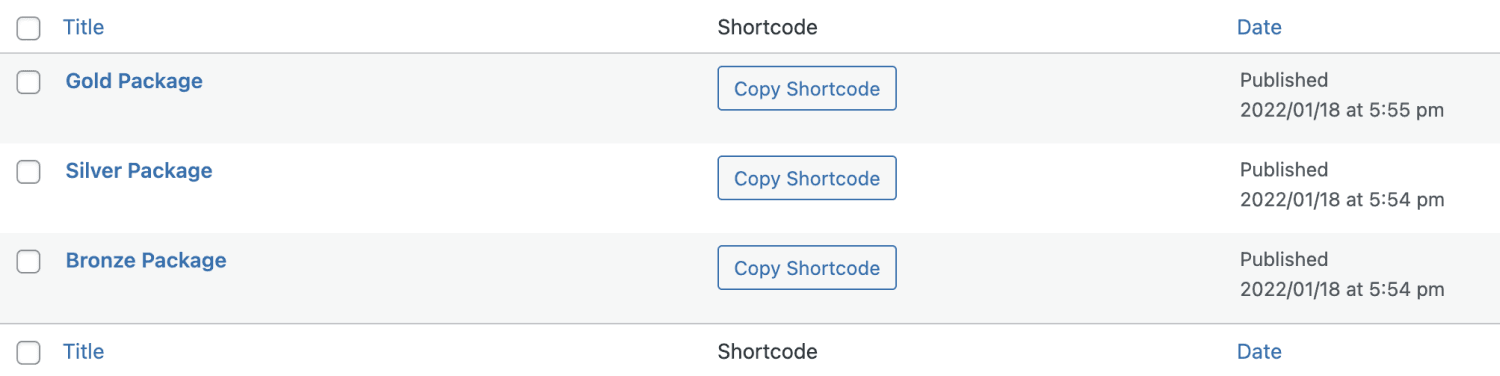
Vinculación de los botones de SeedProd a WP Simple Pay
En el menú SeedProd → Páginas de destino, selecciona la página con la tabla de precios/botón con la que deseas trabajar, lo que cargará el editor de arrastrar y soltar.
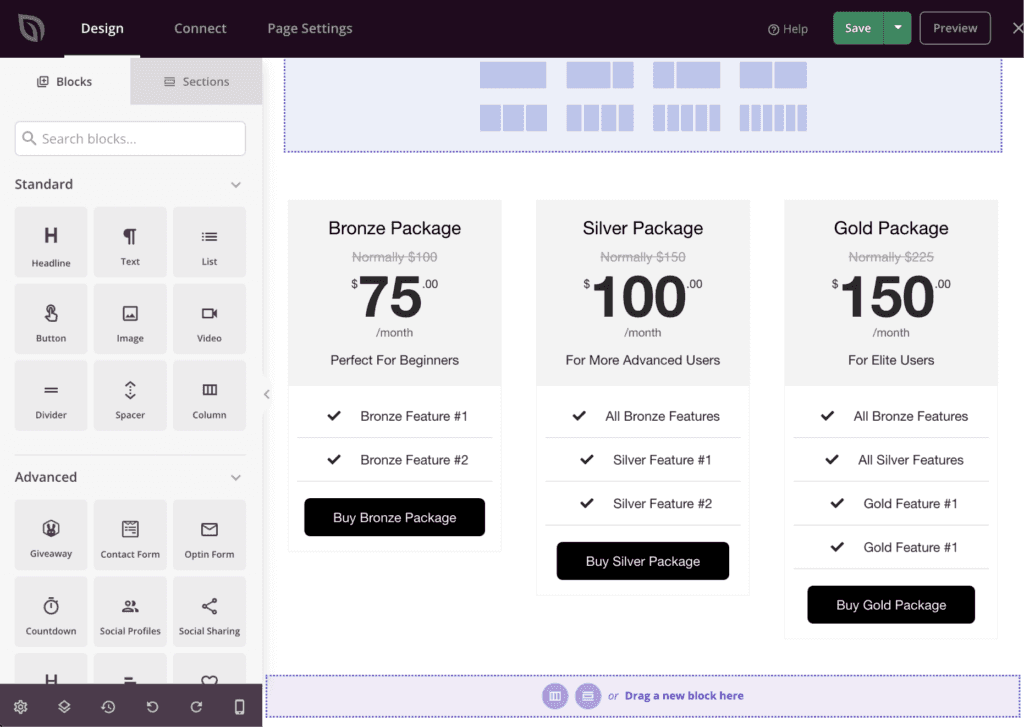
A continuación, agrega un Bloque de Shortcode debajo de cada botón de la tabla de precios. Aquí trabajaremos con el botón "Comprar Paquete Plata". Localiza el Bloque de Shortcode en la lista de la izquierda, arrástralo debajo del botón apropiado y suéltalo en su lugar.
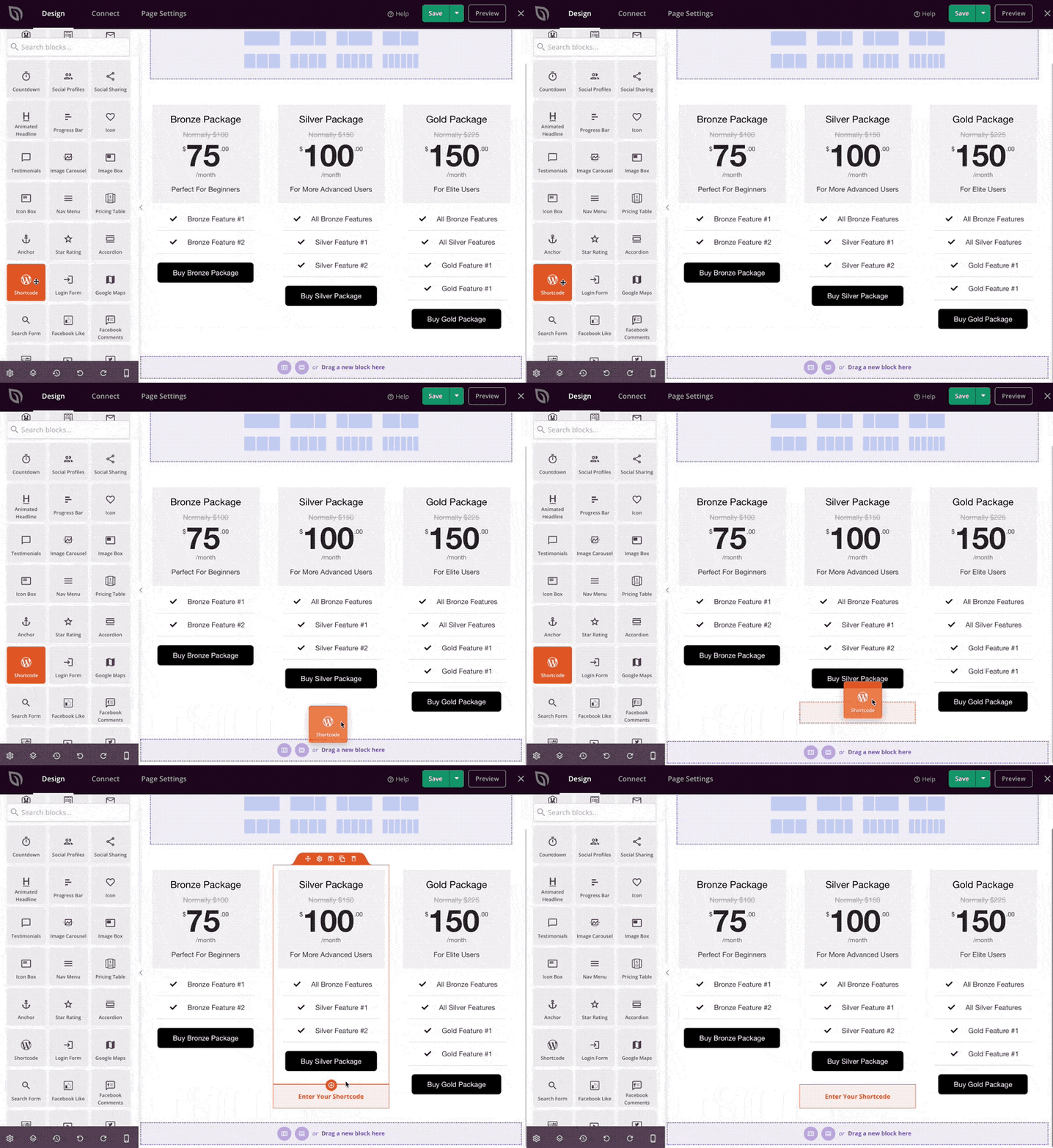
Haz clic en el texto Introduce tu Shortcode en el área resaltada en naranja que se ha creado. Esto abrirá el editor del Bloque de Shortcode.
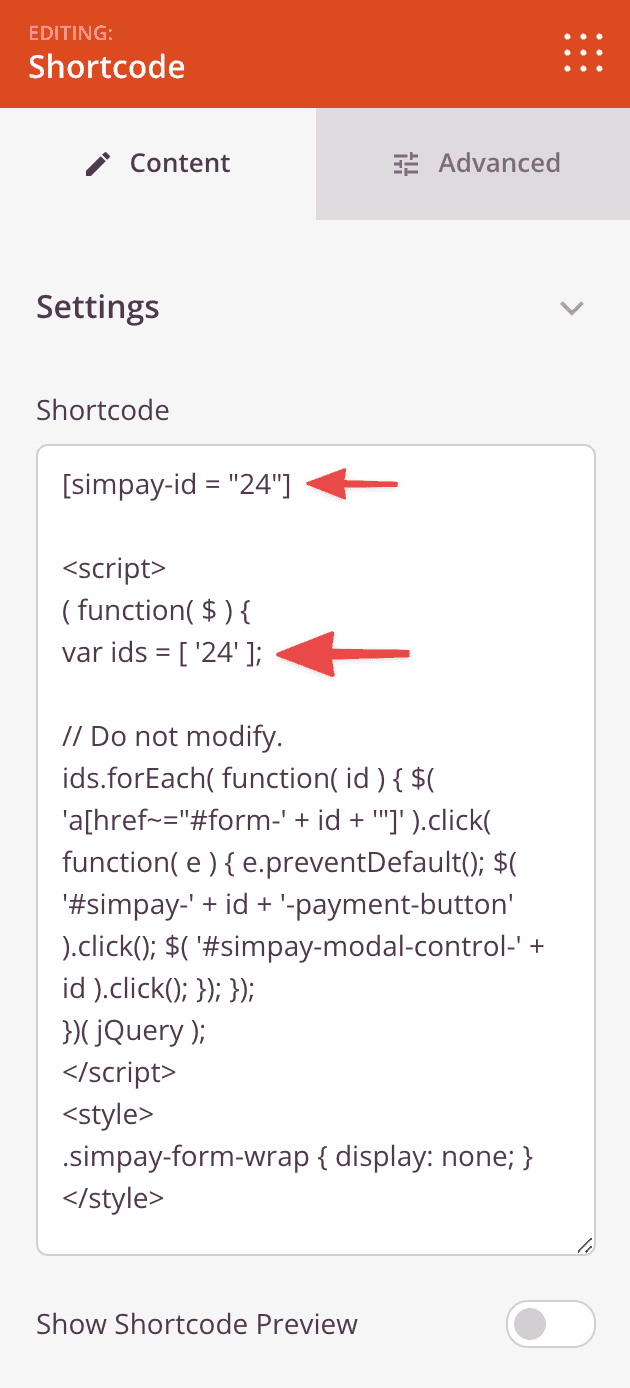
El área de texto del Shortcode estará en blanco al principio. Ahora simplemente pega el shortcode que copiaste al principio de este artículo. Tu shortcode probablemente contendrá un número de ID diferente al que se muestra aquí.
Luego querrás copiar y pegar el siguiente código en una nueva línea debajo del shortcode:
<script>
( function( $ ) {
var ids = [ '24' ];

// Do not modify.
ids.forEach( function( id ) { $( 'a[href~="#form-' + id + '"]' ).click( function( e ) { e.preventDefault(); $( '.simpay-form-' + id + ' .simpay-payment-btn' ).click(); $( '#simpay-modal-control-' + id ).click(); }); });
})( jQuery );
</script>
<style>
.simpay-form-wrap { display: none; }
</style>
Asegúrate de que el número de ID en tu shortcode se haya introducido en el área var ids como se muestra.
¡Solo un paso más y habrás terminado!
Haz clic en el botón de la tabla de precios con el que deseas trabajar; en este ejemplo, el botón "Comprar Paquete Plata", lo que abrirá el panel de configuración de ese botón.
Introduce #form-24 en el campo Enlace del botón*.* En el ejemplo siguiente, reemplazarías 24 con el ID de tu formulario.
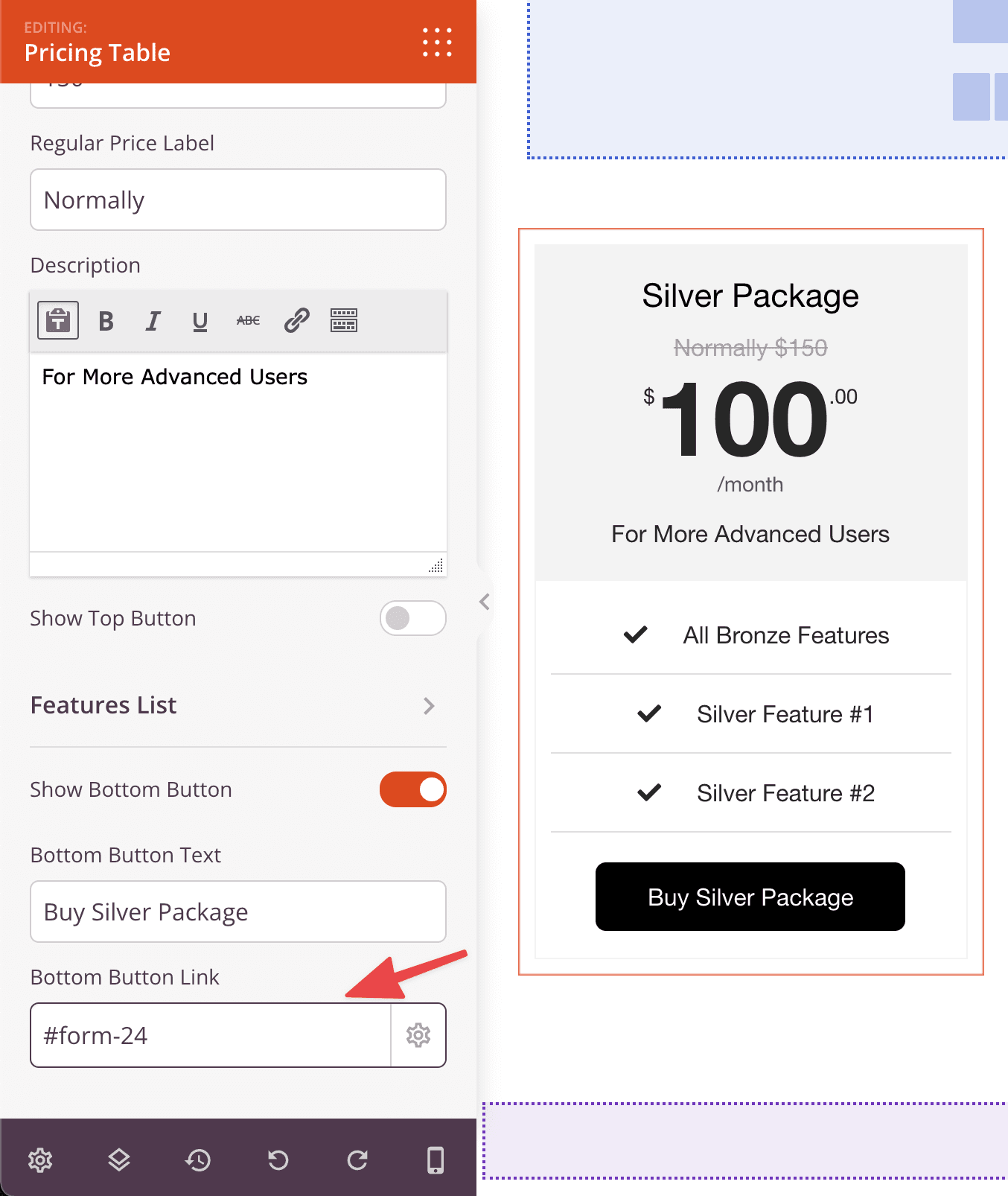
Una vez completado, haz clic en el gran botón verde Guardar en la esquina superior derecha.

Cuando hayas repetido el proceso anterior para cada botón de la tabla de precios, puedes hacer clic en la flecha hacia abajo a la derecha de Guardar y elegir Publicar. Tu tabla de precios ahora está activa.
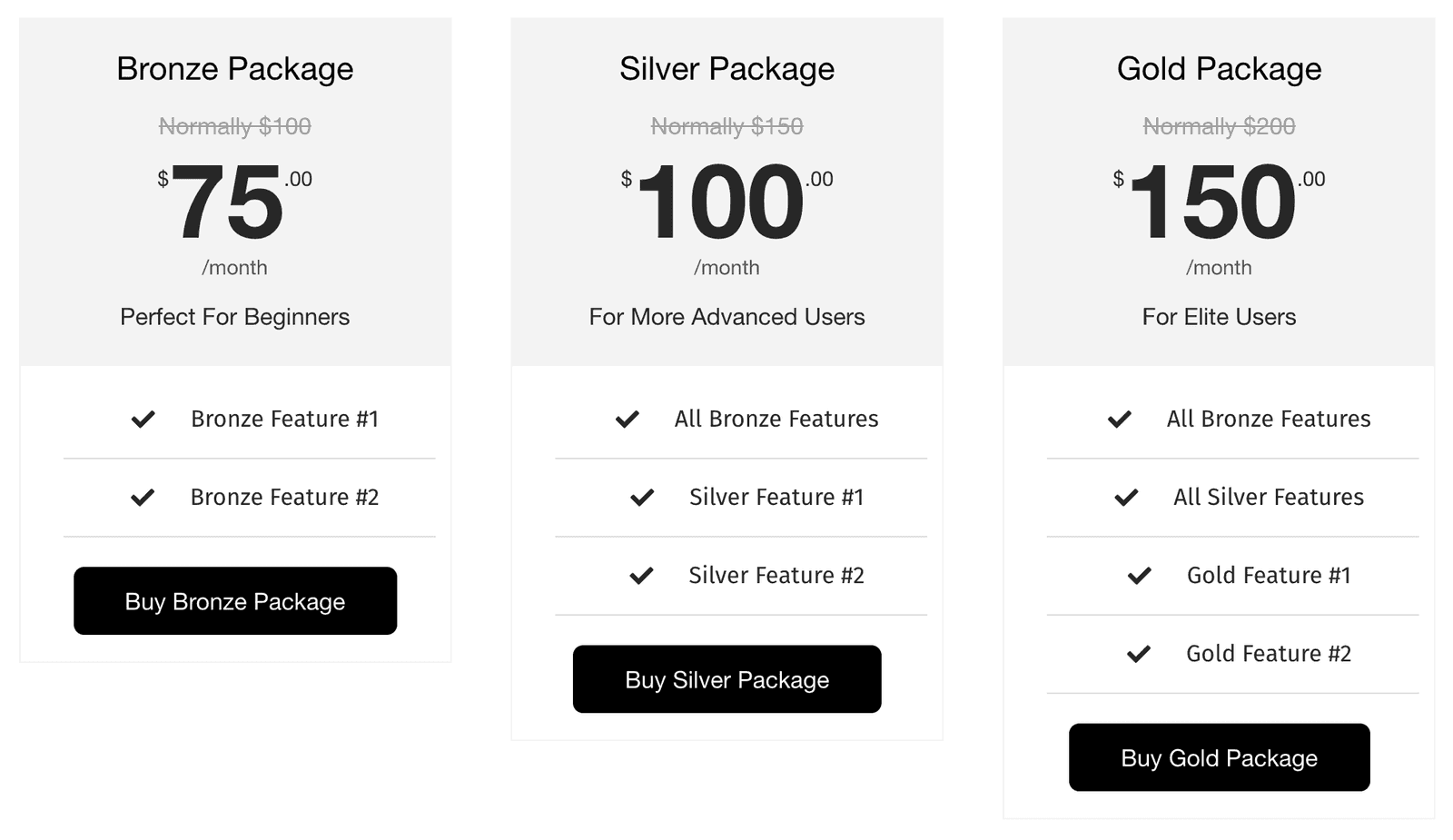
Tus botones están configurados para lanzar tus formularios de WP Simple Pay.
¿Todavía tiene preguntas? ¡Estamos aquí para ayudarle!
Última modificación: