
Cómo usar el bloque de botón del editor de bloques con WP Simple Pay
En este documento
¿Alguna vez has querido lanzar un formulario de pago superpuesto en el sitio o un formulario de pago de Stripe externo usando un botón que coincida con tu sitio web?
En este tutorial, te mostraremos cómo configurar y usar el bloque Botón con WP Simple Pay.
Creación de un formulario de pago
Primero, necesitamos asegurarnos de tener creado un formulario de pago compatible. Debido a la naturaleza de lanzar el formulario de pago desde un solo botón, solo se pueden usar formularios de pago en el sitio configurados para abrirse en una superposición modal, o formularios de pago de Stripe externos sin campos adicionales.
Formulario de pago de Stripe externo
Visita WP Simple Pay → Añadir nuevo y selecciona la plantilla de formulario de pago Botón de pago.
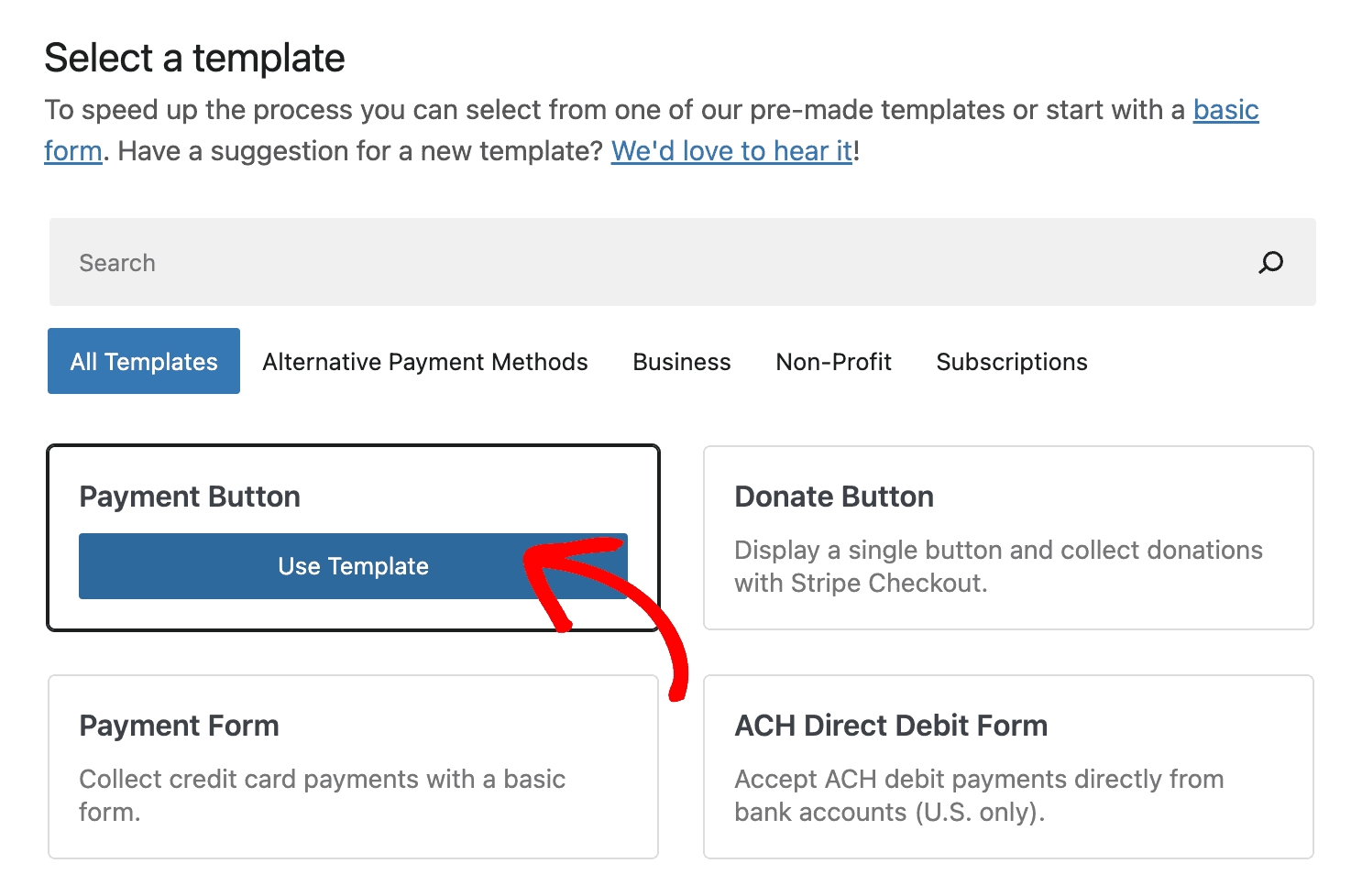
A continuación, haz clic en la pestaña “Stripe Checkout” en el creador de formularios de pago para personalizar la funcionalidad de Stripe Checkout que se presenta al usuario cuando se redirige.
No añadas campos adicionales en la pestaña “Campos del formulario”. Los campos de formulario personalizados en el sitio impedirán que el botón de pago esté disponible para usar con el bloque Botón.
Formulario de pago modal superpuesto en el sitio
Visita WP Simple Pay → Añadir nuevo y selecciona la plantilla de formulario de pago Formulario de pago.
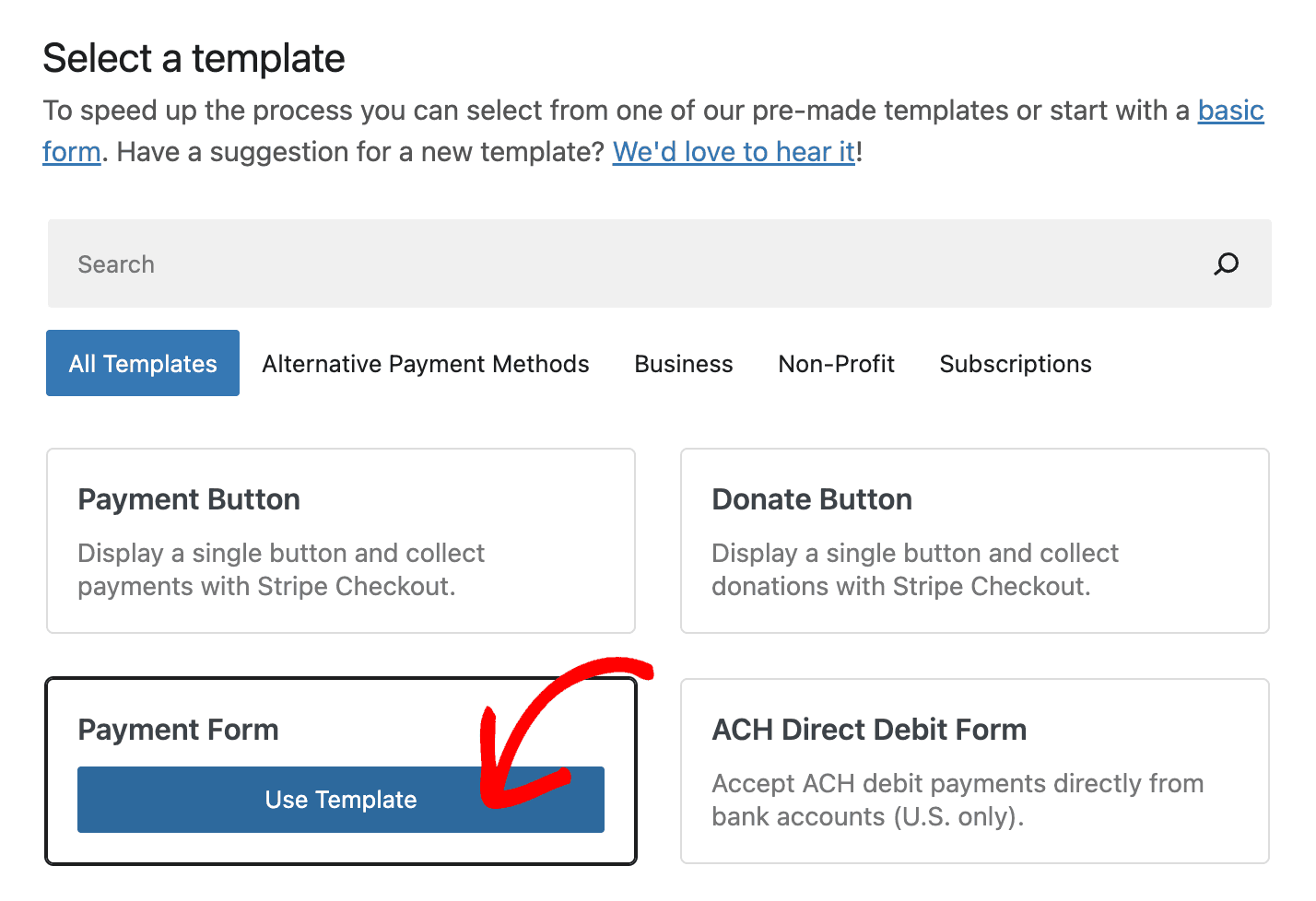
A continuación, marca la opción “Abrir en una superposición modal”.
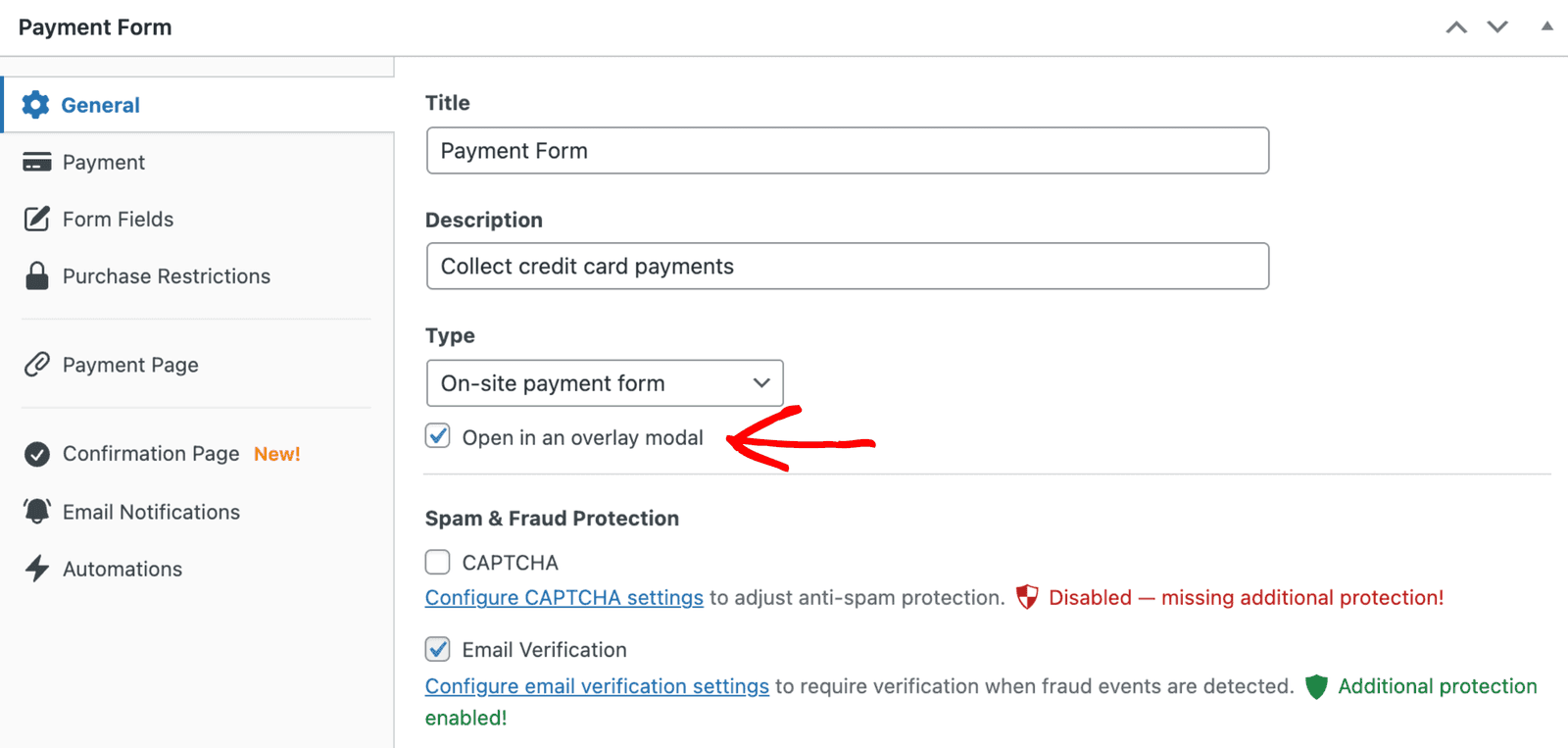
Desde aquí puedes ajustar la configuración de “Pago” del formulario de pago a tus necesidades y publicar el formulario de pago.
Añadir el bloque Botón
Con tu formulario de pago compatible con bloques creado, estás listo para añadir el bloque Botón para lanzar tu formulario de pago o redirigir a Stripe Checkout. Visita Páginas → Añadir nueva. Haz clic en el icono “+” para insertar un nuevo bloque y busca “Botón”.
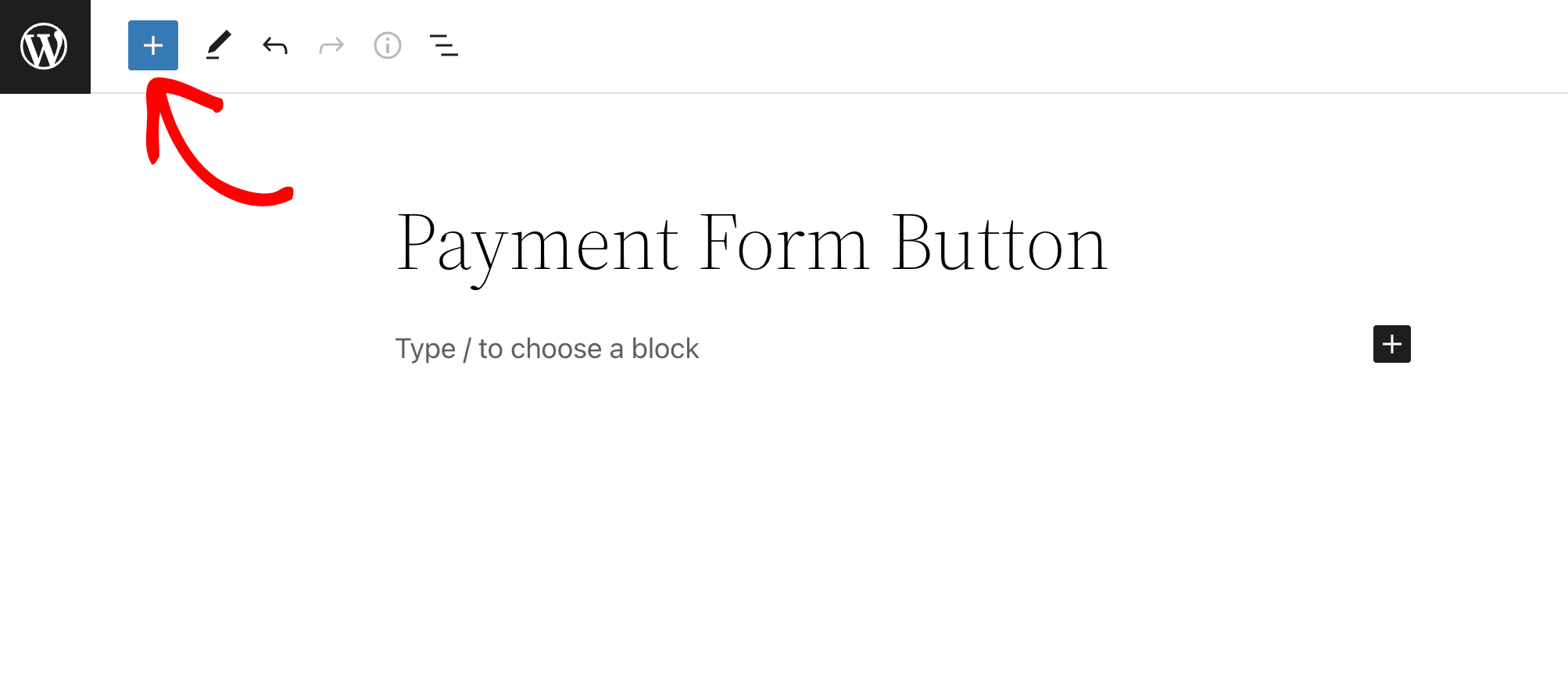
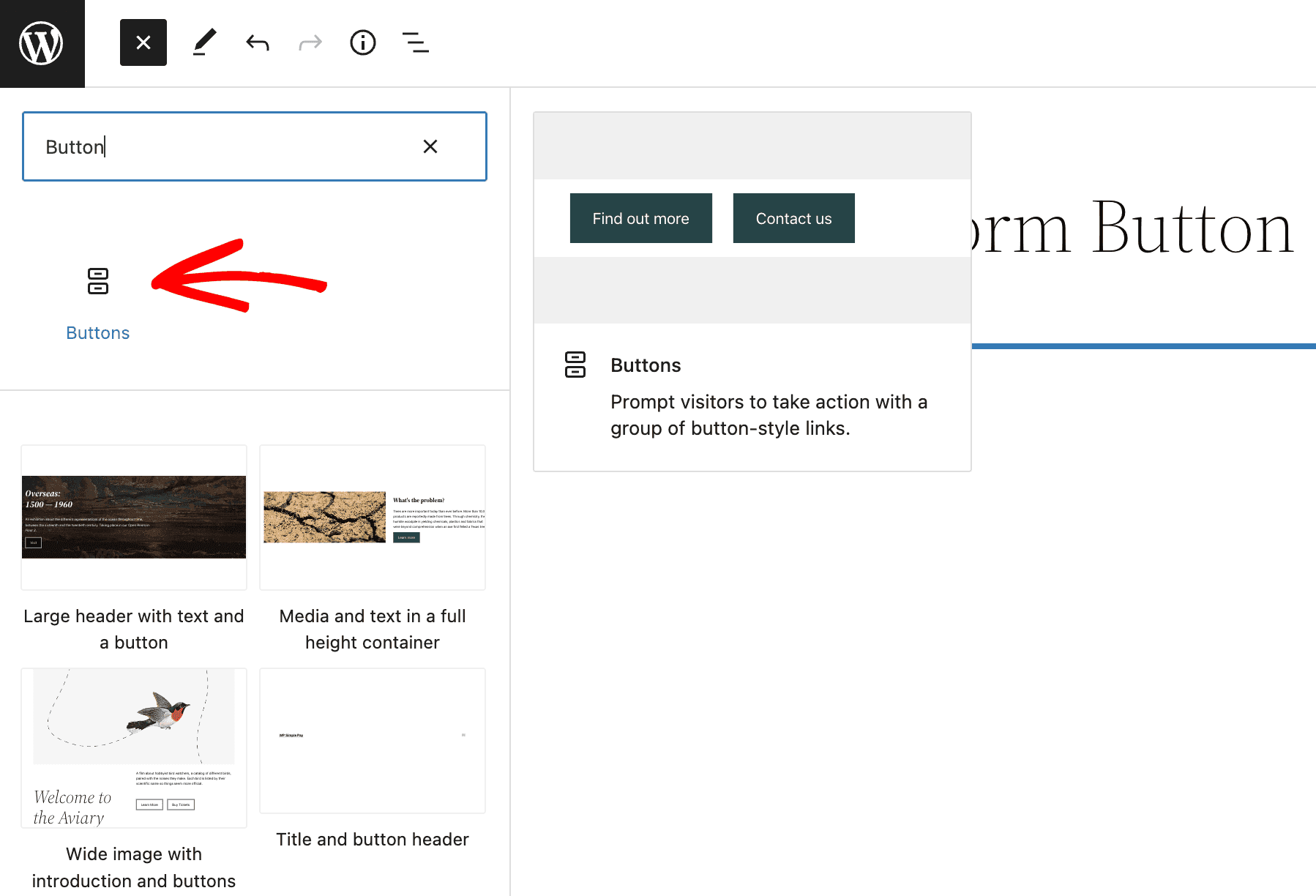
Desde aquí puedes ajustar cualquiera de las configuraciones del bloque Botón para adaptarlas a tus necesidades.
Vincular el formulario de pago y el bloque Botón
Una vez que hayas insertado y personalizado el bloque Botón, puedes vincular el formulario de pago o el botón de pago creado. En la barra lateral de configuración del bloque, selecciona el formulario que deseas usar en el panel “WP Simple Pay”.
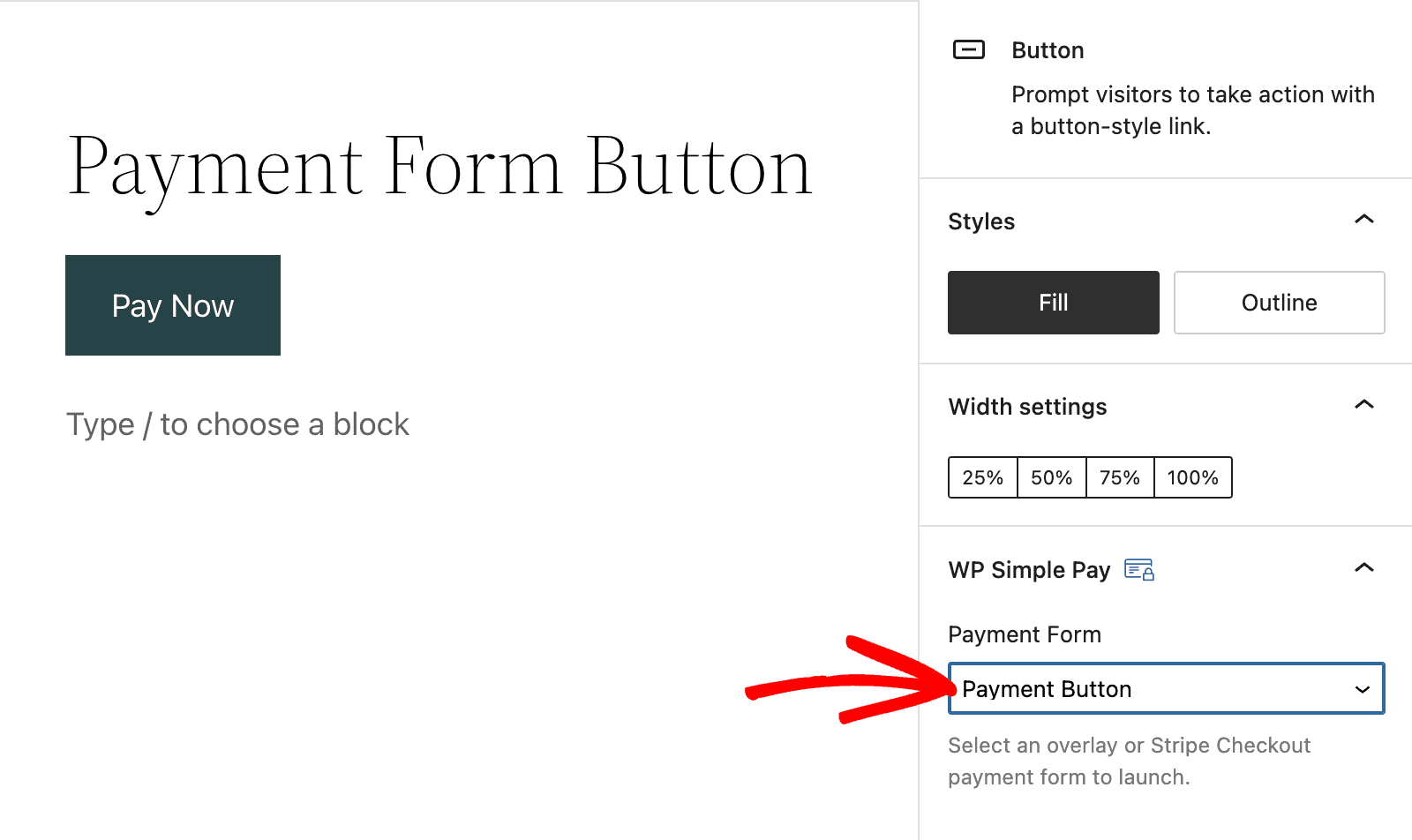
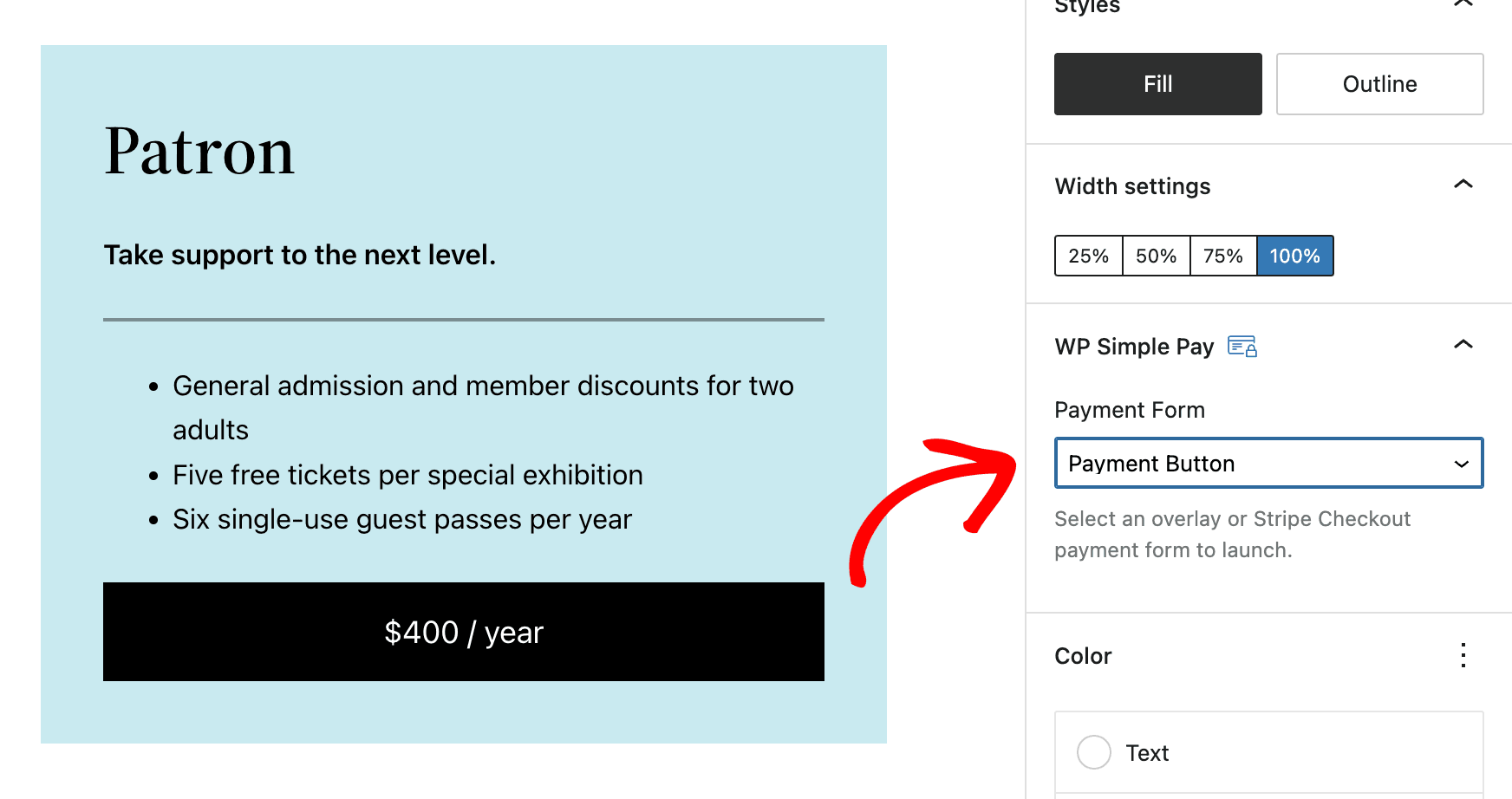
Cualquier bloque Botón se puede usar para lanzar un formulario de pago o botón de pago compatible. Por ejemplo, puedes usar un botón dentro de una columna de tabla de precios:
¿Todavía tiene preguntas? ¡Estamos aquí para ayudarle!
Última modificación: