
Cómo integrar con botones y tablas de precios de Elementor
Este documento le mostrará cómo hacer que la tabla de precios o los botones individuales de Elementor funcionen junto con los formularios de superposición Onsite y las páginas de pago de Stripe Offsite de WP Simple Pay.
En la página donde desee agregar su formulario de WP Simple Pay, arrastre un elemento de Botón, Llamada a la acción o Tabla de precios de Elementor.
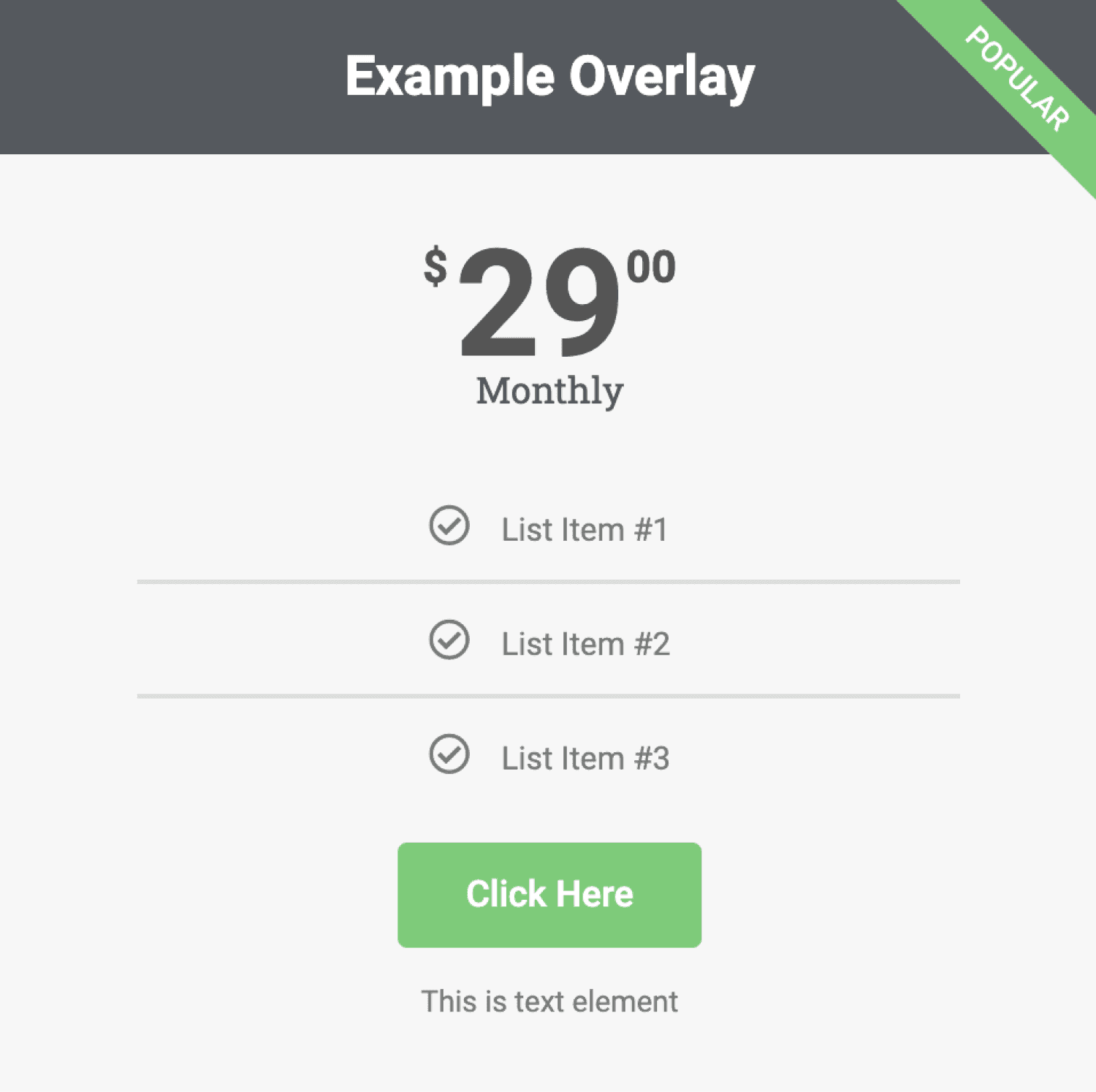
Haga clic en el botón apropiado, etiquetado como Haga clic aquí en la imagen de arriba, lo que abrirá el panel de configuración del botón.
En el panel de configuración, haga clic en la flecha hacia abajo a la izquierda del elemento WP Simple Pay, elija su formulario de pago en el menú desplegable y haga clic en Actualizar.
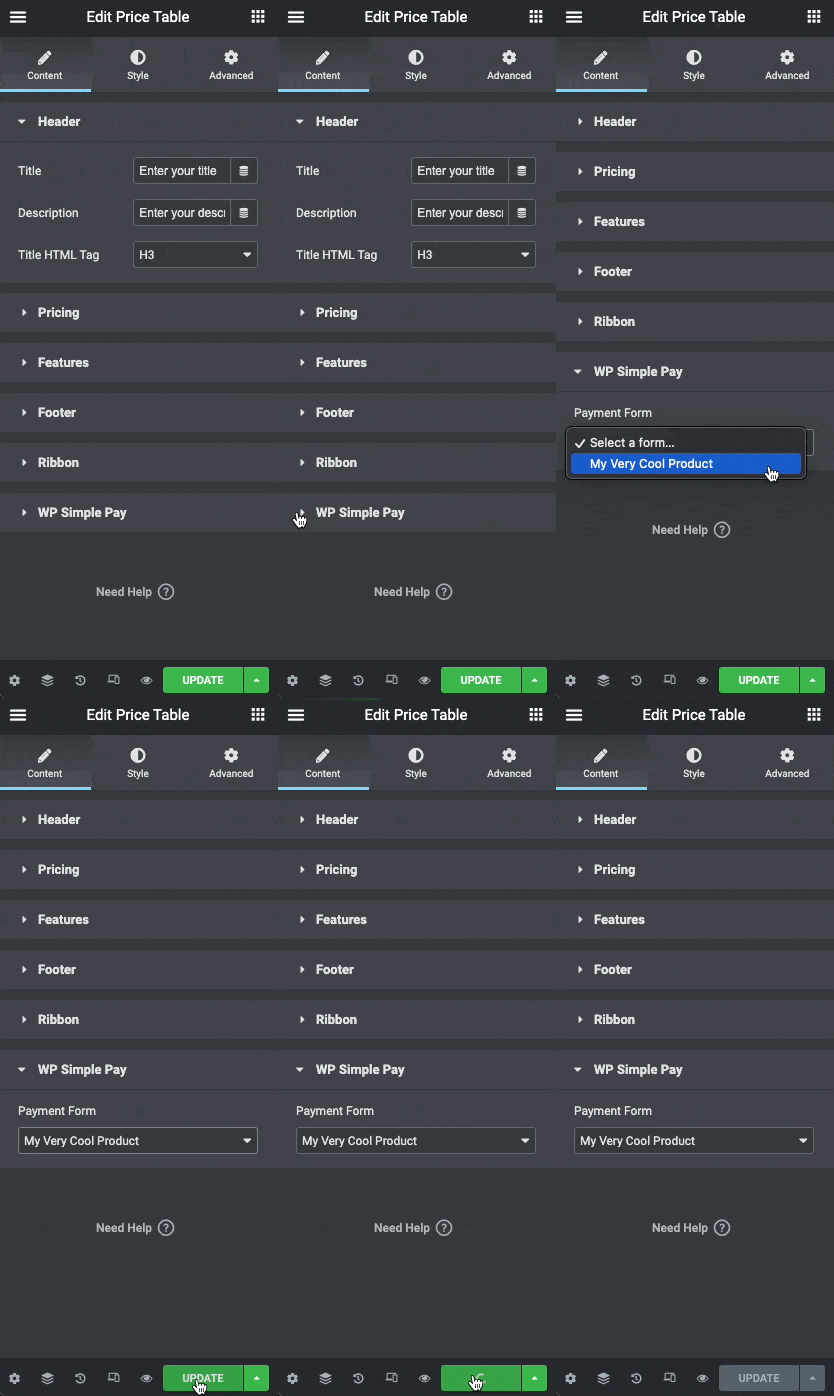
Al usar el tipo de formulario de pago de Stripe, solo los formularios sin campos personalizados adicionales en el sitio están disponibles para su uso.
Asegúrese de aplicar todos sus cambios haciendo clic en el botón ACTUALIZAR en la parte inferior de la página.
Todo está en su lugar y el botón de la tabla de precios o un botón individual iniciará el formulario de superposición Onsite o redirigirá al pago de Stripe Offsite.
Repita el proceso detallado anteriormente para cada botón de la tabla de precios, si corresponde.
¿Todavía tiene preguntas? ¡Estamos aquí para ayudarle!
Última modificación: