
Cómo configurar los ajustes de WP Rocket
En este documento
¿Tus formularios de pago no funcionan correctamente para usuarios desconectados o de forma intermitente con el plugin WP Rocket? Sigue los pasos a continuación para asegurarte de que WP Simple Pay funcione como se espera con el plugin WP Rocket activo.
Ajustes de caché
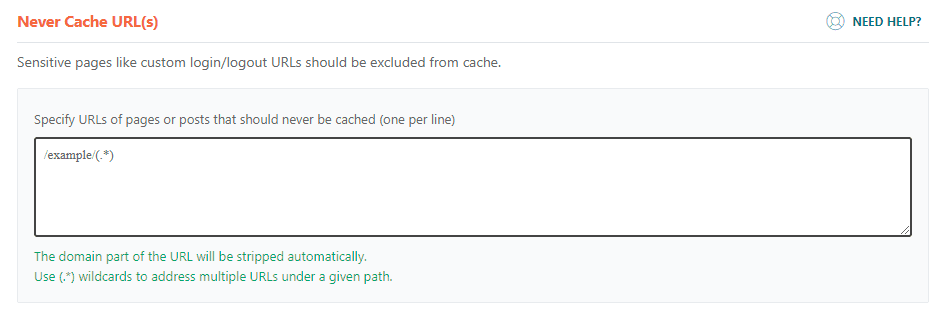
Añadir páginas de formulario de pago y confirmación de pago a Nunca almacenar en caché
En la opción de menú Reglas avanzadas, querrás añadir las URL de tus páginas de formulario de pago y tus páginas de confirmación de pago para que se excluyan del almacenamiento en caché.
Ajustes de JavaScript
Problema 1: Combinar JavaScript y minificar JavaScript
En algunos casos, los usuarios de WP Simple Pay se encuentran con problemas debido a la opción Combinar archivos JavaScript (que se encuentra en la pestaña Optimización de archivos).
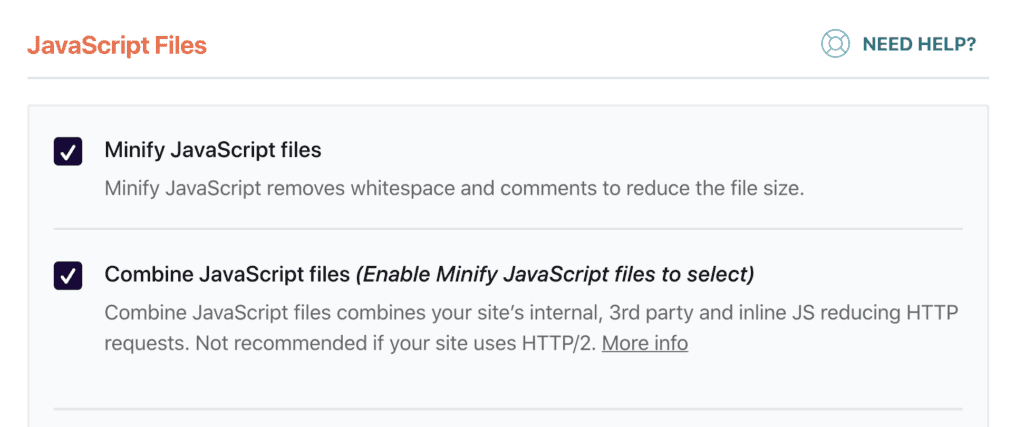
Si los formularios no funcionan como se espera, prueba los siguientes pasos:
- Excluye la página o entrada de la optimización de JS deseleccionando la opción Minificar/combinar JS en el editor de la página o entrada, y luego borrando la caché (antes de volver a probar), O
- En WP Rocket, desactiva la opción Combinar archivos JavaScript, guarda los ajustes y luego borra la caché (antes de volver a probar)
Problema 2: Cargar JavaScript de forma diferida
Cargar JavaScript de forma diferida puede causar problemas con los formularios de pago de WP Simple Pay. Lo siguiente debe añadirse a Archivos JavaScript Excluidos para asegurar que los formularios de pago funcionen como se espera:
/wp-content/plugins/wp-simple-pay-pro-3/(.*).js
js.stripe.com/v3/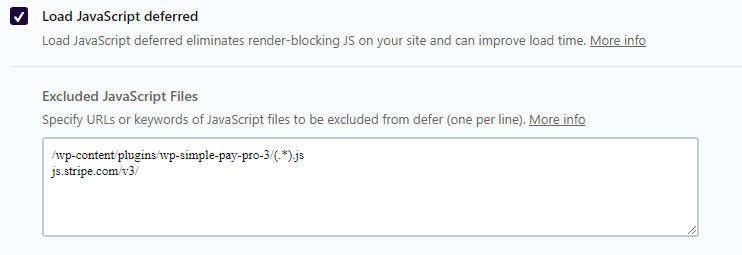
Borrar todas las cachés y optimizaciones
Una vez realizados los cambios, asegúrate de borrar todas las cachés y optimizaciones, recarga las páginas de pago y vuelve a probar el formulario de pago.
¿Todavía tiene preguntas? ¡Estamos aquí para ayudarle!
Última modificación: