
Cómo configurar los ajustes de WP-Optimize
En este documento
Tiempo de lectura: 2 minutos | Dificultad: Principiante
Resumen
¿Tus formularios de pago no funcionan correctamente para usuarios desconectados, o solo algunas veces, con WP-Optimize activo? Sigue los pasos a continuación para asegurarte de que WP Simple Pay funcione como se espera junto con WP-Optimize.
Desde WP Simple Pay 4.17.5, los formularios de pago cargan sus datos de tu sitio al abrir la página, por lo que las páginas con formularios de pago se pueden almacenar en caché. Solo necesitas excluir tus páginas de confirmación de pago, además de los scripts de WP Simple Pay si usas minificación.
Prerrequisitos
- WP Simple Pay 4.17.5 o posterior. En versiones anteriores, excluye también tus páginas de formularios de pago.
- El plugin WP-Optimize instalado y activo
Ajustes de caché
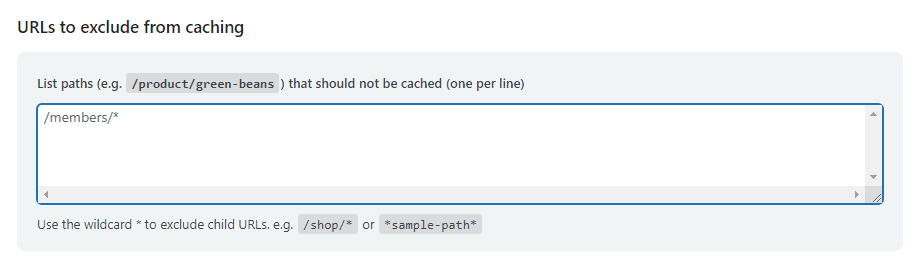
Excluir páginas de confirmación de pago del almacenamiento en caché
En la pestaña WP-Optimize → Caché → Ajustes avanzados, añade las rutas a tus páginas de confirmación de pago. No es necesario incluir https://yoursiteurl.com.
Después de actualizar WP Simple Pay a la versión 4.17.5, purga la caché de WP-Optimize una vez.
Ajustes de JavaScript
Excluir JavaScript de WP Simple Pay del procesamiento
En la pestaña WP-Optimize → Minificar → JavaScript, excluye los siguientes scripts de cualquier procesamiento para que tus formularios de pago funcionen como se espera.
js.stripe.com/v3/
simpay-public-shared.js
simpay-public-upe.js
accounting.min.js
simpay-public-pro-upe.js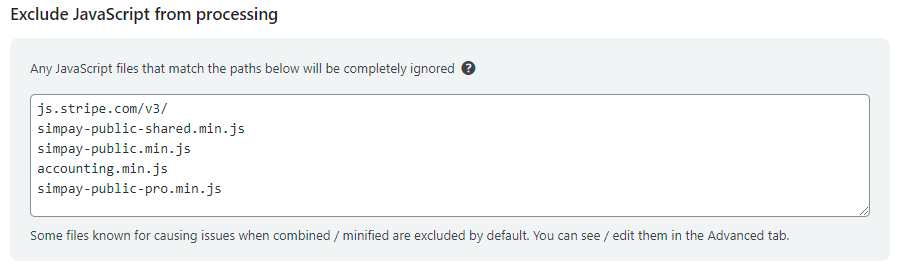
¿Qué Sigue?
- Cómo resolver problemas causados por plugins de caché y optimización – Guía general de caché y optimización de JavaScript
- Cómo configurar las páginas de éxito y fracaso del pago – Encuentra las páginas a excluir
¿Todavía tiene preguntas? ¡Estamos aquí para ayudarle!
Última modificación: