
Conecta WP Simple Pay a Mailchimp con Uncanny Automator
En este documento
Este tutorial asume que ya has creado una Audiencia en Mailchimp. En este tutorial, usamos el título Uncanny Automator para nuestra Audiencia.
¿Qué es Uncanny Automator?
Uncanny Automator es un potente plugin de automatización para WordPress que simplifica y agiliza los flujos de trabajo del sitio web. Con Uncanny Automator, puedes crear fácilmente secuencias automatizadas llamadas recetas vinculando disparadores, acciones y condiciones. Uncanny Automator se integra perfectamente con otros plugins y servicios populares, lo que te permite automatizar tareas como envíos de formularios, marketing por correo electrónico, actualizaciones de roles de usuario y más.
Si tienes la versión gratuita de Uncanny Automator, primero necesitarás conectar tu sitio con una cuenta gratuita de Uncanny Automator, lo que te dará 250 créditos de aplicación gratuitos para usar con Mailchimp. Si tienes Uncanny Automator Pro, simplemente activa tu clave de licencia Pro para obtener uso ilimitado de la integración con Mailchimp.
Una vez que hayas conectado tu cuenta gratuita o activado tu clave de licencia Pro, regresa a la página de la receta y haz clic en el icono de Mailchimp.
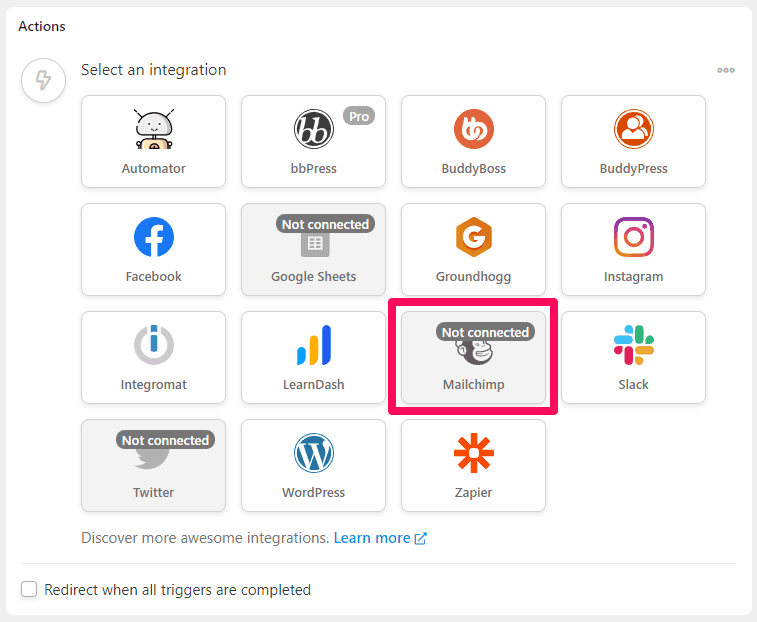
Deberías ver un cuadro de diálogo con un enlace para conectar tu cuenta de Facebook con Uncanny Automator.
Conecta tu sitio de WordPress con Mailchimp
Haga clic en Conectar cuenta. Verá una pantalla que le pedirá que autorice a Uncanny Automator a acceder a su cuenta:

- Haz clic en Permitir.
¡Ahora estás listo para automatizar acciones con Uncanny Automator y Mailchimp!
Crea una nueva receta de Uncanny Automator
Desde el menú Automator, selecciona Automator > Añadir nueva para crear una nueva receta. Luego crearás tu Disparador y su(s) Acción(es) asociada(s).
Configura tu disparador
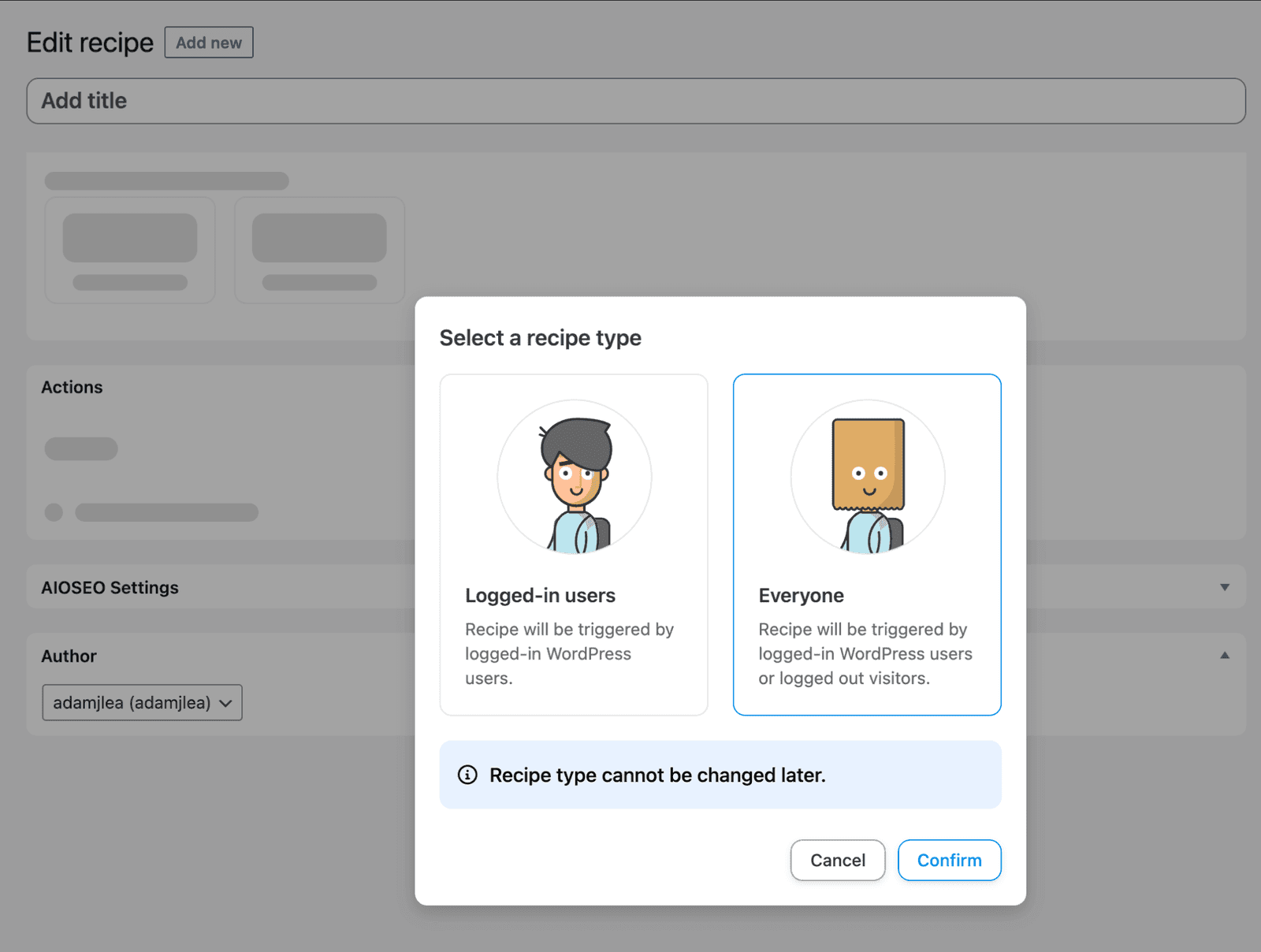
Se te preguntará si tu receta es para Usuarios conectados o para Todos. Para este ejemplo, elijamos Todos y haz clic en confirmar.
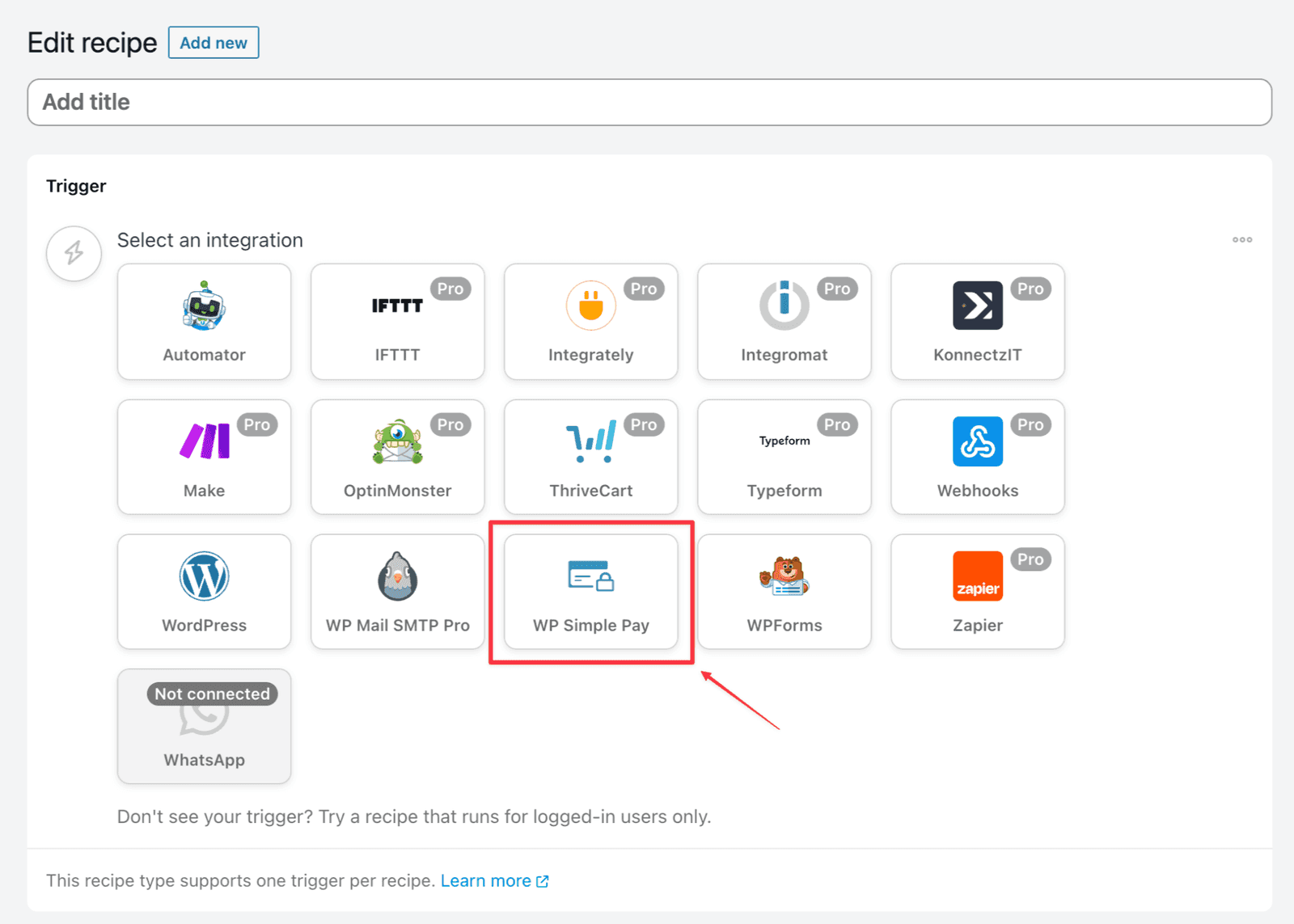
Se le presentará una lista de integraciones conectadas para elegir sus Desencadenadores. Elija WP Simple Pay de las opciones disponibles.
Después de seleccionar WP Simple Pay, se te presentará una lista de Disparadores. Para este ejemplo, elige Se completa un formulario de pago.
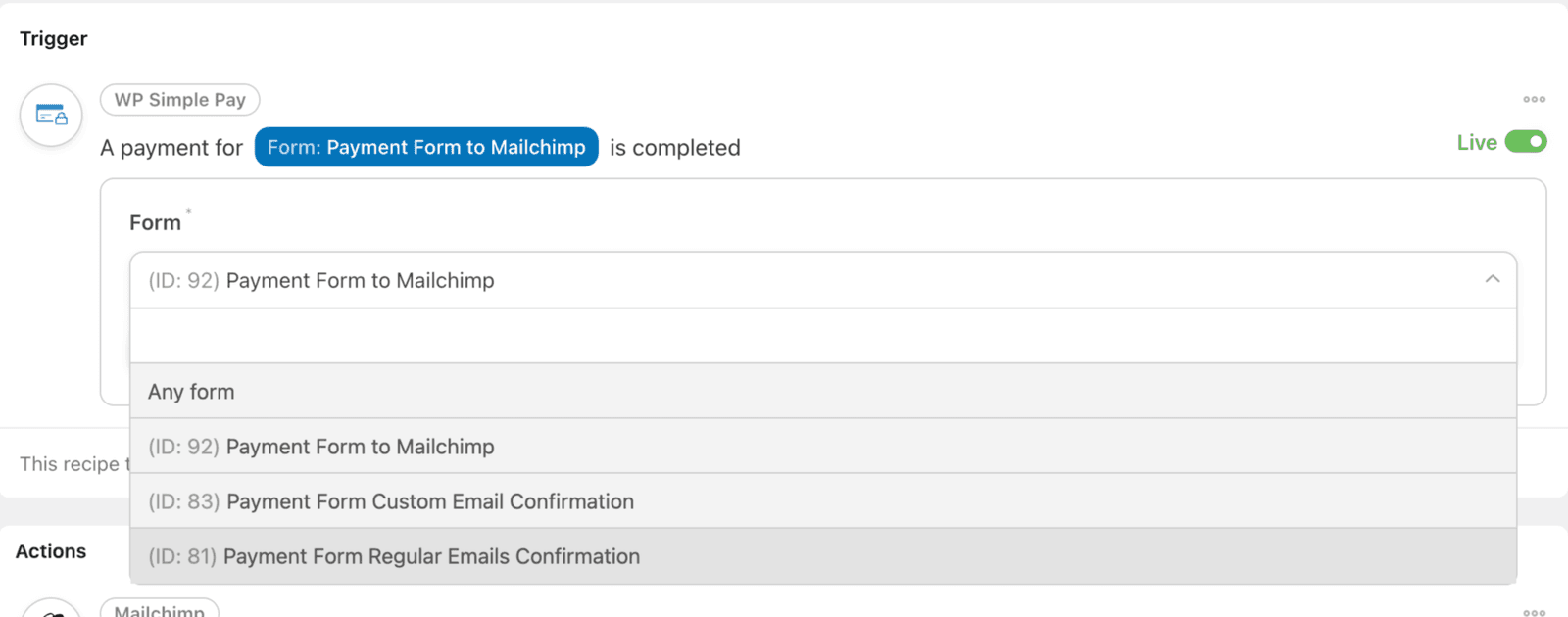
A continuación, se te presentará un menú desplegable para seleccionar el formulario al que deseas que se aplique este Disparador. Elige el formulario apropiado del menú desplegable y luego haz clic en el botón Guardar.
Configura tu acción
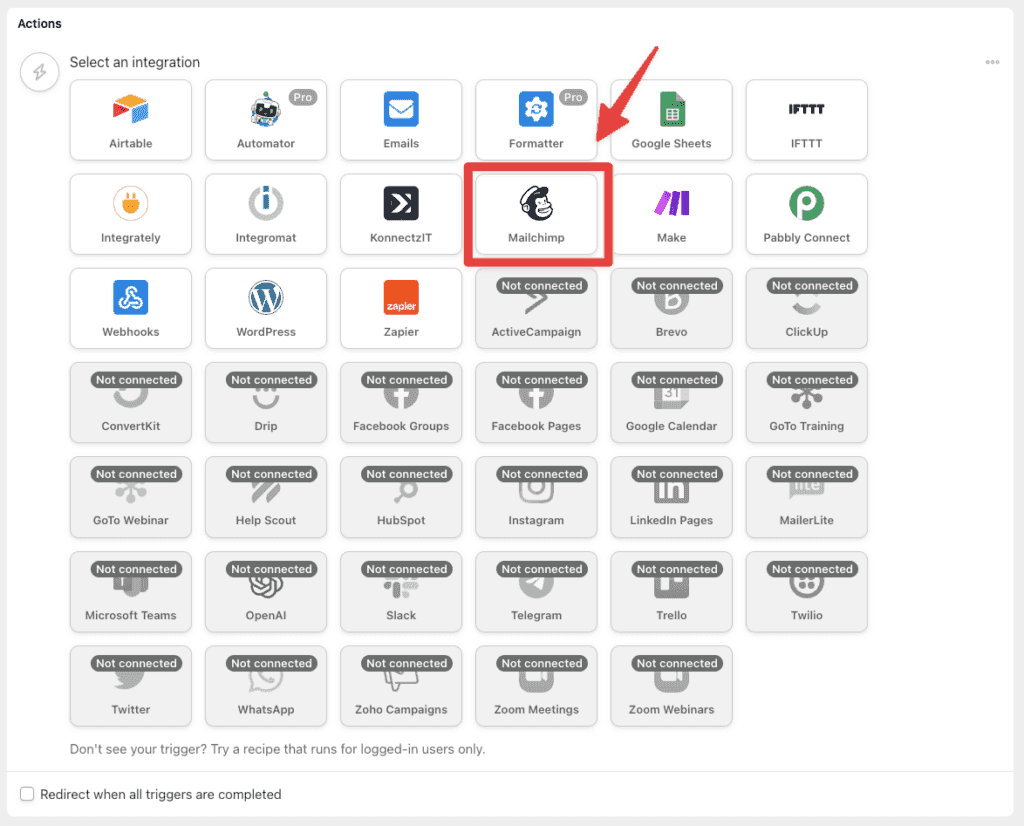
Debajo de la sección Disparador, verás la sección Acción. Haz clic en el botón Añadir acción y verás una lista de integraciones conectadas entre las que elegir tu Acción. Elige Mailchimp de las opciones disponibles.
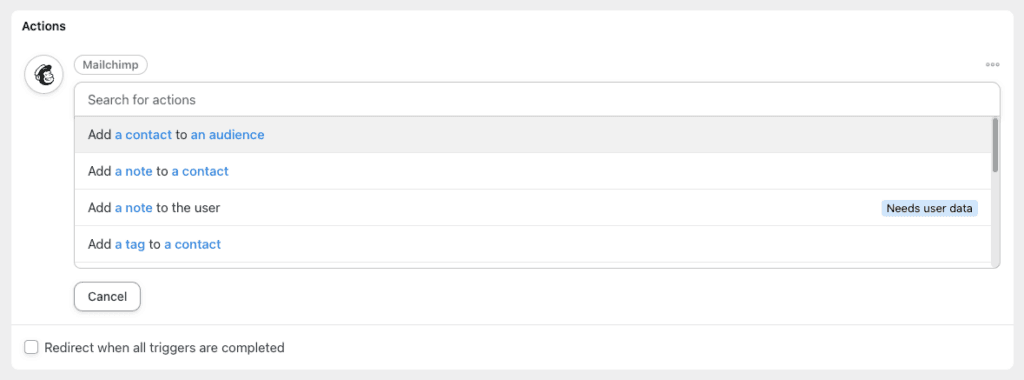
Desplázate por la lista de acciones disponibles hasta que veas Añadir un contacto a una audiencia, y luego haz clic en ella para seleccionarla.
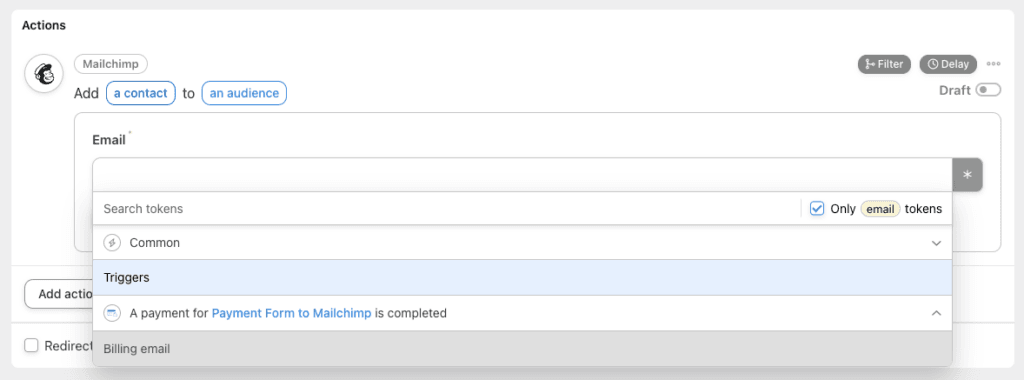
A continuación, se te presentará un menú desplegable para seleccionar el campo que deseas que rellene el campo de correo electrónico de Mailchimp. Elige el campo apropiado del menú desplegable y luego haz clic en el botón Guardar.
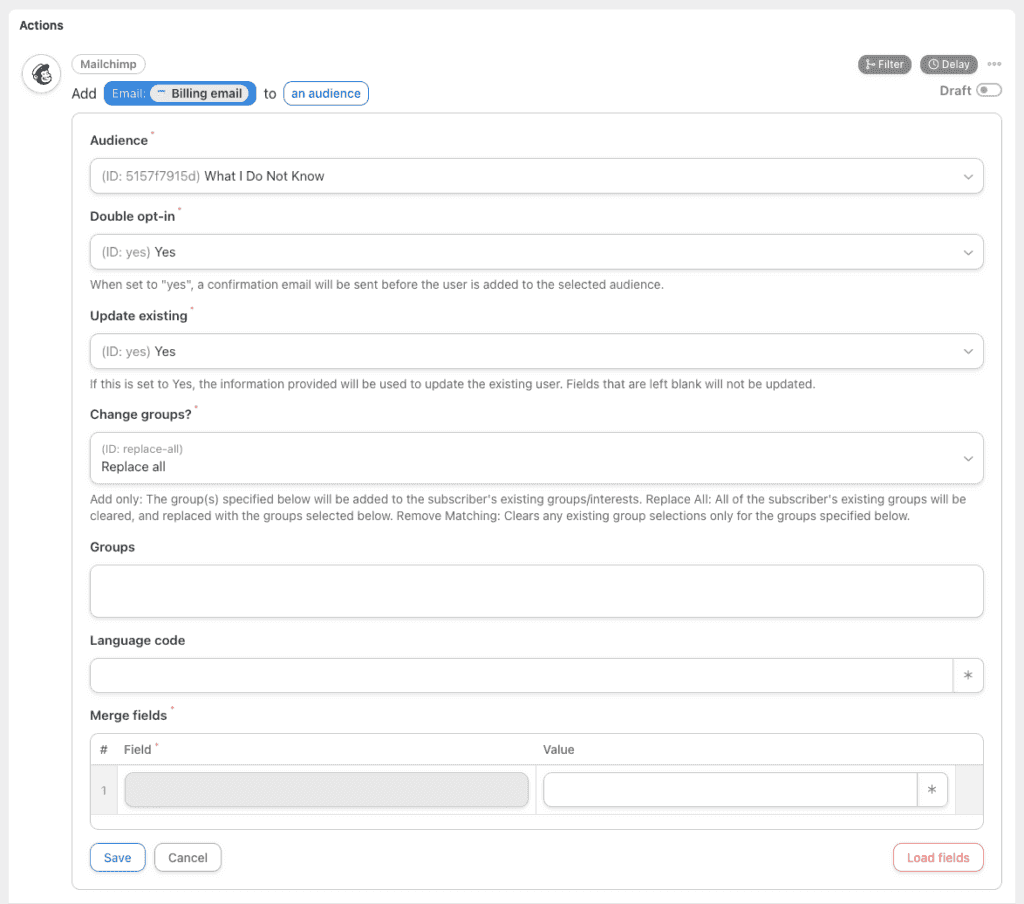
A continuación, se te presentará una lista de opciones para configurar tus ajustes. Completa los campos como desees y luego haz clic en el botón Guardar.
¡Eso es todo! Siéntate y relájate mientras tus recetas se ejecutan y actualizan tus usuarios de Mailchimp automáticamente a medida que completan los disparadores de tu receta.
Notas
- En acciones como “Añadir el usuario a una audiencia”, MailChimp no admite la recuperación de campos no de texto por parte de terceros. Si tienes un campo de casilla de verificación u otros tipos de campos no de texto definidos en una audiencia, lamentablemente, no podrás establecer valores para estos campos a través de Uncanny Automator.
¿Todavía tiene preguntas? ¡Estamos aquí para ayudarle!
Última modificación: