
E-Mails von WP Simple Pay zulassen
Zuerst einmal vielen Dank für Ihr Abonnement von WP Simple Pay!
Wir freuen uns darauf, Ihnen auf einfache Weise Zahlungsformulare zu erstellen. Wir teilen Ihnen die besten Tipps, Techniken und Ressourcen mit, damit Sie das Beste aus WP Simple Pay herausholen, Zeit sparen und Ihr Unternehmen ausbauen können.
Bevor wir das tun, möchten wir sicherstellen, dass Sie alle unsere E-Mails empfangen können.
Schnelllinks
- Warum WP Simple Pay zulassen?
- Übersicht: WP Simple Pay zulassen
- Gmail
- Yahoo! Mail
- Apple Mail
- Microsoft Outlook (Desktop)
- Outlook.com (Web) / Office 365
Warum ist das wichtig?
Viele E-Mail- und Internetdienstanbieter haben aggressive Programme und Filtersysteme eingeführt, um unerwünschte E-Mails (auch Spam genannt) zu blockieren.
WP Simple Pay begrüßt die Absicht, uns alle vor Spam zu schützen, aber jeder stimmt zu, dass das aktuelle System alles andere als perfekt ist.
Oft blockieren diese Programme E-Mails, die Sie eigentlich erhalten möchten. Hier erfahren Sie, wie Sie dem System helfen können, „falsche Positive“ zu verhindern und sich dem Kampf gegen Spam anzuschließen.
Lösung: E-Mails von WP Simple Pay zulassen
Eine Zulassungsliste ist eine Liste von E-Mail-Adressen von Personen, von denen Sie E-Mails erhalten möchten (und das System wird diese niemals blockieren).
Es ist eine Möglichkeit für Sie, Ihrem E-Mail-Anbieter mitzuteilen, dass WP Simple Pay ein vertrauenswürdiger Kontakt ist und ich tatsächlich von ihnen lernen möchte.
Wenn Sie dies tun, verwenden E-Mail-Anbieter Ihre Liste tatsächlich, um Anpassungen an ihrem gesamten Filtersystem vorzunehmen, was wiederum der ganzen Welt hilft!
So lassen Sie WP Simple Pay-E-Mails zu, bevor Ihre Zustellung unterbrochen wird
Natürlich ist jedes E-Mail-System anders. Nachfolgend finden Sie Anweisungen für einige der beliebtesten. Wenn Ihres nicht aufgeführt ist, wenden Sie sich bitte an den Kundendienst Ihres ISP, um Anweisungen zu erhalten.
Wenn Sie uns deren Antwort weiterleiten, werden wir sie auf dieser Seite für andere hinzufügen.
Gmail
1. Finden Sie in Ihrem Posteingang eine E-Mail von [email protected] (z. B. Ihre Willkommens-E-Mail)
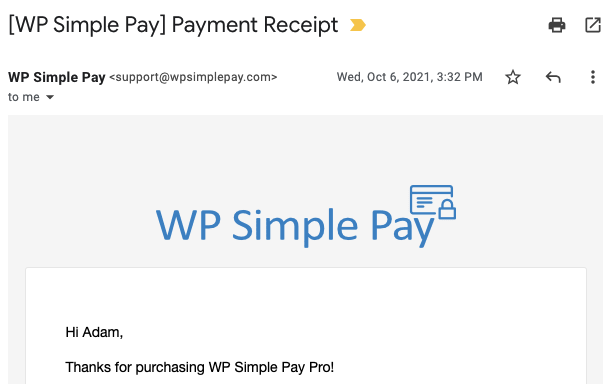
2. Ziehen Sie diese E-Mail in den Tab „Primär“ Ihres Posteingangs.

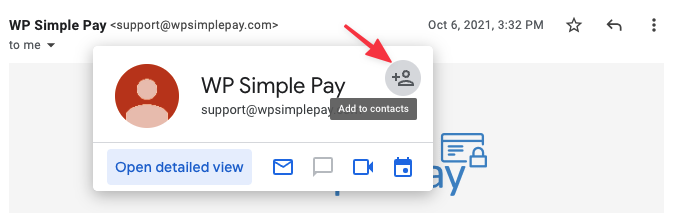
3. Fügen Sie uns Ihren Kontakten in Gmail hinzu!
Hier ist der einfachste Weg, dies zu tun.
Öffnen Sie zuerst die E-Mail von [email protected].
Fahren Sie dann mit der Maus über den Namen des Absenders. Klicken Sie im Popup auf Weitere Informationen.
4. Sie werden sehen, dass alle unsere E-Mails zukünftig in Ihrem primären Ordner landen!
Yahoo! Mail
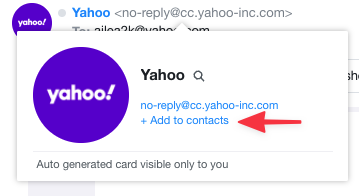
Fahren Sie mit der Maus über die E-Mail des Absenders. Wählen Sie „Zu Kontakten hinzufügen“. Das war’s! Sie sind fertig!
Apple Mac Mail
Wenn Sie einen Mac verwenden, zeigen wir Ihnen den einfachen Weg, uns zu Ihrer Zulassungsliste hinzuzufügen.
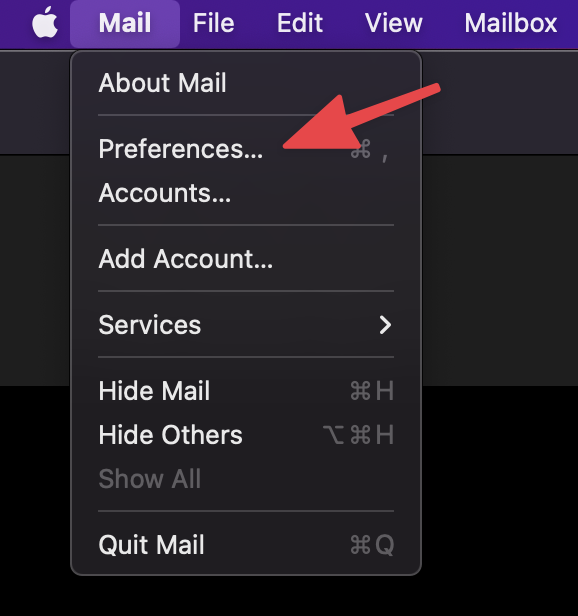
Öffnen Sie Mail und schauen Sie oben links auf Ihrem Bildschirm. Klicken Sie auf Mail und dann im Dropdown-Menü auf Einstellungen.
Klicken Sie in der Symbolleiste oben auf Regeln.

Klicken Sie anschließend auf die Schaltfläche Regel hinzufügen.
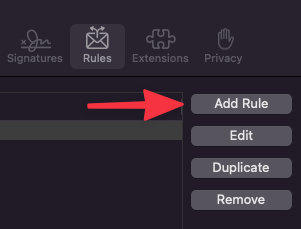
Wir werden eine neue Regel wie folgt erstellen:
- Beschreibung: Geben Sie eine beliebige Beschreibung ein, damit Sie Ihre Regel leicht wiederfinden können
- Wenn eine der folgenden Bedingungen erfüllt ist
- Von enthält [email protected]
- Verschieben Sie die Nachricht in den Posteingang
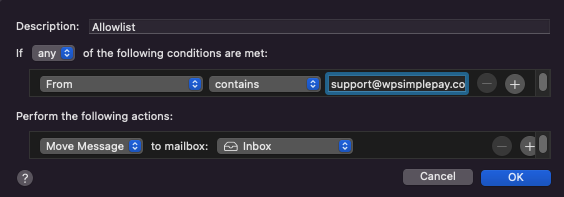
Klicken Sie auf OK, um Ihre neue Regel zu speichern!
Microsoft Outlook (Desktop)
Wenn Sie Outlook auf Ihrem Computer verwenden, helfen Ihnen diese Anweisungen, unsere E-Mails auf Ihre Zulassungsliste zu setzen.
Klicken Sie auf der Registerkarte „Start“ auf das Dropdown-Menü Junk.
Klicken Sie dann im Dropdown-Menü auf Junk-E-Mail-Optionen.
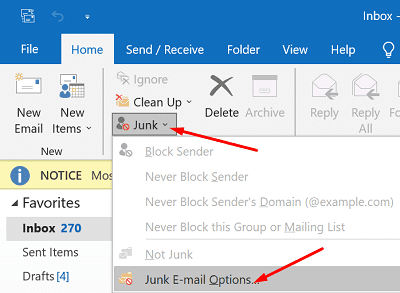
Ein Fenster wird geöffnet. Klicken Sie hier auf die zweite Registerkarte mit der Bezeichnung Absender.
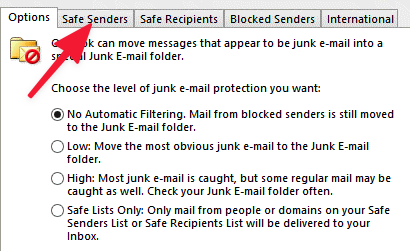
Klicken Sie nun auf Hinzufügen, um einen neuen Eintrag in die Liste zu erstellen. Geben Sie im Popup-Fenster @wpsimplepay.com ein, einschließlich des führenden @-Zeichens. Klicken Sie dann auf OK.
Und klicken Sie schließlich noch einmal auf OK, um zu speichern. Das war’s!
Outlook.com (Web) / Outlook 365
Wenn Sie eine Hotmail-, Outlook- oder Live-Adresse haben, funktionieren diese Anweisungen für Sie.
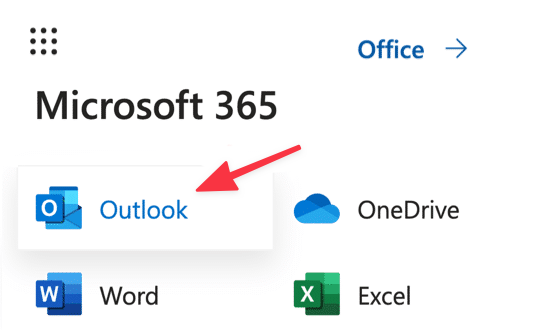
Melden Sie sich zuerst bei Ihrem Microsoft-Konto an und klicken Sie auf die 9 Punkte auf der linken Seite, um das Menü zu öffnen. Klicken Sie hier auf Outlook, um Ihr E-Mail-Konto zu öffnen.
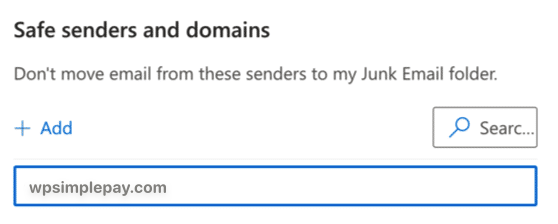
Klicken Sie nach der Anmeldung bei Ihrem Konto auf das Zahnradsymbol und suchen Sie nach Sichere Absender und Domänen.
Geben Sie wpsimplepay.com in das Feld Domänen ein und klicken Sie auf Speichern.
Das war’s! Nun werden alle E-Mails von uns in Ihrem Posteingang zugestellt.