
Steigern Sie Ihren Umsatz: So aktivieren Sie ganz einfach den Kauf mehrerer Artikel in einer Transaktion
Zuletzt aktualisiert am
 Reviewed By:
 Spencer Finnell
Möchten Sie Ihren Umsatz steigern, indem Sie Kunden erlauben, mehrere Artikel oder abonnementbasierte Dienste und Produkte in einer einzigen Transaktion zu kaufen?
Das Ermöglichen des Kaufs mehrerer Artikel durch Kunden mit einem einzigen Zahlungsformular bietet Online-Unternehmen mehrere bedeutende Vorteile. Die Reduzierung von Hürden während des Zahlungsvorgangs ist entscheidend für die Steigerung der Konversionsraten, die Reduzierung von Kaufabbrüchen und die Erhöhung des durchschnittlichen Bestellwerts.
In diesem Artikel erfahren Sie, wie Sie auf Ihrer WordPress-Website ganz einfach den Kauf mehrerer Artikel in einer einzigen Transaktion ermöglichen.
Mehrere Artikel in einem Kauf anbieten
Die Aktivierung mehrerer Artikel und Mengen auf einem einzigen Zahlungsformular kann die Kundenzufriedenheit verbessern, den Umsatz steigern und die allgemeine Effizienz der Zahlungsabwicklung erhöhen.
Für Online-Unternehmen ist es unerlässlich, den Checkout-Prozess so einfach und unkompliziert wie möglich zu gestalten. Wenn der Kauf von mehr als einem Artikel in verschiedenen Mengen nicht auf einem Zahlungsformular angeboten wird, werden viele potenzielle Kunden Ihre Website verlassen und eine andere suchen.
Stellen Sie sich vor, Sie möchten mehrere Artikel von einem Unternehmen kaufen und müssen separate Transaktionen abschließen. Nicht ideal, oder?
Dieses Szenario wäre noch mühsamer für Organisationen, die Tickets, Veranstaltungsanmeldungen, Catering-Services, Fotoshootings usw. anbieten.
Hier sind einige weitere Gründe, warum Sie den Kauf mehrerer Artikel und Mengen auf einem einzigen Zahlungsformular aktivieren sollten:
- Flexible Zahlungsformulare erreichen ein breiteres Publikum. Sie können Käufer anziehen, die gerne in großen Mengen einkaufen oder den Komfort schätzen, mehrere verschiedene Produkte zu unterschiedlichen Preisen in einer einzigen Transaktion zu bezahlen.
- Eine verbesserte Kundenbindung kann erreicht werden, indem Kunden die Artikel in den gewünschten Mengen in einer einfachen Transaktion kaufen können.
Mehrere Käufe in einer Transaktion ermöglichen
Werfen wir einen Blick darauf, wie Sie verlorene Kunden retten und den Umsatz mit wenigen einfachen Schritten auf Ihrem Zahlungsformular steigern können.
Schritt 1: Installieren Sie ein Stripe-Zahlungs-Plugin
Die Wahl des richtigen Stripe-Zahlungs-Plugins ist ein entscheidender Schritt, um sicherzustellen, dass Sie Ihren Kunden den Kauf mehrerer Artikel in einer einzigen Transaktion ermöglichen können.
WP Simple Pay ist das beste Stripe-Zahlungs-Plugin für WordPress, da es Ihnen ermöglicht, Zahlungen einfach und ohne Code direkt auf Ihrer Website anzunehmen. Es ermöglicht auch den Kauf mehrerer Artikel auf einem Zahlungsformular, was Ihnen helfen kann, Ihren Umsatz zu steigern.

Besuchen Sie zunächst die Preisseite, um WP Simple Pay auf Ihrer Website zu installieren und zu aktivieren, und wählen Sie den besten Plan für Ihre spezifischen Bedürfnisse.
Laden Sie dann die Datei .Zip aus Ihrer Kaufbestätigungs-E-Mail oder Ihrem WP Simple Pay-Konto herunter und laden Sie sie über das WordPress-Admin-Dashboard auf Ihre Website hoch.
Wenn Sie zum ersten Mal ein Plugin installieren, keine Sorge! Folgen Sie einfach unserer Schritt-für-Schritt-Anleitung zur Installation von WP Simple Pay.
Sobald Sie WP Simple Pay installiert und aktiviert haben, führt Sie der Einrichtungsassistent durch die Konfiguration der grundlegenden E-Mail-Einstellungen und die Verbindung Ihres Stripe-Kontos. Klicken Sie auf die Schaltfläche Los geht’s.

Wenn Sie den Einrichtungsassistenten nicht gesehen haben, gehen Sie einfach zum Tab WP Simple Pay » Einstellungen » Erweitert und klicken Sie auf die Schaltfläche Einrichtungsassistent starten.
2: WordPress mit Stripe verbinden
Um Ihre WordPress-Website mit Stripe zu verbinden, klicken Sie auf Mit Stripe verbinden.

Geben Sie als Nächstes die E-Mail-Adresse ein, die Sie für Ihr Stripe-Konto verwenden, und verbinden Sie es mit Ihrer Website. Wenn Sie noch kein Stripe-Konto haben, können Sie ganz einfach eines erstellen, indem Sie Ihre E-Mail-Adresse eingeben und die Registrierung abschließen.
Nach Abschluss dieses Vorgangs wird Ihnen eine Erfolgsseite angezeigt, auf der steht: „Einrichtung abgeschlossen.“ Klicken Sie dann auf Zahlungsformular erstellen.

Schritt 3: Zahlungsformular erstellen
Nachdem Sie WP Simple Pay auf Ihrer Website installiert und aktiviert haben, ist es an der Zeit, ein Zahlungsformular zu erstellen, mit dem Ihre Kunden problemlos mehrere Artikel kaufen können.
Wie Sie sehen können, bietet WP Simple Pay mehrere vorgefertigte Zahlungsformularvorlagen zur Auswahl an.
Für dieses Tutorial möchten Sie die grundlegende Vorlage Zahlungsformular auswählen. Diese Vorlage ermöglicht es Ihnen, Zahlungsformulare zu erstellen, mit denen Ihre Kunden mehrere Artikel auf einem Formular anbieten können.

Klicken Sie im Zahlungsformular-Builder auf den Tab Allgemein , um mit der Erstellung Ihres Formulars ohne Code zu beginnen. Geben Sie den Titel und die Beschreibung Ihres Formulars ein und lassen Sie Zahlungsformular auf der Website für den Formular-Typ ausgewählt.
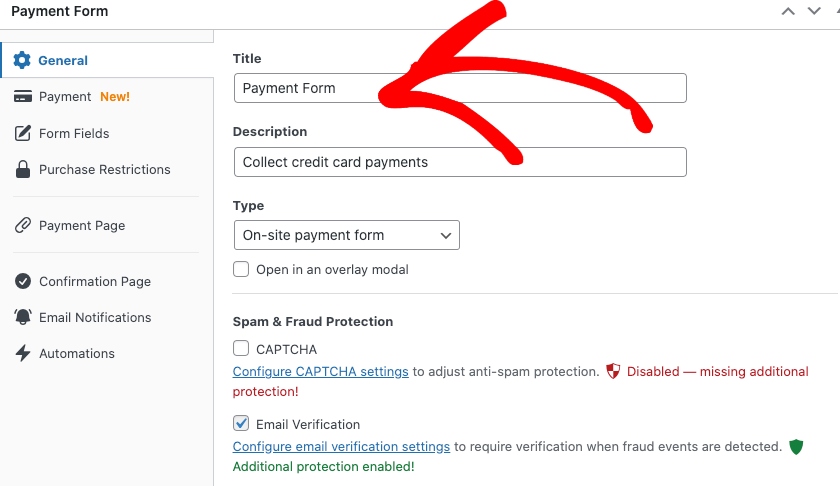
Klicken Sie als Nächstes auf den Tab Zahlung. Das Erste, was Sie tun müssen, ist, das Kontrollkästchen neben Kauf mehrerer Preisoptionen zulassen zu aktivieren.
Fügen Sie dann Ihre Preisoptionen hinzu. Stellen Sie für jede Preisoption sicher, dass Sie die Kontrollkästchen neben Betrag kann vom Benutzer bestimmt werden und Menge kann vom Benutzer bestimmt werden aktivieren.
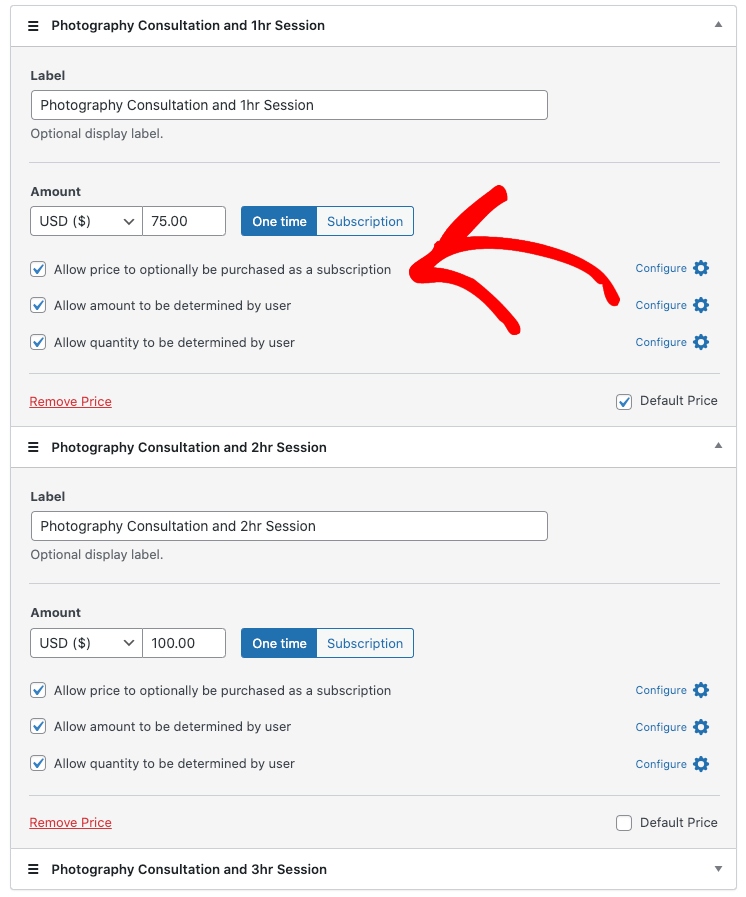
Wenn Sie abonnementbasierte Dienste oder Produkte anbieten möchten, können Sie den Abonnement-Button aktivieren, damit Kunden automatische wiederkehrende Zahlungen für jede Preisoption einrichten können.
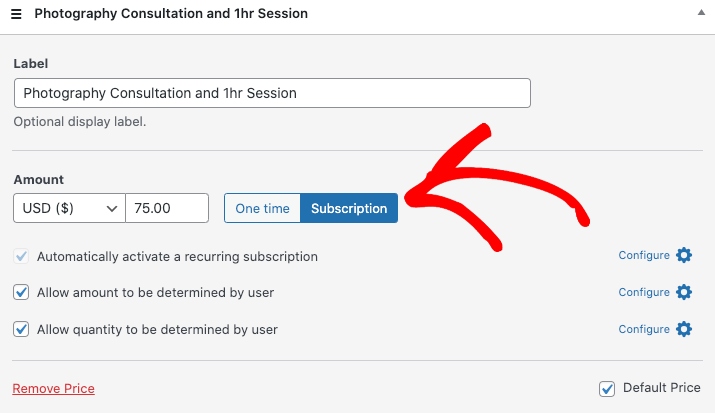
Alternativ können Sie Kunden die Wahl lassen, ob sie sich für wiederkehrende Zahlungen entscheiden möchten oder nicht, indem Sie das Kontrollkästchen neben Preis kann optional als Abonnement gekauft werden aktivieren.

Für dieses Tutorial erlauben wir Kunden, zwischen einem einmaligen Kauf oder einem Abonnementplan für jeden Artikel zu wählen. Sie können Ihr Multi-Item-Zahlungsformular jedoch an die spezifischen Bedürfnisse Ihres Unternehmens anpassen.
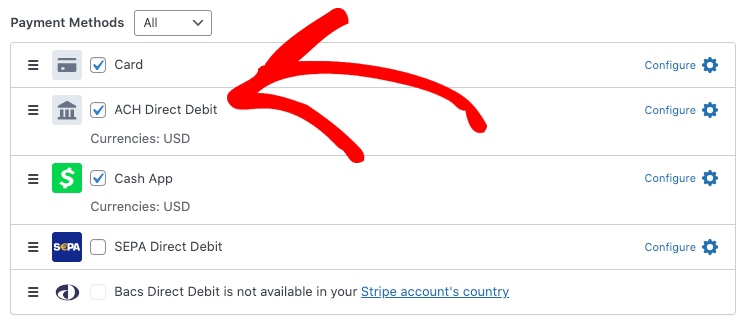
Wenn Sie Ihre Preisoptionen und -beträge eingerichtet haben, scrollen Sie nach unten, um die Zahlungsmethoden auszuwählen, die Sie akzeptieren möchten.
Denken Sie daran: Je mehr Zahlungsoptionen Sie anbieten, desto mehr Verkäufe werden Sie wahrscheinlich tätigen.
Klicken Sie als Nächstes auf die Registerkarte Benutzerdefinierte Felder. Hier können Sie benutzerdefinierte Felder hinzufügen, bearbeiten und entfernen und sie auf Ihrem Formular anordnen.
Sie können beispielsweise das Feld Text hinzufügen, damit Kunden Notizen oder zusätzliche Informationen zu ihren spezifischen Bedürfnissen eingeben können.
Wählen Sie einfach das Textfeld aus dem Dropdown-Menü aus und geben Sie die Anweisungen in das Feld Bezeichnung ein.
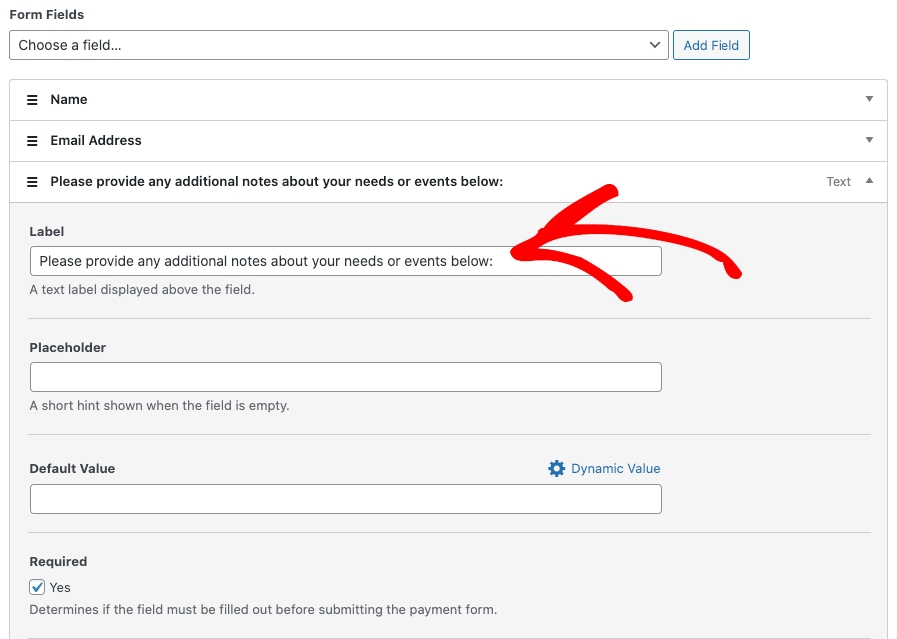
Sobald Sie die benutzerdefinierten Felder konfiguriert haben, klicken Sie auf die Schaltfläche Entwurf speichern und in der Vorschau anzeigen, um sicherzustellen, dass die Preisoptionen und Mengenschaltflächen ordnungsgemäß funktionieren.
Wenn Sie mit Ihrem Formular zufrieden sind, klicken Sie auf die Schaltfläche Veröffentlichen.
Ihr Formular sollte dem unten gezeigten ähneln:

Schritt 4: Veröffentlichen Sie Ihr Formular für mehrere Artikel
Nachdem Sie Ihr Zahlungsformular für mehrere Artikel erstellt haben, müssen Sie es zu einer Seite oder einem Beitrag auf Ihrer Website hinzufügen.
Gehen Sie zuerst zu der Seite oder dem Beitrag und klicken Sie auf das Symbol +, um den WP Simple Pay-Block aufzurufen.
Wählen Sie als Nächstes im Dropdown-Menü das Zahlungsformular aus, das Sie gerade erstellt haben.

Ihr Zahlungsformular wird nun auf der Seite angezeigt. Klicken Sie auf die Schaltfläche Aktualisieren oder Speichern.
Da haben Sie es! Wir hoffen, dieser Artikel hat Ihnen geholfen zu lernen, wie Sie Ihren Umsatz steigern können, indem Sie mehrere Artikel und Mengen auf einem Zahlungsformular anbieten.
Wenn Ihnen dieser Artikel gefallen hat, sollten Sie sich auch unseren Leitfaden ansehen, wie Sie die Kundenkommunikation mit einer detaillierten E-Mail-Quittung verbessern können.
Worauf warten Sie noch? Starten Sie noch heute mit WP Simple Pay!
Um weitere Artikel wie diesen zu lesen, folgen Sie uns auf X.
Offenlegung: Unsere Inhalte werden von unseren Lesern unterstützt. Das bedeutet, wenn Sie auf einige unserer Links klicken, können wir eine Provision verdienen. Wir empfehlen nur Produkte, von denen wir glauben, dass sie unseren Lesern einen Mehrwert bieten.


Antwort hinterlassen