
So fügen Sie neue Stripe-Kunden ohne Code zu Ihrer Mailingliste hinzu
Zuletzt aktualisiert am

Möchten Sie neue Stripe-Kunden ohne Code zu Ihrer E-Mail-Liste hinzufügen?
Das Hinzufügen neuer Stripe-Kunden zu Ihrer E-Mail-Liste stellt sicher, dass Sie die Kommunikation mit ihnen während und nach der Transaktion aufrechterhalten. Sie können Ihre E-Mail-Liste verwenden, um Kunden über Bestellungen zu informieren, einen verbesserten Kundenservice zu bieten und sie über neue Produkte oder Dienstleistungen auf dem Laufenden zu halten.
In diesem Artikel zeigen wir Ihnen, wie Sie neue Stripe-Kunden einfach und ohne Code zu Ihrer E-Mail-Liste hinzufügen können, ohne es manuell tun zu müssen.
Was ist Uncanny Automator?
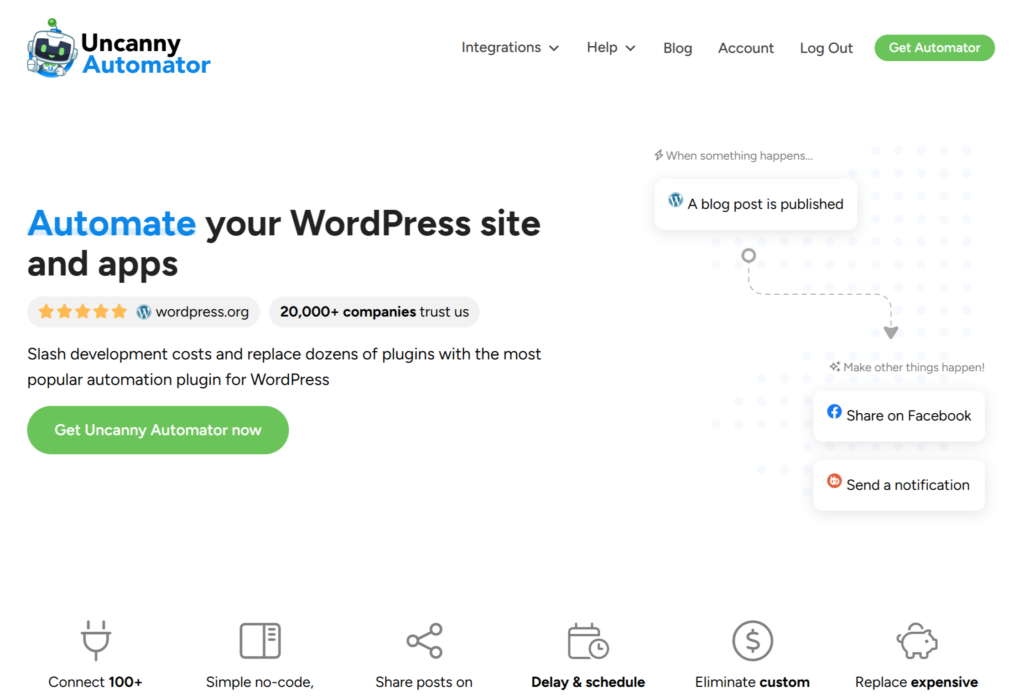
Uncanny Automator ist ein leistungsstarkes Plugin für WordPress, mit dem Sie Ihre Plugins und Apps verbinden können, um Hunderte von verschiedenen Aufgaben und Arbeitsabläufen zu automatisieren – und das alles ohne Code.
Es ermöglicht Ihnen, Rezepte, auch bekannt als automatisierte Sequenzen, zu erstellen, indem Sie spezifische Auslöser, Aktionen und Bedingungen direkt von Ihrem WordPress-Admin-Dashboard aus einrichten.
Es wird derzeit von über 25.000 Unternehmen genutzt, um Entwicklungskosten zu senken und die Notwendigkeit mehrerer Plugins zu eliminieren.
Uncanny Automator bietet über 100 Integrationen mit den beliebtesten Apps und Diensten, darunter Google Sheets, Drip, ActiveCampaign, Twitter, Facebook Pages und mehr.
Stripe-Kunden zu Ihrer E-Mail-Liste hinzufügen
Das Hinzufügen von Stripe-Kunden zu Ihrer E-Mail-Liste war mit Uncanny Automator noch nie einfacher. Mit einer schnellen Integration können Sie Zeit sparen, Fehler vermeiden und sicherstellen, dass Ihre E-Mails wie beabsichtigt im Posteingang Ihrer Kunden ankommen.
Es ist möglich, unzählige verschiedene Automatisierungen zu erstellen, um die Funktionalität Ihrer WordPress-Website mit Uncanny Automator zu verbessern. Wenn Sie jedes Mal, wenn ein Kauf abgeschlossen ist, neue Stripe-Kunden zu Ihrer E-Mail-Liste hinzufügen möchten, funktioniert das Plugin gut mit verschiedenen E-Mail-Marketingdiensten, darunter Drip, ActiveCampaign und mehr.
Für dieses Tutorial zeigen wir Ihnen Schritt für Schritt, wie Sie neue Stripe-Kunden ohne Code zu Ihrer Mailchimp-E-Mail-Liste hinzufügen.
Der beste Weg, neue Stripe-Kunden zu Ihrer Mailchimp-E-Mail-Liste hinzuzufügen, ist die Verwendung eines Stripe-Zahlungs-Plugins für WordPress, das eine integrierte Verbindung mit Uncanny Automator hat.
WP Simple Pay ist das führende Stripe-Zahlungs-Plugin für WordPress, mit dem Sie Zahlungen direkt auf Ihrer Website akzeptieren können, ohne einen Warenkorb oder zusätzliche Plugins zu benötigen. Es bietet eine integrierte Uncanny Automator-Integration, mit der Sie Automatisierungen für alle Arten von Aufgaben auf Ihrer Website erstellen können, ohne Code verwenden zu müssen.
Mit WP Simple Pay können Sie auch…
- Mehrere Zahlungsmethoden akzeptieren: Akzeptieren Sie über 10 Zahlungsmethoden, darunter Cash App Pay, herkömmliche Kredit- und Debitkarten, Apple Pay / Google Pay / Microsoft Pay, Affirm, ACH-Lastschrift und mehr.
- Stripe-Gebühren von 3 % vermeiden: Geben Sie die zusätzliche Gebühr an Ihre Kunden weiter, um den vollen Zahlungsbetrag zu erhalten.
- Formularvorlagen: Wählen Sie aus mehreren vorgefertigten Zahlungsformularvorlagen, um Zahlungsformulare zu erstellen und Zahlungen innerhalb von Minuten auf Ihrer Website zu akzeptieren.
- E-Mail-Nachrichten pro Formular: Senden Sie Käufern individuelle Bestätigungs-E-Mails für einzelne Zahlungsformulare.
- Und mehr…
Entfernen Sie die zusätzliche 3 % Gebühr!
Die meisten Stripe-Plugins berechnen eine zusätzliche Gebühr von 3 % für JEDE Transaktion
…nicht WP Simple Pay Pro!
Legen wir los!
Schritt 1: WP Simple Pay installieren und aktivieren
Um Zahlungen auf Ihrer Website zu akzeptieren und Ihre neuen Stripe-Kunden zu Ihrer MailChimp-Mailingliste hinzuzufügen, müssen Sie zuerst WP Simple Pay installieren und aktivieren.
Gehen Sie einfach zur Preisseite und wählen Sie den besten Plan für Ihre Bedürfnisse.
Nach dem Kauf eines WP Simple Pay Premium-Plans müssen Sie das Plugin aus Ihrer Kaufbeleg-E-Mail oder Ihrem WP Simple Pay-Konto herunterladen.
Nachdem es heruntergeladen wurde, gehen Sie zu Ihrem WordPress-Dashboard, navigieren Sie zu Neu hinzufügen unter Plugins, und dann Plugin hochladen.
Klicken Sie auf Datei auswählen und suchen Sie die WP Simple Pay .zip-Datei auf Ihrem Computer. Klicken Sie dann auf Jetzt installieren. Wenn die Installation nach einigen Sekunden abgeschlossen ist, drücken Sie die Schaltfläche Plugin aktivieren.
Klicken Sie anschließend auf Los geht's.
Wenn Sie Hilfe bei diesem Schritt benötigen, lesen Sie unsere detaillierte Anleitung zur Installation des Plugins.

Wenn Sie den Einrichtungsassistenten nicht gesehen haben, gehen Sie einfach zum Tab WP Simple Pay » Einstellungen » Erweitert und klicken Sie auf die Schaltfläche Einrichtungsassistent starten.
2: WordPress mit Stripe verbinden
Um Ihre WordPress-Website mit Stripe zu verbinden, klicken Sie auf Mit Stripe verbinden.

Geben Sie als Nächstes die E-Mail-Adresse ein, die Sie für Ihr Stripe-Konto verwenden, und verbinden Sie es mit Ihrer Website. Wenn Sie noch kein Stripe-Konto haben, können Sie ganz einfach eines erstellen, indem Sie Ihre E-Mail-Adresse eingeben und die Registrierung abschließen.
Nach Abschluss dieses Vorgangs wird Ihnen eine Erfolgsseite angezeigt, auf der steht: „Einrichtung abgeschlossen.“ Klicken Sie dann auf Zahlungsformular erstellen.

Schritt 3: Zahlungsformular erstellen
Nachdem Sie das WP Simple Pay-Plugin eingerichtet und Ihr Stripe-Konto verbunden haben, ist es an der Zeit, ein Zahlungsformular zu erstellen.
Sie sollten zur Vorlagenbibliothek weitergeleitet worden sein, wo Sie sehen können, dass es viele vorgefertigte Formulare gibt. Wählen Sie die einfache Zahlungsformular-Vorlage aus.

Bearbeiten Sie im Tab Allgemein der Zahlungsformular-Builder-Seite Ihren Titel und Ihre Beschreibung. Hier müssen Sie auch zwischen einer Einmalzahlung oder einem Stripe Checkout-Formular wählen. Um Ihre Kunden während des Checkout-Vorgangs auf Ihrer Website zu halten, wählen Sie Einmalzahlung aus dem Dropdown-Menü.
Klicken Sie anschließend auf den Tab Zahlung. Fügen Sie Ihre Preisoptionen und Beträge hinzu. Dies ist eine großartige Funktion, wenn Sie Produkte oder Dienstleistungen mit Variationen verkaufen. Wenn Sie ein Produkt zum gleichen Preis verkaufen, geben Sie Ihren Preis ein und wählen Sie zwischen einer Einmalzahlung und einem Abonnement.
Sie können auch die Liste der verfügbaren Zahlungsmethoden sehen. Um ein breiteres Publikum zu erreichen und Ihr Geschäft zu globalisieren, ist es eine gute Idee, mehrere Zahlungsoptionen anzubieten.
Wenn Sie mit der Konfiguration Ihrer Zahlungsmethoden fertig sind, klicken Sie auf den Tab Formularfelder. WP Simple Pay ermöglicht es Ihnen, benutzerdefinierte Formularfelder hinzuzufügen, zu bearbeiten und zu entfernen, um Ihre Formulare genau nach Ihren Wünschen anzupassen.
Wenn Sie die Formularplanung und Kaufbeschränkungen einrichten müssen, klicken Sie auf den Tab Kaufbeschränkungen und geben Sie die Daten und Zeiten ein.
Schritt 4: Veröffentlichen Sie Ihr Formular auf Ihrer Website
Um Ihr Zahlungsformular auf einer Seite Ihrer Website einzubetten, gehen Sie einfach zu der Seite und klicken Sie auf das +-Symbol, um den WP Simple Pay-Block aufzurufen. Wählen Sie das gerade erstellte Formular aus dem Dropdown-Menü und klicken Sie auf Aktualisieren oder Veröffentlichen.

Schritt 5: Uncanny Automator installieren und aktivieren
Nachdem Sie Ihr Zahlungsformular mit WP Simple Pay erstellt haben, müssen Sie Uncanny Automator in WordPress installieren und aktivieren.
Ähnlich wie bei WP Simple Pay ist die Installation des Plugins schnell und einfach. Besuchen Sie einfach die Preisseite und kaufen Sie den Plan, der Ihren Bedürfnissen am besten entspricht.
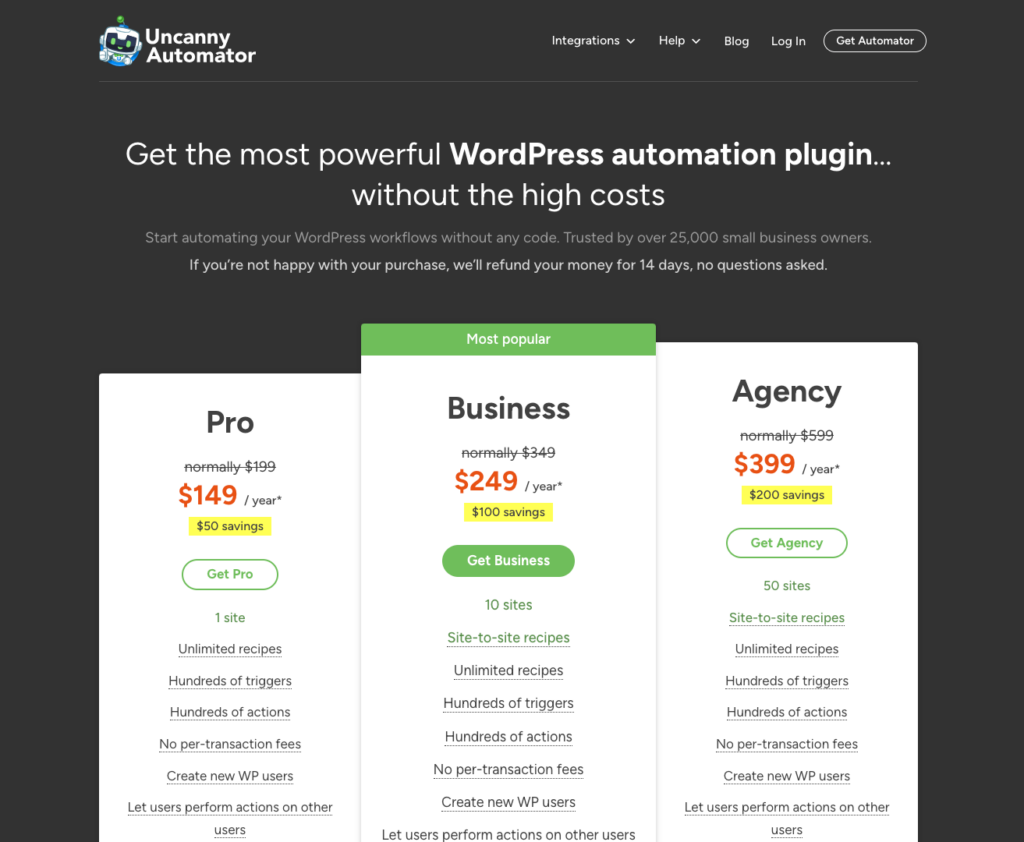
Laden Sie als Nächstes das Plugin aus Ihrem Uncanny Automator-Konto herunter. Navigieren Sie dann im WordPress-Dashboard zu Plugins » Installieren. Klicken Sie auf die Schaltfläche Plugin hochladen, wählen Sie die .zip-Datei aus, wählen Sie Jetzt installieren und dann Aktivieren.
Schritt 6: Erstellen Sie eine Automatisierung für Ihr Formular
Es ist an der Zeit, ein Automatisierungsrezept für Ihr WP Simple Pay-Formular zu erstellen, das neue Stripe-Kunden zu Ihrer Mailchimp-Mailingliste hinzufügt, nachdem ein Kauf auf Ihrer Website abgeschlossen wurde.
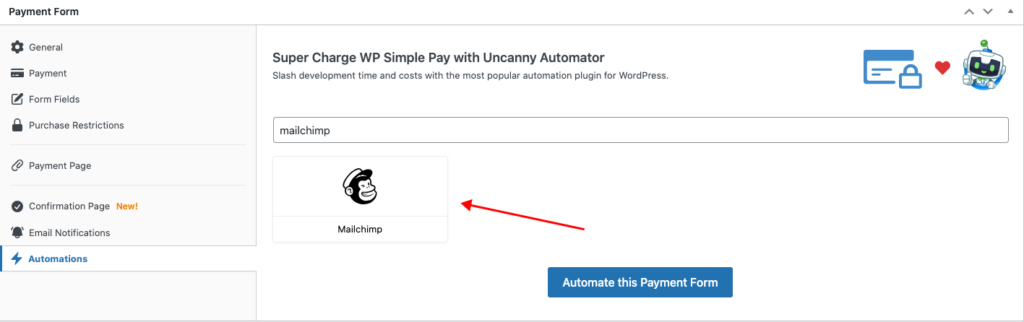
Gehen Sie zunächst zurück zu dem WP Simple Pay-Zahlungsformular, das Sie gerade erstellt haben, und klicken Sie auf die Registerkarte Automatisierungen.
Suchen Sie als Nächstes die Mailchimp-Integration in der Liste der Optionen oder geben Sie sie manuell in das Suchfeld ein und klicken Sie dann auf die Schaltfläche Dieses Zahlungsformular automatisieren.
Sie sollten sich nun auf der Rezept-Builder-Seite in Uncanny Automator befinden. Sie werden sofort aufgefordert, den Typ Ihres Rezepts auszuwählen. Klicken Sie auf Jeder und dann auf die Schaltfläche Bestätigen, um mit der Erstellung Ihres Rezepts fortzufahren.
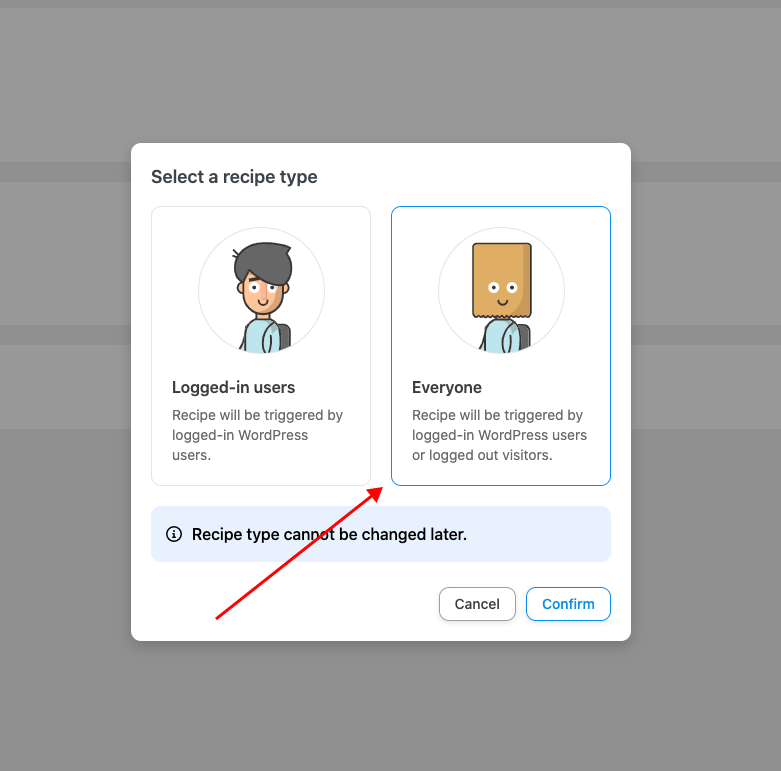
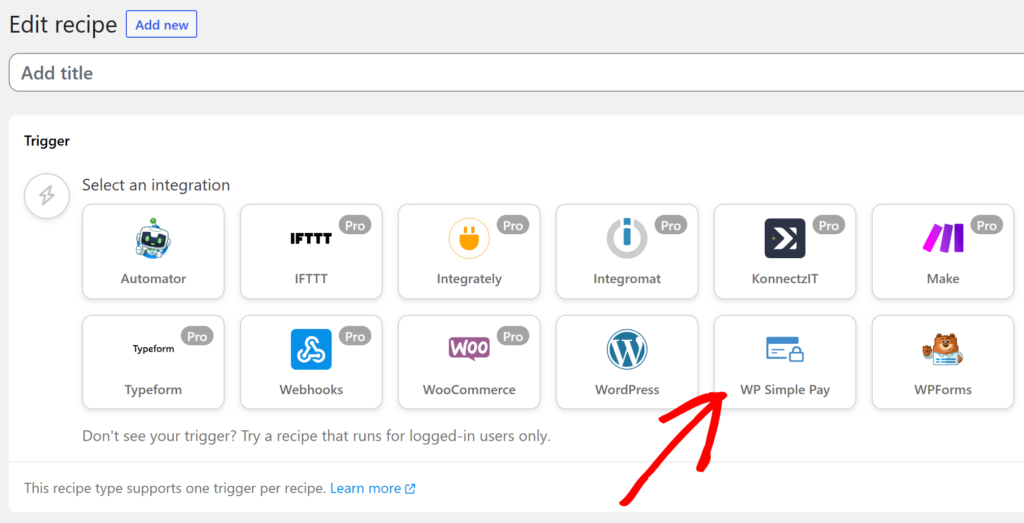
Geben Sie als Nächstes einen Titel für Ihr Rezept ein, der Ihnen hilft, diese spezielle Automatisierung schnell zu identifizieren, und wählen Sie dann WP Simple Pay als Auslöser.
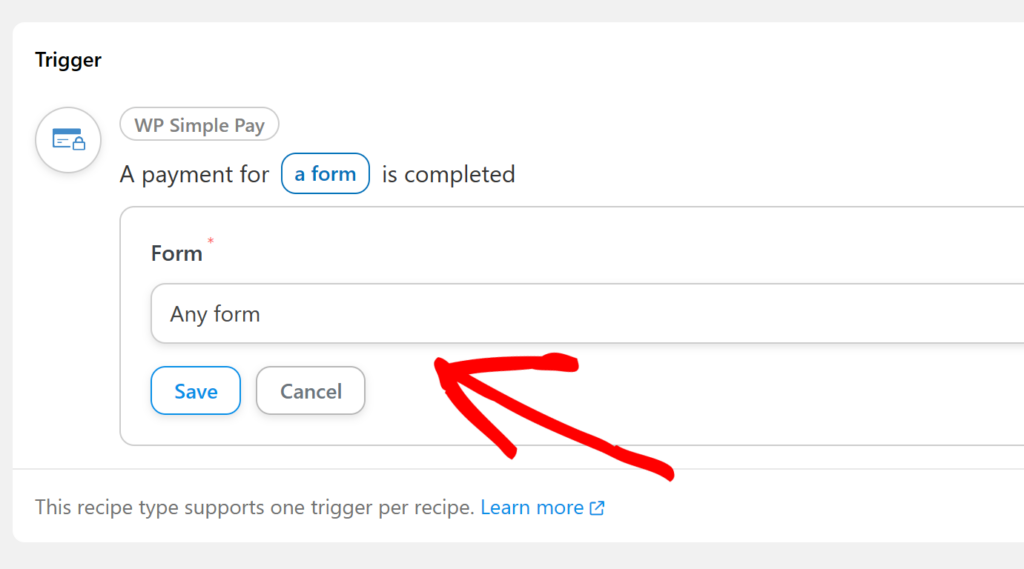
Sie sehen ein Dropdown-Menü mit verfügbaren Auslöseroptionen. Wählen Sie Beliebiges Formular und klicken Sie auf Speichern.
Klicken Sie als Nächstes für die Aktion auf das Mailchimp-Symbol und dann auf Konto verbinden.
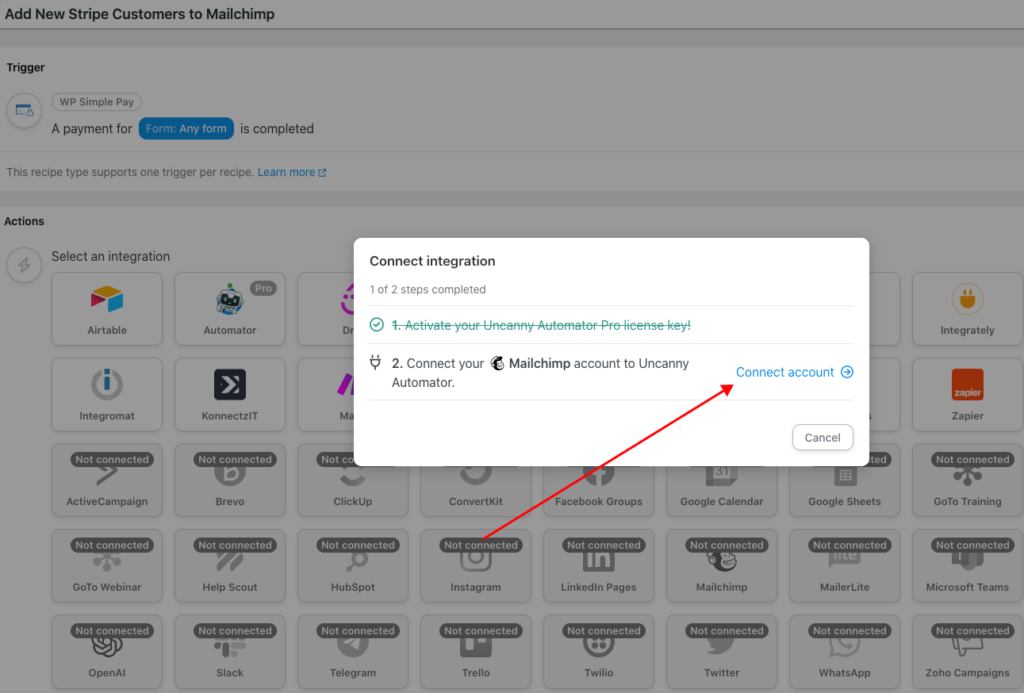
Ein neues Fenster wird angezeigt, das die möglichen Auslöser der Mailchimp-Integration anzeigt. Klicken Sie auf die Schaltfläche Mailchimp-Konto verbinden.
Geben Sie auf dem nächsten Bildschirm Ihre Mailchimp-Anmeldeinformationen ein und klicken Sie auf Anmelden. Nun werden Sie aufgefordert, Uncanny Automator den Zugriff auf Ihr Mailchimp-Konto zu gestatten. Nachdem Sie die Bedingungen gelesen haben, klicken Sie auf Zulassen.
Sobald Sie Uncanny Automator den Zugriff gewährt haben, werden Sie zum Tab Uncanny Automator-Einstellungen im WordPress-Admin-Dashboard weitergeleitet.
Nachdem Ihr Mailchimp-Konto mit Uncanny Automator verbunden ist, können Sie Ihr Rezept fertigstellen.
Klicken Sie im Dropdown-Menü auf Kontakt zu einer Zielgruppe hinzufügen.
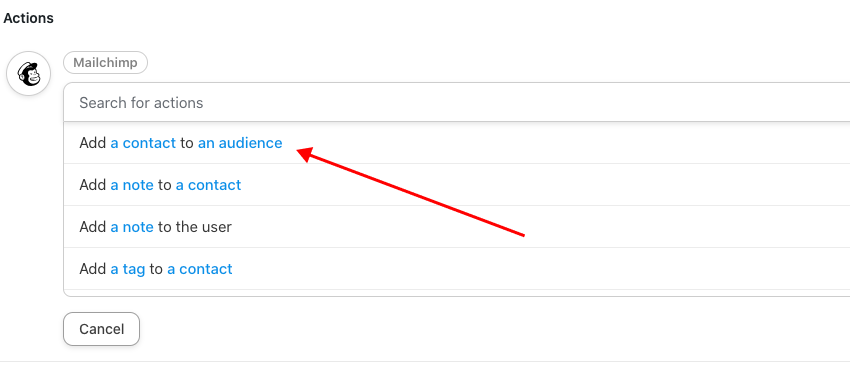
Klicken Sie als Nächstes auf das E-Mail-Feld, wählen Sie Rechnungs-E-Mail und klicken Sie auf Speichern.

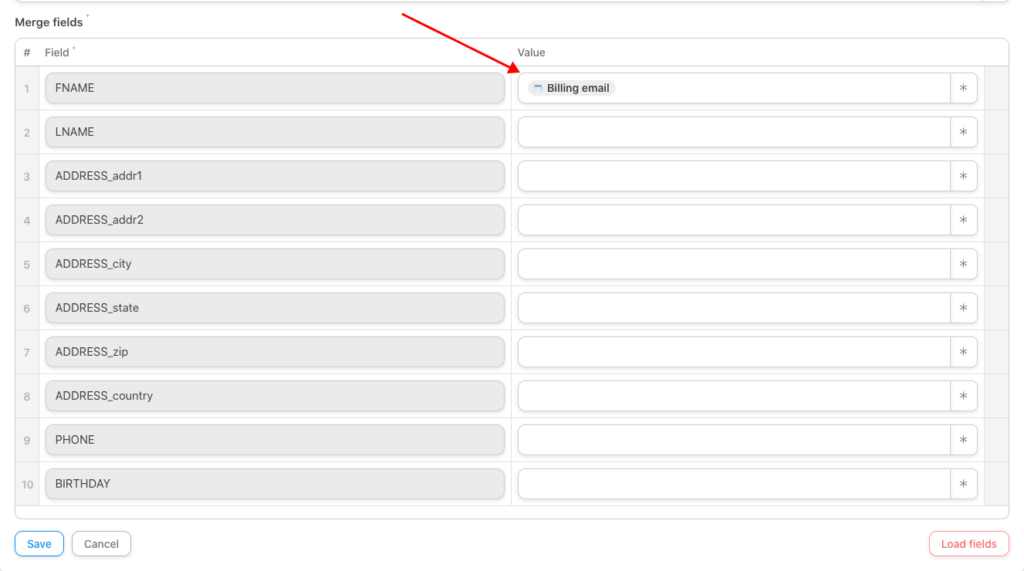
Wählen Sie Ihre Zielgruppe (die Mailingliste, die Sie in Mailchimp eingerichtet haben) und klicken Sie dann auf die Schaltfläche Felder laden.
Fügen Sie als Nächstes die Billing email für den Value hinzu und klicken Sie dann auf Save.
Stellen Sie abschließend sicher, dass Ihr Rezept reibungslos funktioniert, indem Sie den Schalter von Draft to Live umlegen.
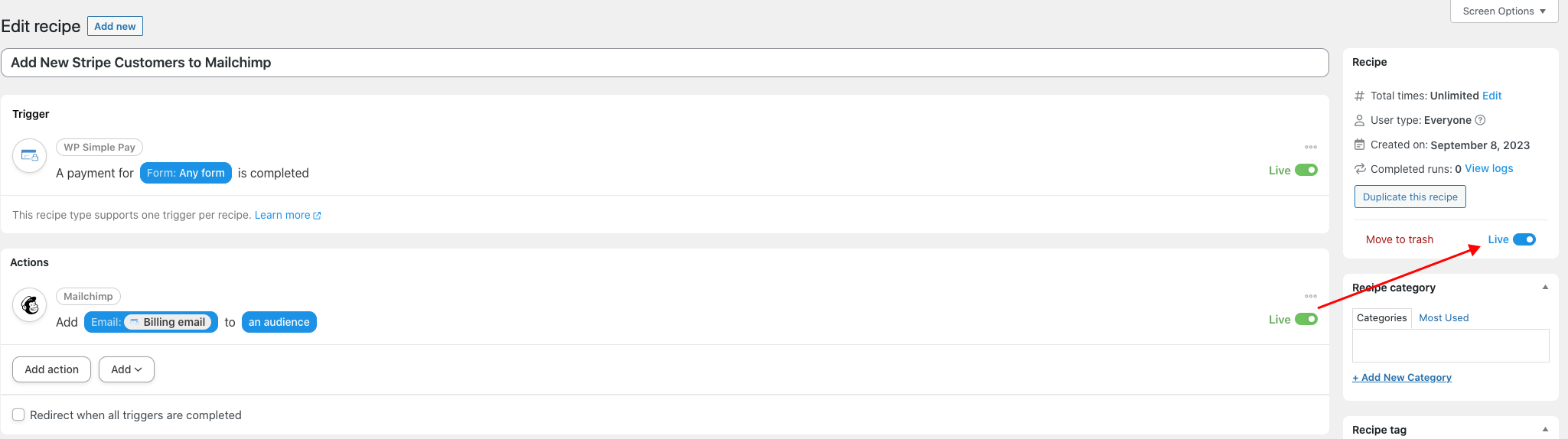
Nachdem Sie Ihr Automatisierungsrezept erstellt haben, wird dringend empfohlen, eine Testtransaktion mit Ihrem WP Simple Pay-Formular durchzuführen. Sie können das Ausführungsprotokoll in Ihrem WordPress-Admin-Dashboard überprüfen. Darüber hinaus ist es auch eine gute Idee, sich in Ihr Mailchimp-Konto einzuloggen und den neu hinzugefügten Kontakt zu überprüfen.

Das war's! Wir hoffen, dieser Artikel hat Ihnen geholfen, neue Stripe-Kunden ohne Code zu Ihrer Mailchimp-Mailingliste hinzuzufügen.
Wenn Ihnen dieser Artikel gefallen hat, möchten Sie vielleicht auch unsere Anleitungen zu How to Add New Stripe Customers to ActiveCampaign in WordPress und How to Automate Social Proof Posts on Facebook Pages in WordPress lesen.
Worauf warten Sie noch? Starten Sie noch heute mit WP Simple Pay!
Um weitere Artikel wie diesen zu lesen, folgen Sie uns auf X.
Offenlegung: Unsere Inhalte werden von unseren Lesern unterstützt. Das bedeutet, wenn Sie auf einige unserer Links klicken, können wir eine Provision verdienen. Wir empfehlen nur Produkte, von denen wir glauben, dass sie unseren Lesern einen Mehrwert bieten.

