

So senden Sie einfache E-Mail-Belege für Stripe-Zahlungen ohne Code
Zuletzt aktualisiert am

Aktualisiert am 20. März 2020
Manchmal möchten Sie einfach nur einfache E-Mail-Belege an Kunden für jede Stripe-Zahlung (oder eine Teilmenge davon) senden, anstatt die integrierten E-Mail-Belege von Stripe oder eine separate Anwendung für E-Mail-Belege zu verwenden.
In anderen Fällen müssen einige Website-Besitzer eine E-Mail-Benachrichtigung über jede Stripe-Zahlung mit bestimmten Daten erhalten. Stripe bietet Ihnen diese Option direkt in seinem Dashboard. Klicken Sie einfach auf Ihren Avatar oben rechts und wählen Sie „Profil“ (oder klicken Sie hier). Scrollen Sie nach unten, und Sie sollten ein Kontrollkästchen sehen, um E-Mails für erfolgreiche Zahlungen zu aktivieren.

In beiden Fällen bietet Ihnen Stripe nicht viele Optionen zur Anpassung dieser E-Mails. Glücklicherweise können Sie Zapier verwenden, um E-Mails an Kunden und Website-Besitzer anzupassen, ohne eine Zeile Code zu schreiben.
Den Zap erstellen
Dies kann ziemlich einfach ohne Code mit dem Zapier SMTP Zap erfolgen. Dies funktioniert auch, unabhängig davon, ob Sie WP Simple Pay verwenden oder nicht. Lassen Sie uns durchgehen, wie Sie dies erreichen können.
Sobald Sie bei Zapier angemeldet sind, verbinden Sie Ihr Stripe-Konto in Zapier, falls Sie dies noch nicht getan haben. Stellen Sie sicher, dass Sie sowohl Ihr Test- als auch Ihr Live-Konto verbinden.
Sie möchten auch ein SMTP-Konto in Zapier verbinden. Für die meisten ist dies wahrscheinlich derselbe Transaktions-E-Mail-Zustelldienst, den Sie mit Ihren Websites verwenden. Bei WP Simple Pay verwenden wir derzeit Postmark, aber es gibt viele andere großartige SMTP-Dienste wie SendGrid und Mandrill von MailChimp.
Nachdem Ihre Stripe- und SMTP-Konten verbunden sind, klicken Sie oben auf Zap erstellen. Beginnen Sie im Zap-Editor, indem Sie Ihrem Zap einen Namen geben.
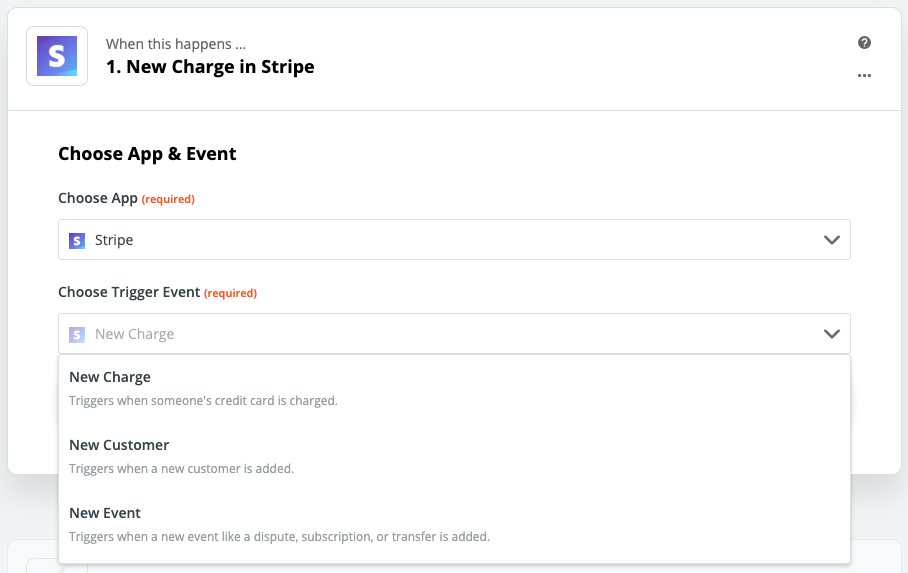
Um den Trigger einzurichten, wählen Sie die Stripe-App, den New Charge-Trigger und dann Ihr Test Stripe-Konto.
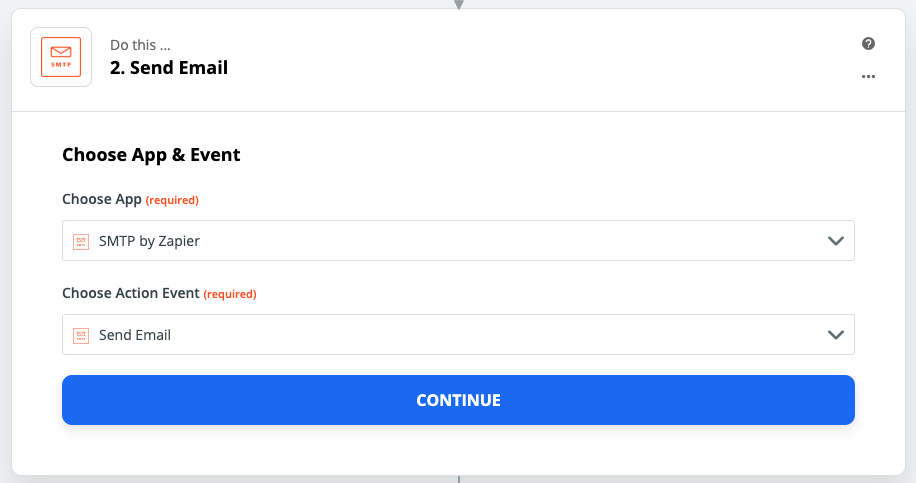
 To set up the Action, select the SMTP by Zapier app, the Send Email action, and your SMTP account.
Anpassen der E-Mail
Jetzt ist es an der Zeit, die E-Mail-Vorlage zu konfigurieren (den „Von“-Namen, an wen gesendet werden soll, den Betreff usw.). Sie können Text eingeben und/oder Datenfelder mit den Symbolen auf der rechten Seite auswählen. Zum Beispiel sollte das Feld „An“ auf „Cust Email“ gesetzt werden, um an diesen Kunden zu senden. Alternativ kann es sich um eine bestimmte E-Mail handeln, wenn sie für E-Mail-Benachrichtigungen über Zahlungen an den Website-Besitzer bestimmt ist.
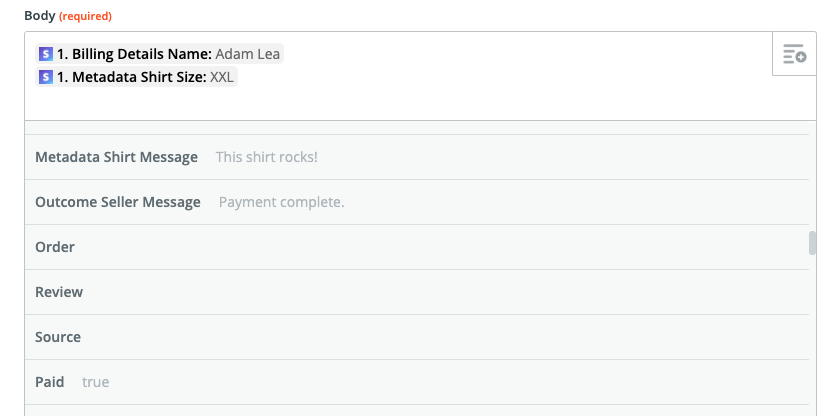
Beim Anpassen des E-Mail-Textes können Sie so viele Datenfelder aus dem Stripe-Zahlungs-/Gebühren-Datensatz hinzufügen, wie Sie möchten.
Sie können sogar Metadatenfeldwerte einbeziehen, die Ihre Stripe-Zahlungsdatensätze enthalten, wenn Sie benutzerdefinierte Felder zu Ihren WP Simple Pay Pro-Zahlungsformularen hinzugefügt haben. Suchen Sie einfach nach „Metadaten“, wenn Sie Datenfelder zu Ihrer Zap-Aktion hinzufügen.

Weitere Zapier-Beispiele finden Sie unter Stripe + Zapier-Integrationen, die Ihre WP Simple Pay-Daten automatisieren.
Möchten Sie schnell und einfach Zahlungen akzeptieren? Warten Sie nicht. Holen Sie sich jetzt das beste Stripe-Zahlungs-Plugin für WordPress.
Offenlegung: Unsere Inhalte werden von unseren Lesern unterstützt. Das bedeutet, wenn Sie auf einige unserer Links klicken, können wir eine Provision verdienen. Wir empfehlen nur Produkte, von denen wir glauben, dass sie unseren Lesern einen Mehrwert bieten.

