
So validieren und sammeln Sie Kunden-Steuernummern in WordPress
Zuletzt aktualisiert am

Möchten Sie Kunden-Steuernummern in WordPress validieren und sammeln?
Das Sammeln und Zuordnen einer Steuernummer zu einem Kunden ermöglicht es Ihnen, diese auf Rechnungsüberschriften und Gutschrifts-PDFs anzuzeigen.
In diesem Artikel zeigen wir Ihnen, wie einfach es ist, Kunden-Steuernummern in WordPress mit Stripe zu sammeln.
Sammeln von Kunden-Steuernummern in WordPress
Die Anzeige der Steuernummer und des offiziellen Firmennamens eines Kunden auf der Rechnung ist in den meisten Gerichtsbarkeiten eine gängige Anforderung.
Mit Stripe können Sie Kunden-Steuernummern einfach zusammen mit der Zahlung sammeln und validieren.
Der einfachste Weg, Kunden-Steuernummern auf Ihrer WordPress-Website zu validieren und zu sammeln, ist die Verwendung eines Stripe-Plugins wie WP Simple Pay.
WP Simple Pay ist das beste WordPress-Stripe-Plugin, mit dem Sie jede Art von Zahlungsformular erstellen, Steuernummern sammeln und validieren können, und es unterstützt sogar die Stripe Tax-Funktion. Mit der automatischen Steuerfunktion von Stripe können Sie Steuern basierend auf dem Standort des Benutzers berechnen und einziehen.
WP Simple Pay wird auch mit vielen verschiedenen Formularvorlagen geliefert, die es Ihnen erleichtern, jedes Zahlungsformular zu erstellen, wie z. B. Kreditkartenzahlungsformulare, wiederkehrende Zahlungen, Spendenformulare und mehr.
Mit unserer Steuernummernvalidierung wird eine Fehlermeldung angezeigt, wenn die eingegebene Nummer nicht richtig formatiert ist.
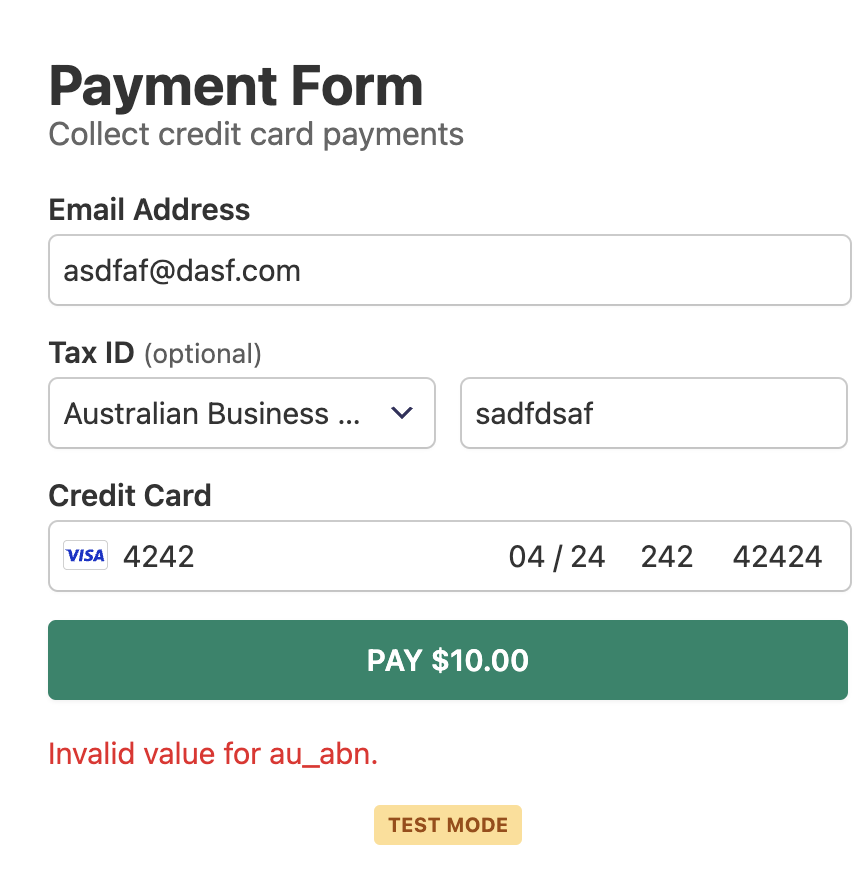
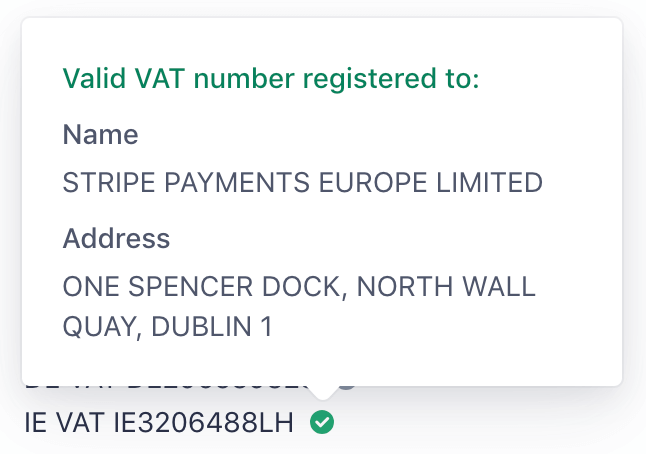
Darüber hinaus führt Stripe auch eine automatische Validierung gegen Regierungsdatenbanken für australische Geschäftsnummern (ABN), europäische Mehrwertsteuernummern (EU-MwSt.) und britische Mehrwertsteuernummern (GB-MwSt.) durch.
Werfen wir einen Blick darauf, wie Sie ein Zahlungsformular erstellen, das Steuernummern sammelt.
Schritt 1: WP Simple Pay installieren und aktivieren
Um mit dem Sammeln von Steuernummern zusammen mit Ihrer Zahlung zu beginnen, müssen Sie zuerst WP Simple Pay installieren und aktivieren.
Entfernen Sie die zusätzliche 3 % Gebühr!
Die meisten Stripe-Plugins berechnen eine zusätzliche Gebühr von 3 % für JEDE Transaktion
…nicht WP Simple Pay Pro!

Wenn Sie den Einrichtungsassistenten nicht gesehen haben, gehen Sie einfach zum Tab WP Simple Pay » Einstellungen » Erweitert und klicken Sie auf die Schaltfläche Einrichtungsassistent starten.
2: WordPress mit Stripe verbinden
Um Ihre WordPress-Website mit Stripe zu verbinden, klicken Sie auf Mit Stripe verbinden.

Geben Sie als Nächstes die E-Mail-Adresse ein, die Sie für Ihr Stripe-Konto verwenden, und verbinden Sie es mit Ihrer Website. Wenn Sie noch kein Stripe-Konto haben, können Sie ganz einfach eines erstellen, indem Sie Ihre E-Mail-Adresse eingeben und die Registrierung abschließen.
Nach Abschluss dieses Vorgangs wird Ihnen eine Erfolgsseite angezeigt, auf der steht: „Einrichtung abgeschlossen.“ Klicken Sie dann auf Zahlungsformular erstellen.

Schritt 3: Erstellen Sie ein Zahlungsformular, das Steuernummern sammelt
Als Nächstes erstellen wir ein Zahlungsformular, das Steuernummern sammelt.
Sie können mit dem Erstellen des Formulars beginnen, indem Sie eine Vorlage auswählen, die Ihren Bedürfnissen am besten entspricht. Wählen wir die Vorlage Zahlungsformular. Diese Vorlage wählt alle wesentlichen Formularelemente vor, die Sie für ein einfaches Formular benötigen.
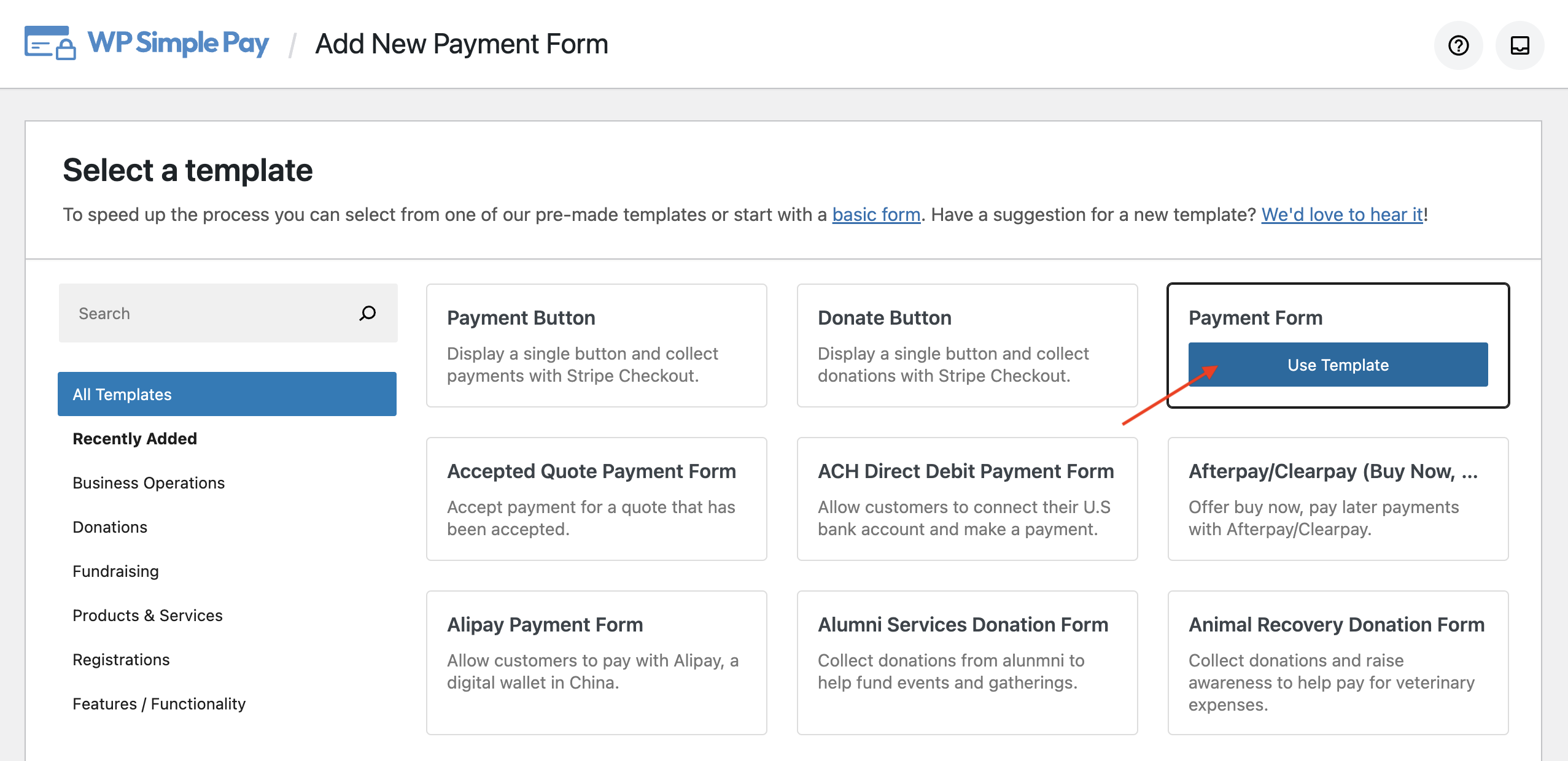
Sobald die Vorlage ausgewählt ist, werden Sie zur Konfigurationsseite weitergeleitet, auf der Sie dem Formular einen Namen und eine Beschreibung geben können. Sie werden auch aufgefordert, den Typ Ihres Formulars auszuwählen. Wenn Sie das Formular auf Ihrer Website hosten möchten, wählen Sie ein On-Site-Zahlungsformular. Wählen Sie Off-Site-Stripe-Checkout, wenn Sie es auf Stripe hosten möchten.
Für dieses Formular wählen wir On-Site-Zahlungsformular.
Weitere Details finden Sie unter On-Site vs. Off-Site Checkout-Formular.
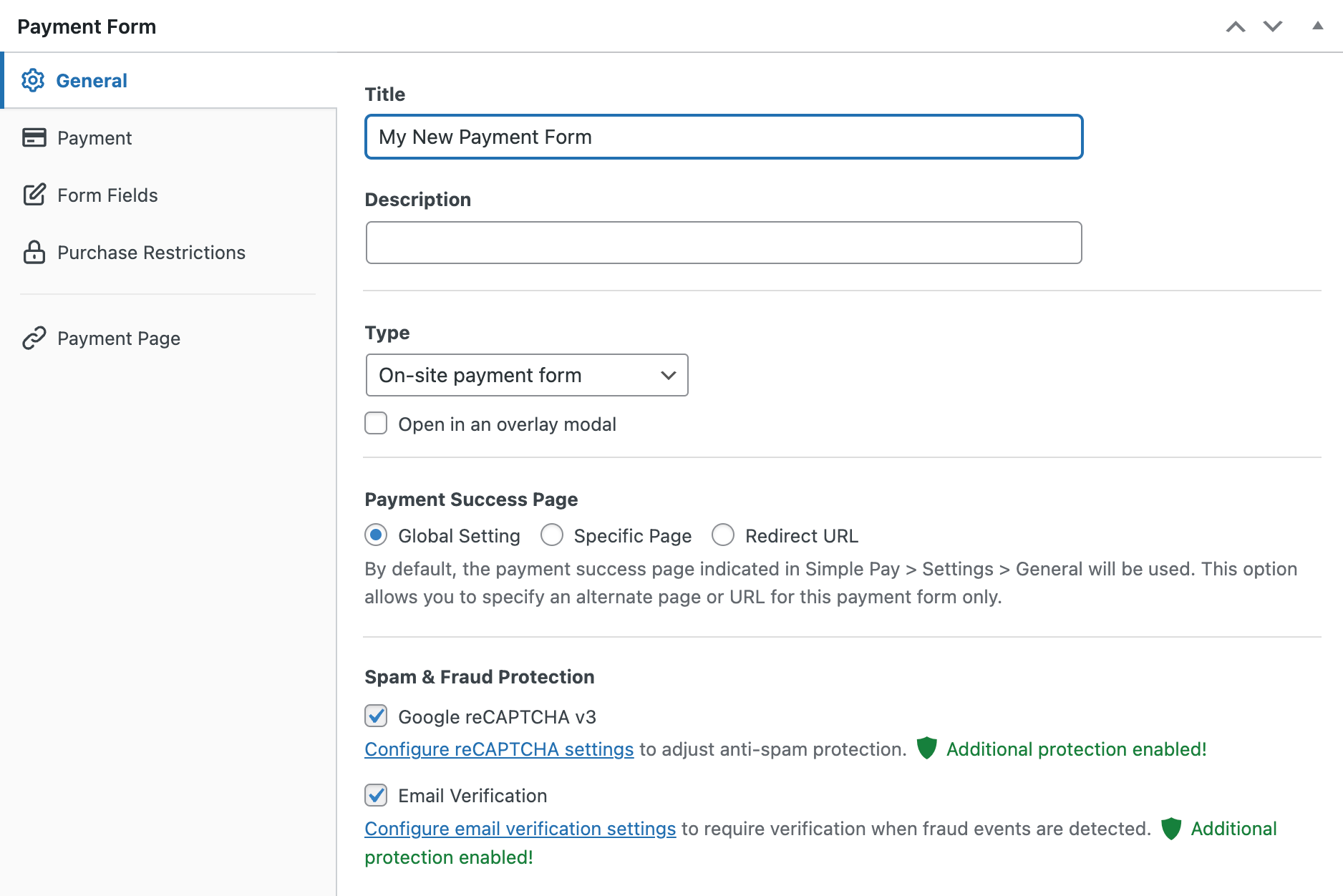
Sobald Sie WP Simple Pay installiert und aktiviert haben, erstellt das Plugin automatisch eine Zahlungsbestätigungsseite, die nach der Verarbeitung einer Zahlung angezeigt wird. Wenn Sie die Standard-Erfolgsseite ändern möchten, wählen Sie Bestimmte Seite und Sie können Benutzer nach dem Absenden des Formulars auf eine Ihrer vorhandenen Seiten auf Ihrer Website weiterleiten. Oder wählen Sie Weiterleitungs-URL, wenn Sie Benutzer auf eine externe Seite weiterleiten möchten.
Klicken Sie als Nächstes auf die Option Zahlung auf der linken Seite, und Sie können die Währung, den Betrag anpassen und sogar zwischen einmaliger und Abonnementzahlung wählen. WP Simple Pay erleichtert das Einziehen von Steuern zusammen mit Ihrer Zahlung.
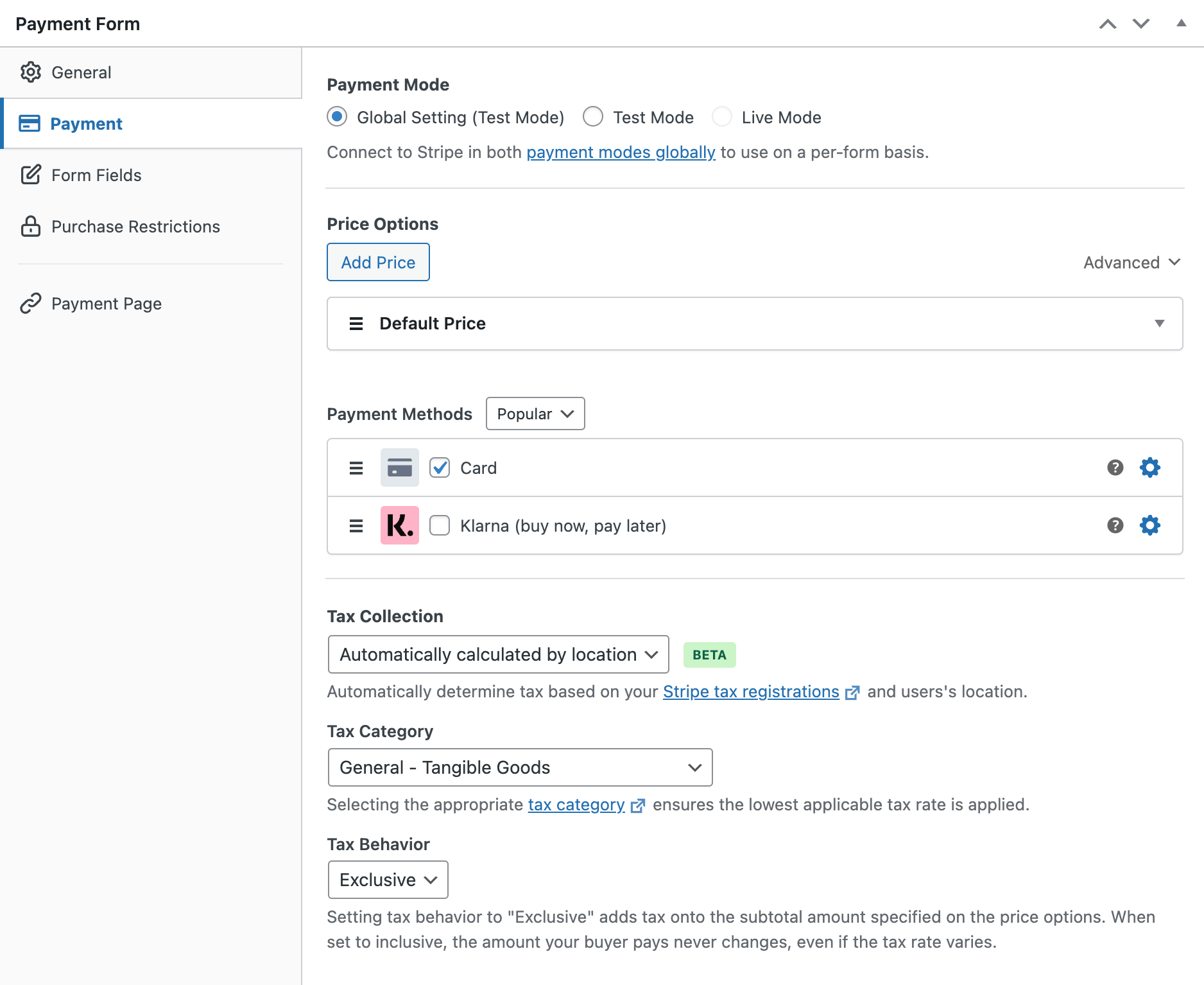
Wenn Sie Steuern einziehen möchten, können Sie zwischen automatischen Steuern und einem globalen Steuersatz wählen. Für diesen Artikel ziehen wir nur Steuer-IDs von Ihren Kunden ein und akzeptieren KEINE Steuern. Wählen wir also Keine.
Wenn Sie jedoch Steuern einziehen möchten und mehr über die feste und automatische Steuererhebung in WordPress erfahren möchten, lesen Sie diesen Leitfaden: So ziehen Sie Steuern für Stripe-Zahlungen in WordPress ein.
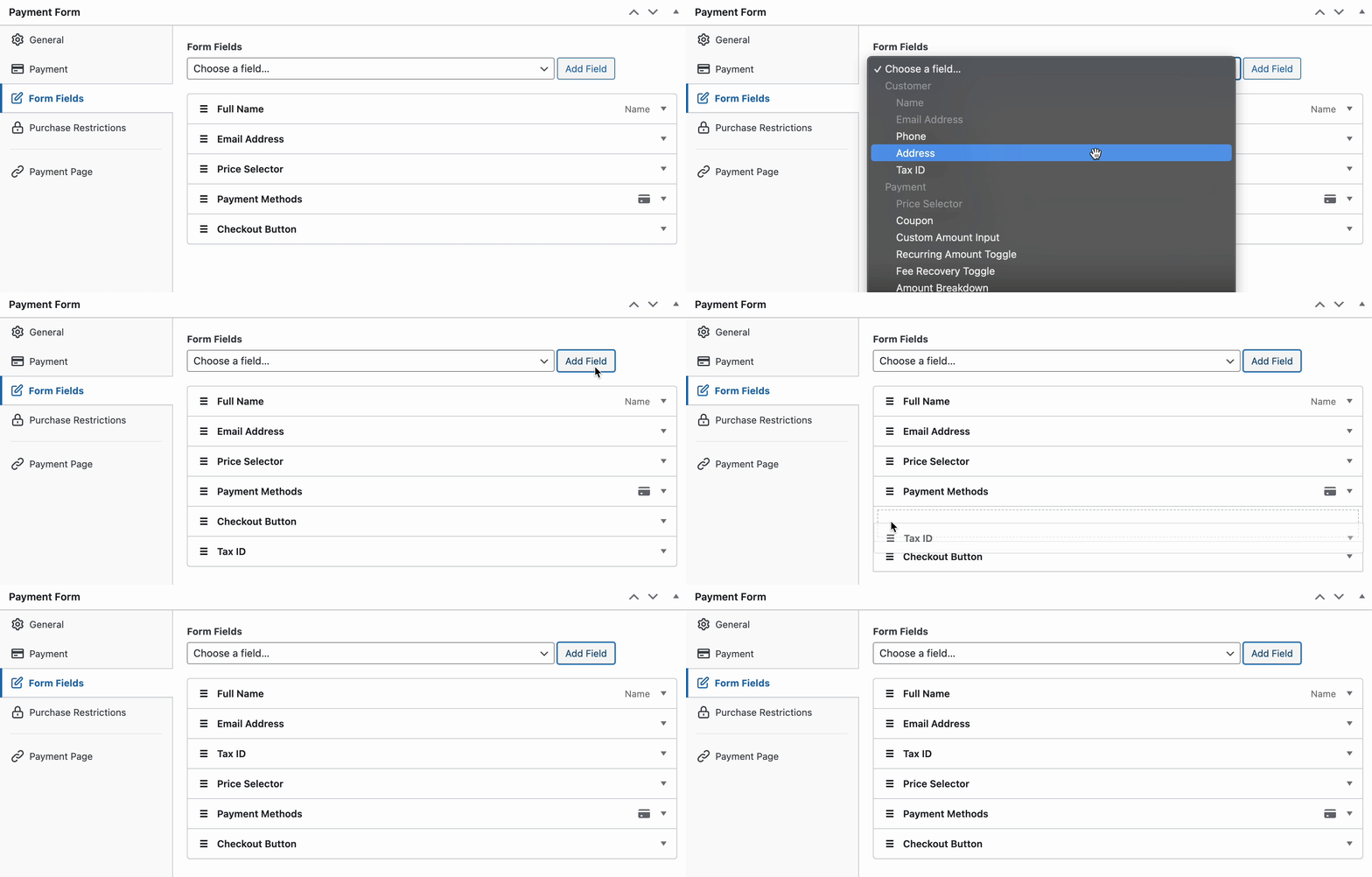
Klicken Sie als Nächstes auf die Option Formularfelder auf der linken Seite. Hier können Sie vorhandene Formularfelder nach Belieben hinzufügen oder anpassen. Fügen wir Ihrem Formular Steuer-ID hinzu, um die Steuer-ID Ihres Kunden zu erfassen.
Klicken Sie auf dieses Feld, um die Bezeichnung und den Platzhalter anzupassen. Sie können es auch zu einem Pflichtfeld machen, wenn Sie möchten.
Nachdem Sie die erforderlichen Änderungen vorgenommen haben, können Sie das Formular speichern und in der Vorschau anzeigen, um zu sehen, ob es wie gewünscht funktioniert. Wenn es wie gewünscht funktioniert, können Sie das Formular veröffentlichen.
Schritt 4: Fügen Sie das Zahlungsformular zu einer Seite hinzu
Jetzt, da Ihr Bestellformular fertig ist, ist es an der Zeit, es auf Ihrer Website einzubetten.
Stellen Sie sicher, dass Sie das Formular testen, bevor es live geht. Sie können Ihre gesamte Website oder einzelne Zahlungsformulare zwischen Test- und Live-Modus umschalten (mehr über den Testmodus erfahren).
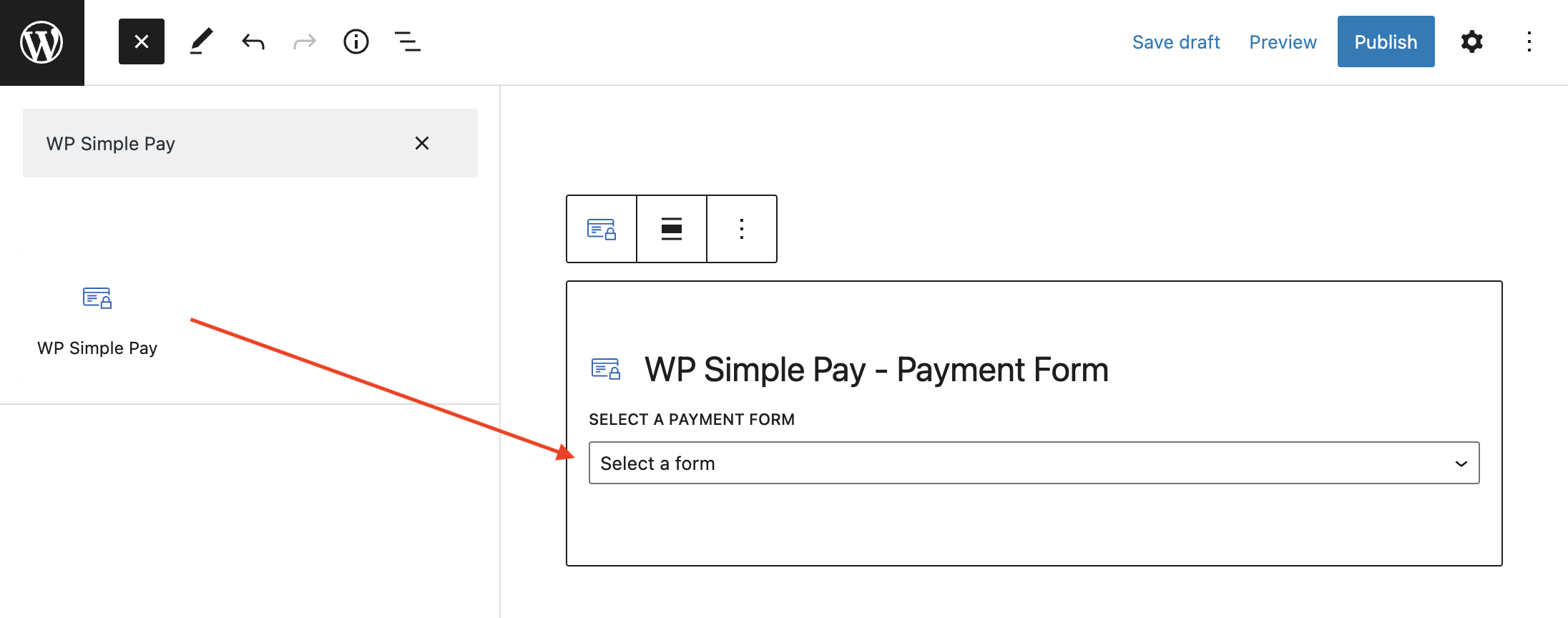
Um das Formular einzubetten, gehen Sie zu dem Beitrag oder der Seite, auf der Sie es veröffentlichen möchten. Klicken Sie dann auf das + Symbol, um den WP Simple Pay Block hinzuzufügen. Wählen Sie dann ein Formular aus, das Sie gerade erstellt haben. Klicken Sie dann auf Veröffentlichen oder Aktualisieren.
Da haben Sie es!
Wir hoffen, dieser Artikel hat Ihnen geholfen, Kundensteuer-IDs in WordPress zu validieren und zu erfassen.
Wenn Ihnen dieser Artikel gefallen hat, möchten Sie vielleicht auch lesen, wie Sie Steuern zusammen mit der Zahlung in WordPress einziehen.
Worauf warten Sie noch? Jetzt mit WP Simple Pay loslegen!
Um weitere Artikel wie diesen zu lesen, folgen Sie uns auf Facebook und Twitter.
Offenlegung: Unsere Inhalte werden von unseren Lesern unterstützt. Das bedeutet, wenn Sie auf einige unserer Links klicken, können wir eine Provision verdienen. Wir empfehlen nur Produkte, von denen wir glauben, dass sie unseren Lesern einen Mehrwert bieten.


Antwort hinterlassen