
So erstellen Sie ein Veranstaltungsregistrierungsformular mit mehreren Preis- und Mengenoptionen
Zuletzt aktualisiert am
 Reviewed By:
 Spencer Finnell
Möchten Sie ein Veranstaltungsregistrierungsformular erstellen, das mehrere Preis- und Mengenoptionen in einer einzigen Transaktion für Ihre WordPress-Website bietet?
Die Ausrichtung einer Veranstaltung ist ein komplexer Prozess mit mehreren beweglichen Teilen. Ob Sie eine Präsenzveranstaltung an einem Veranstaltungsort oder eine Online-Veranstaltung wie ein Webinar veranstalten, es ist leicht, wichtige Details zu übersehen, die sich negativ auf das Erlebnis Ihrer Gäste sowie auf Ihre Einnahmen auswirken können.
Darüber hinaus ist die Schaffung eines bequemen und flexiblen Checkout-Erlebnisses für Registranten, das es ihnen ermöglicht, mehrere Registrierungen und zusätzliche Artikel in einer einzigen Transaktion zu erwerben, entscheidend für eine erfolgreiche Beteiligungsquote.
In diesem Artikel zeigen wir Ihnen, wie Sie einfach Veranstaltungsregistrierungsformulare mit mehreren Preis- und Mengenoptionen erstellen, um die Teilnehmerzahl zu erhöhen, Anmeldungen zu verfolgen, Zahlungen anzunehmen und Gästedaten zu sammeln.
So erstellen Sie Veranstaltungsregistrierungsformulare
Die Erstellung eines Veranstaltungsregistrierungsformulars ist ein wichtiger Weg, um einen Großteil des Registrierungsprozesses zu automatisieren. Es ermöglicht Ihren Gästen, sich zu registrieren, ihre Eintrittskarten zu bezahlen und relevante Informationen einzureichen.
Wenn es richtig gemacht wird, machen Veranstaltungsregistrierungsformulare die manuelle Anmeldung von Gästen oder das Einziehen einzelner Zahlungen überflüssig.
Wenn es darum geht, ein Veranstaltungsregistrierungsformular für Ihre Website zu erstellen, ist die beste Methode die Verwendung eines Stripe-Zahlungs-Plugins für WordPress, mit dem Sie Zahlungen für Veranstaltungen annehmen und die Informationen Ihrer Gäste sammeln und speichern können.
WP Simple Pay ist das führende Stripe-Zahlungs-Plugin für WordPress. Es ermöglicht Ihnen, Registrierungsformulare für verschiedene Arten von Veranstaltungen zu erstellen. Einer der besten Teile des Plugins ist, dass Sie auch personalisierte Bestätigungs-E-Mail-Nachrichten bezüglich der Veranstaltung erstellen können. Sie können es auch verwenden, um verschiedene Registrierungspreisoptionen und zusätzliche Artikel anzubieten und Einschränkungen einzurichten, die eine Überbuchung verhindern.
Einige zusätzliche Funktionen umfassen:
- [NEU] Aufgeschlüsselte Zahlungsbelege: Erstellen Sie einfach einen aufgeschlüsselten Zahlungsbestätigungsbeleg mit einer Aufschlüsselung der gekauften Artikel.
- Über 10 Zahlungsmethoden: Steigern Sie die Veranstaltungsregistrierungen, indem Sie die beliebtesten Zahlungsmethoden anbieten, darunter Kredit- und Debitkarten, ACH-Lastschrift, digitale Geldbörsen, Jetzt kaufen, später bezahlen und mehr.
- Formularspezifische Bestätigungs-E-Mails: Senden Sie Registranten personalisierte E-Mail-Bestätigungen, die ihnen Informationen zur Veranstaltung liefern.
- Kaufbeschränkungen: Steuern Sie, wann Ihr Registrierungsformular neue Registranten annimmt und aufhört, um Überbuchungen zu verhindern.
- Vorgefertigte Vorlagen: Erstellen Sie schnell Veranstaltungsregistrierungsformulare mit einer der vorgefertigten Formularvorlagen.
- Und mehr…
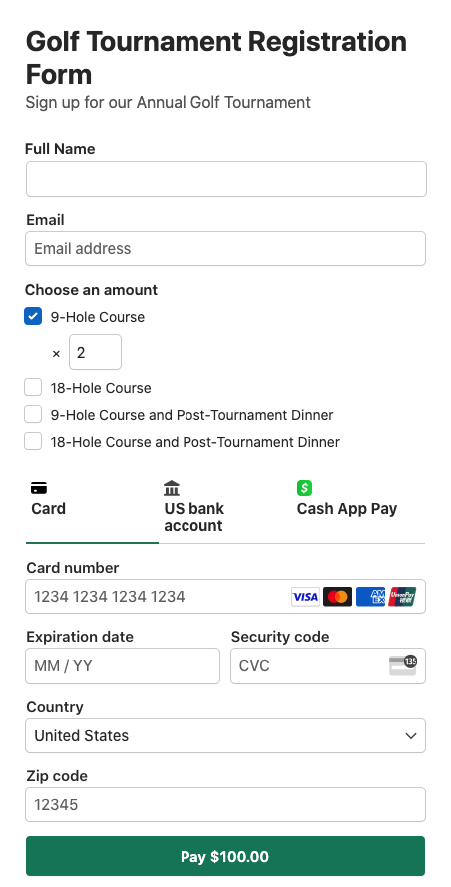
Für dieses Tutorial erstellen wir das folgende Formular:
Schritt 1: WP Simple Pay installieren und aktivieren
Wenn Sie WP Simple Pay noch nicht auf Ihrer WordPress-Website installiert und aktiviert haben, müssen Sie dies tun, um ein Veranstaltungsregistrierungsformular mit mehreren Preis- und Mengenoptionen zu erstellen.
Besuchen Sie einfach die Preisseite des Plugins und wählen Sie den besten Plan für Ihre Bedürfnisse. Suchen Sie dann die .Zip-Datei aus Ihrer E-Mail-Bestätigung und laden Sie sie auf Ihrer Website hoch.
Weitere Informationen finden Sie in unserer Schritt-für-Schritt-Anleitung zur Installation von WP Simple Pay.
Nach der Aktivierung des Plugins können Sie Ihr Stripe-Konto mit WP Simple Pay verbinden.
Der Einrichtungsassistent erleichtert die Einrichtung eines Stripe-Kontos und dessen Verbindung zu Ihrer Website. Klicken Sie im Einrichtungsassistenten auf Los geht’s.

Wenn Sie den Einrichtungsassistenten nicht gesehen haben, gehen Sie einfach zum Tab WP Simple Pay » Einstellungen » Erweitert und klicken Sie auf die Schaltfläche Einrichtungsassistent starten.
2: WordPress mit Stripe verbinden
Um Ihre WordPress-Website mit Stripe zu verbinden, klicken Sie auf Mit Stripe verbinden.

Geben Sie als Nächstes die E-Mail-Adresse ein, die Sie für Ihr Stripe-Konto verwenden, und verbinden Sie es mit Ihrer Website. Wenn Sie noch kein Stripe-Konto haben, können Sie ganz einfach eines erstellen, indem Sie Ihre E-Mail-Adresse eingeben und die Registrierung abschließen.
Nach Abschluss dieses Vorgangs wird Ihnen eine Erfolgsseite angezeigt, auf der steht: „Einrichtung abgeschlossen.“ Klicken Sie dann auf Zahlungsformular erstellen.

Schritt 3: Erstellen Sie ein Anmeldeformular für Veranstaltungen
Nachdem Sie Ihre Website mit Stripe verbunden haben, erstellen wir ein Anmeldeformular für Veranstaltungen, das mehrere Preis- und Mengenoptionen bietet.
Sobald Sie im Einrichtungsassistenten auf die Schaltfläche Zahlungsformular erstellen klicken, können Sie aus einer Vielzahl von vorgefertigten Vorlagen wählen.
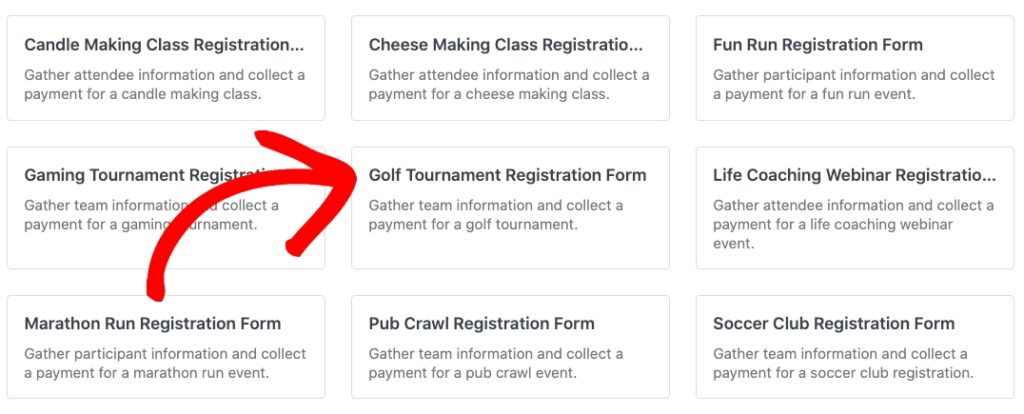
Klicken Sie auf die Registerkarte Anmeldungen, um alle verfügbaren vorgefertigten Anmeldevorlagen anzuzeigen. Wählen Sie für dieses Tutorial das Golf-Turnier-Anmeldeformular.
Nachdem Sie die Vorlage ausgewählt haben, können Sie den Titel und die Beschreibung Ihres Formulars auf der Registerkarte Allgemein eingeben. Wählen Sie dann für Typ die Option On-Site-Zahlungsformular. Dadurch wird sichergestellt, dass Ihr Formular direkt auf Ihrer Website gehostet wird.
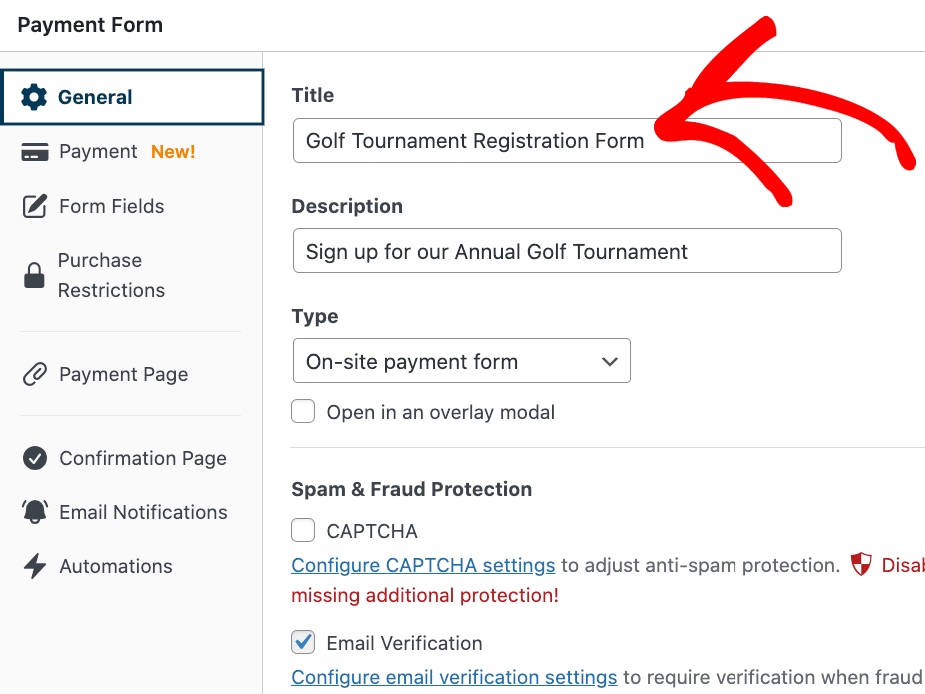
Stellen Sie auf der Registerkarte Zahlung sicher, dass Einmaliger Betrag ausgewählt ist, wenn Sie einen bestimmten Preis erwarten, den die Gäste zahlen sollen.
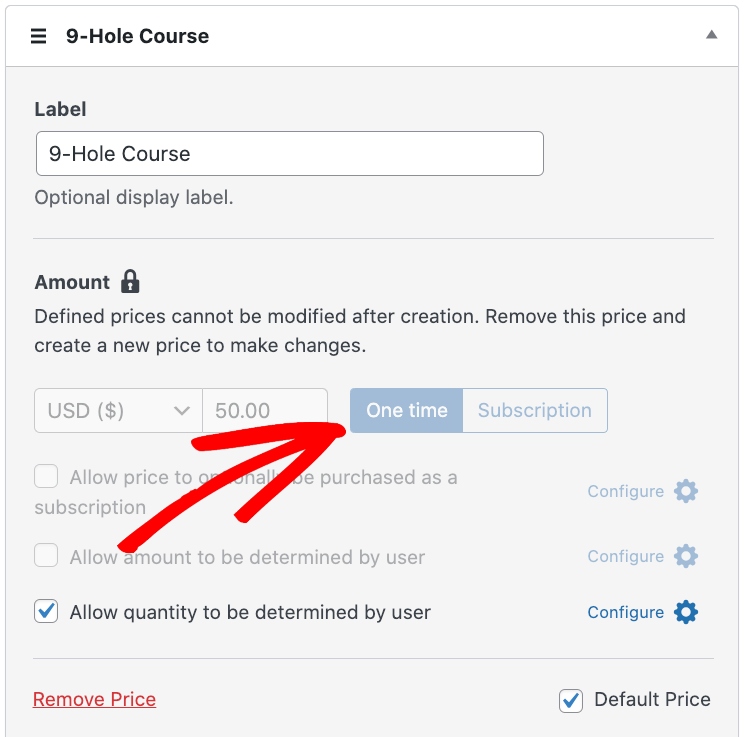
Wenn Sie den Gästen die Wahl lassen möchten, wie viel sie zahlen, aktivieren Sie das Kontrollkästchen Betrag kann vom Benutzer bestimmt werden.
Um schließlich unterschiedliche Preisbeträge und mehrere Mengenoptionen einzurichten, aktivieren Sie für jeden Preisbetrag das Kontrollkästchen Menge kann vom Benutzer bestimmt werden.
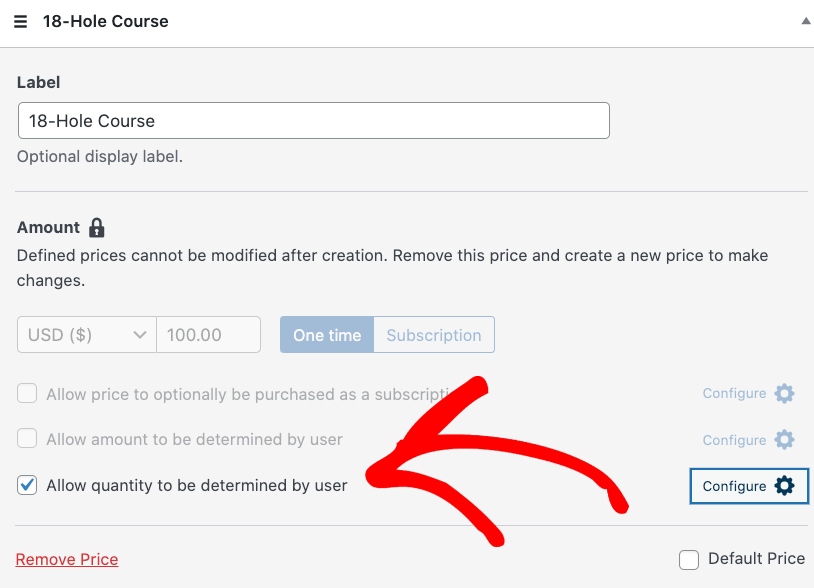
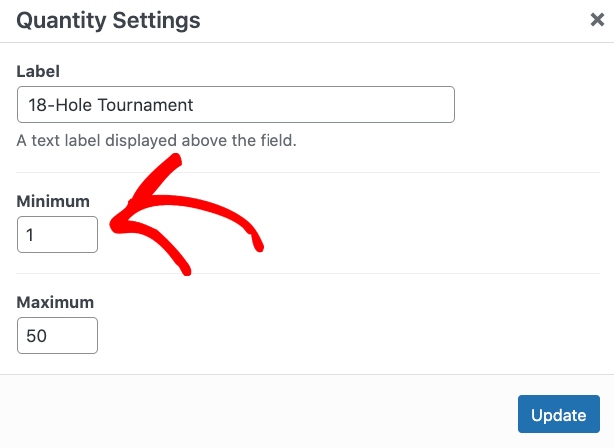
Klicken Sie dann auf die Schaltfläche Konfigurieren, um Kauflimits festzulegen, und geben Sie die benutzerdefinierten Limits ein.
Schritt 4: Benutzerdefinierte Felder hinzufügen
Im Gegensatz zu anderen Arten von Zahlungsformularen können Anmeldeformulare für Veranstaltungen recht lang sein. Möglicherweise müssen Sie mehrere Fragen an Ihre Gäste stellen.
Fügen Sie zunächst einfach die Felder hinzu, die Sie unbedingt benötigen, um eine Zahlung abzuwickeln: Vollständiger Name, E-Mail, Zahlungsmethoden und eine Schaltfläche zum Abschluss des Kaufs.
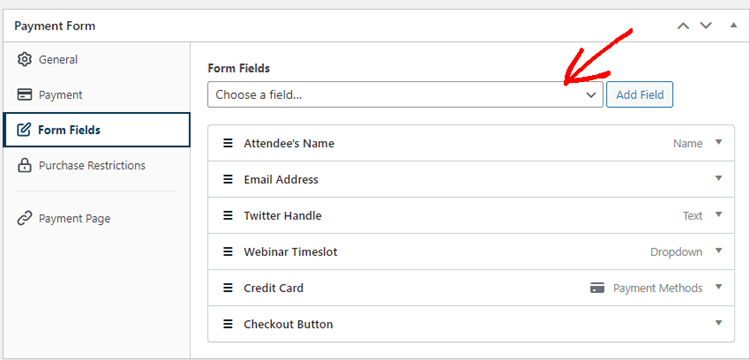
Weitere Informationen finden Sie in unserer detaillierten Anleitung zum Sammeln von Kundendaten während des Checkouts.
Fügen Sie dann alle Felder hinzu, die sich auf Ihre Veranstaltung beziehen. Wenn Sie beispielsweise den Gästen T-Shirts geben möchten, fügen Sie ein Radioauswahl-Feld hinzu, das nach ihrer Größe fragt. Wenn Sie dem Formular ein neues Feld hinzufügen, klicken Sie einfach darauf, um es zu erweitern und seine Optionen zu konfigurieren.
Welche anderen Felder sollten Sie hinzufügen?
- Telefonnummer
- Physische Adresse (wenn Sie ihnen etwas zusenden müssen, z. B. Hard-Pässe)
- Notfallkontakt (falls Personen allein zu Ihrer Veranstaltung reisen)
- Social-Media-Benutzernamen (damit Sie mit ihnen vor und nach der Veranstaltung interagieren können)
Ihr Veranstaltungsanmeldeformular ist auch ein großartiger Ort, um zusätzliche Daten über Ihre Gäste zu sammeln. Sie können diese Informationen verwenden, um eine Veranstaltung zu erstellen, die besser auf ihre Wünsche und Bedürfnisse zugeschnitten ist. Hier sind zum Beispiel einige Fragen, die Sie stellen könnten.
- Warum besuchen Sie unsere Veranstaltung?
- Woher haben Sie von dieser Veranstaltung erfahren?
- Welche Arten von Speisen und Getränken mögen Sie?
- Was hoffen Sie zu lernen oder zu erreichen?
- Welche Art von Unterhaltung genießen Sie?
Nehmen wir an, eine überwältigende Anzahl von Gästen gibt an, dass sie hoffen, Kontakte zu Gleichgesinnten zu knüpfen. Sie könnten diese Informationen verwenden, um das Format Ihrer Veranstaltung zu ändern, sodass mehr persönliche Kommunikation zwischen den Gästen stattfindet.
Sobald Sie alle benötigten Felder hinzugefügt haben, klicken und ziehen Sie sie, bis sie in der gewünschten Reihenfolge im Formular angezeigt werden. Klicken Sie dann auf Veröffentlichen, um Ihr Formular zu speichern.
Schritt 5: Formular auf einer Seite einbetten
Nachdem Sie das Formular veröffentlicht haben, besteht der nächste Schritt darin, es auf einer Seite einzubetten, damit potenzielle Gäste darauf zugreifen können.
Stellen Sie sicher, dass Sie das Formular testen, bevor es live geschaltet wird.
Um das Formular einzubetten, gehen Sie zu dem Beitrag oder der Seite, auf der Sie es veröffentlichen möchten. Klicken Sie dann auf das Symbol +, um den WP Simple Pay-Block hinzuzufügen. Wählen Sie dann das gerade erstellte Formular aus und klicken Sie auf Veröffentlichen oder Aktualisieren.

Jetzt, da Ihr Veranstaltungsanmeldeformular auf Ihrer Seite verfügbar ist, ist es an der Zeit, sich anderen Aufgaben zuzuwenden, wie z. B. der Bewerbung Ihrer Veranstaltung und der Steigerung des Traffics auf Ihrer Veranstaltungsanmeldeseite.
Wir hoffen, dieser Artikel hat Ihnen geholfen zu lernen, wie Sie einfach ein Veranstaltungsanmeldeformular mit mehreren Preis- und Mengenoptionen für Ihre WordPress-Site erstellen können.
Wenn Ihnen dieser Artikel gefallen hat, sollten Sie sich auch unseren Leitfaden ansehen, wie Sie die Kaufmengen in WordPress begrenzen.
Worauf warten Sie noch? Starten Sie noch heute mit WP Simple Pay!
Um weitere Artikel wie diesen zu lesen, folgen Sie uns auf X.
Offenlegung: Unsere Inhalte werden von unseren Lesern unterstützt. Das bedeutet, wenn Sie auf einige unserer Links klicken, können wir eine Provision verdienen. Wir empfehlen nur Produkte, von denen wir glauben, dass sie unseren Lesern einen Mehrwert bieten.

