
Sprache des Nutzers auf der Stripe-Checkout-Seite verwenden
Zuletzt aktualisiert am

Möchten Sie das Zahlungsformular in der bevorzugten Sprache Ihres Nutzers anzeigen? Stripe unterstützt rund 30 Sprachen, sodass Sie eine davon auswählen können, um Ihr Zahlungsformular anzuzeigen. Alternativ können Sie die bevorzugte Sprache Ihres Besuchers sogar automatisch erkennen und dann die Zahlungsdetails in dieser anzeigen.
In diesem Artikel zeigen wir Ihnen, wie Sie die Checkout-Seite in der bevorzugten Sprache Ihres Nutzers anzeigen.
Lokalisierung Ihrer Stripe Checkout-Seite
Die Lokalisierung der Checkout-Seite hat nachweislich die Konversionsraten erhöht und den Abbruch der Checkout-Seite reduziert.
Stripe ermöglicht die Auswahl aus über 30 Sprachen. Sie können Stripe sogar die Locale des Browsers des Kunden erkennen lassen und automatisch eine übersetzte Version Ihrer Checkout-Seite anzeigen.
Stripe verwendet die Locale auch zur Formatierung von Zahlen und Währungen.
Wenn Sie beispielsweise Zahlungen in EUR akzeptieren und die automatische Erkennung aktiviert ist, sehen Benutzer, deren Browser auf Englisch (en) eingestellt ist, 25,00 €, während Benutzer, deren Browser auf Deutsch (de) eingestellt ist, 25,00 € sehen.

Der einfachste Weg, Ihre Stripe Checkout-Seite zu lokalisieren, ist mit WP Simple Pay. WP Simple Pay ist eines der besten WordPress Stripe Plugins, mit dem Sie sowohl On-Site- als auch Off-Site-Stripe-Zahlungsformulare auf Ihrer WordPress-Website erstellen können.
Es ermöglicht Ihnen sogar, Zahlungen über Kreditkarten, digitale Wallets wie Google Pay / Apple Pay, ACH Direct Debit und mehr zu akzeptieren.
Schritt 1: WP Simple Pay installieren
Um ein Stripe Checkout- / Zahlungsformular zu erstellen, müssen Sie zuerst das WP Simple Pay Plugin auf Ihrer Website installieren und aktivieren.
Um das Plugin zu installieren, gehen Sie zur Preisseite und wählen Sie einen Plan, der Ihren Bedürfnissen am besten entspricht. Sie erhalten dann Zugriff auf die Zip-Datei des Plugins, die Sie auf Ihre WordPress-Website hochladen müssen.
Weitere Details finden Sie in dieser Schritt-für-Schritt-Anleitung zur Installation von WP Simple Pay.
Entfernen Sie die zusätzliche 3 % Gebühr!
Die meisten Stripe-Plugins berechnen eine zusätzliche Gebühr von 3 % für JEDE Transaktion
…nicht WP Simple Pay Pro!
Nach der Aktivierung des Plugins werden Sie zum Einrichtungsassistenten weitergeleitet, wo Sie Ihr Stripe-Konto mit Ihrer WordPress-Website verbinden können. Klicken Sie auf Los geht's, um mit der Einrichtung zu beginnen.

Schritt 2: Ihre Website mit Stripe verbinden
Klicken Sie dann auf Mit Stripe verbinden, um fortzufahren.
Wenn Sie den Einrichtungsassistenten überspringen, können Sie Ihr Stripe-Konto mit Ihrer Website verbinden, indem Sie zu WP Simple Pay » Einstellungen gehen. Klicken Sie dann auf den Tab Stripe und anschließend auf die Schaltfläche Mit Stripe verbinden.

Als Nächstes müssen Sie Ihre E-Mail-Adresse eingeben, mit der Sie Ihr Stripe-Konto erstellt haben. Wenn Sie noch kein Stripe-Konto besitzen, können Sie sich für ein Konto anmelden und es mit Ihrer Website integrieren.
Wählen wir nicht die Option Dieses Formular überspringen, da dies ein temporäres Stripe-Konto erstellt, das nicht wiederhergestellt oder in den Live-Modus verschoben werden kann.

Sobald Sie die Integration abgeschlossen haben, sehen Sie eine Erfolgsmeldung mit dem Text "Einrichtung abgeschlossen". Als Nächstes müssen Sie ein Zahlungsformular einrichten, indem Sie auf die Schaltfläche Zahlungsformular erstellen klicken.

Schritt 3: Zahlungsformular erstellen
WP Simple Pay ermöglicht es Ihnen, sowohl On-Site- als auch Off-Site-Zahlungsformulare für die Zahlungsabwicklung zu erstellen. Mit einem On-Site-Zahlungsformular können Sie das Formular auf Ihrer WordPress-Website einbetten, sodass Sie Ihre Benutzer nicht zur Checkout-Seite von Stripe weiterleiten müssen.
Wenn Sie die Sprache des Benutzers dynamisch auf der Checkout-Seite verwenden möchten, müssen Sie ein Off-Site-Formular erstellen. Weitere Details finden Sie unter Stripe On-Site-Formular vs. Off-Site-Checkout.
Werfen wir einen Blick darauf, wie man ein Off-Site-Checkout-Formular erstellt und die bevorzugte Sprache der Benutzer darin verwendet, um Zahlungsdetails anzuzeigen.
Da Sie im letzten Schritt die Schaltfläche Zahlungsformular erstellen ausgewählt haben, werden Sie zur Formularvorlagenbibliothek weitergeleitet. Hier können Sie eine Zahlungsformularvorlage auswählen.
Lassen Sie uns für dieses Tutorial Zahlungsformular als Vorlage wählen. Wenn Sie noch nicht auf dieser Seite sind, können Sie zu WP Simple Pay » Neu hinzufügen navigieren, um mit der Erstellung eines Zahlungsformulars zu beginnen.

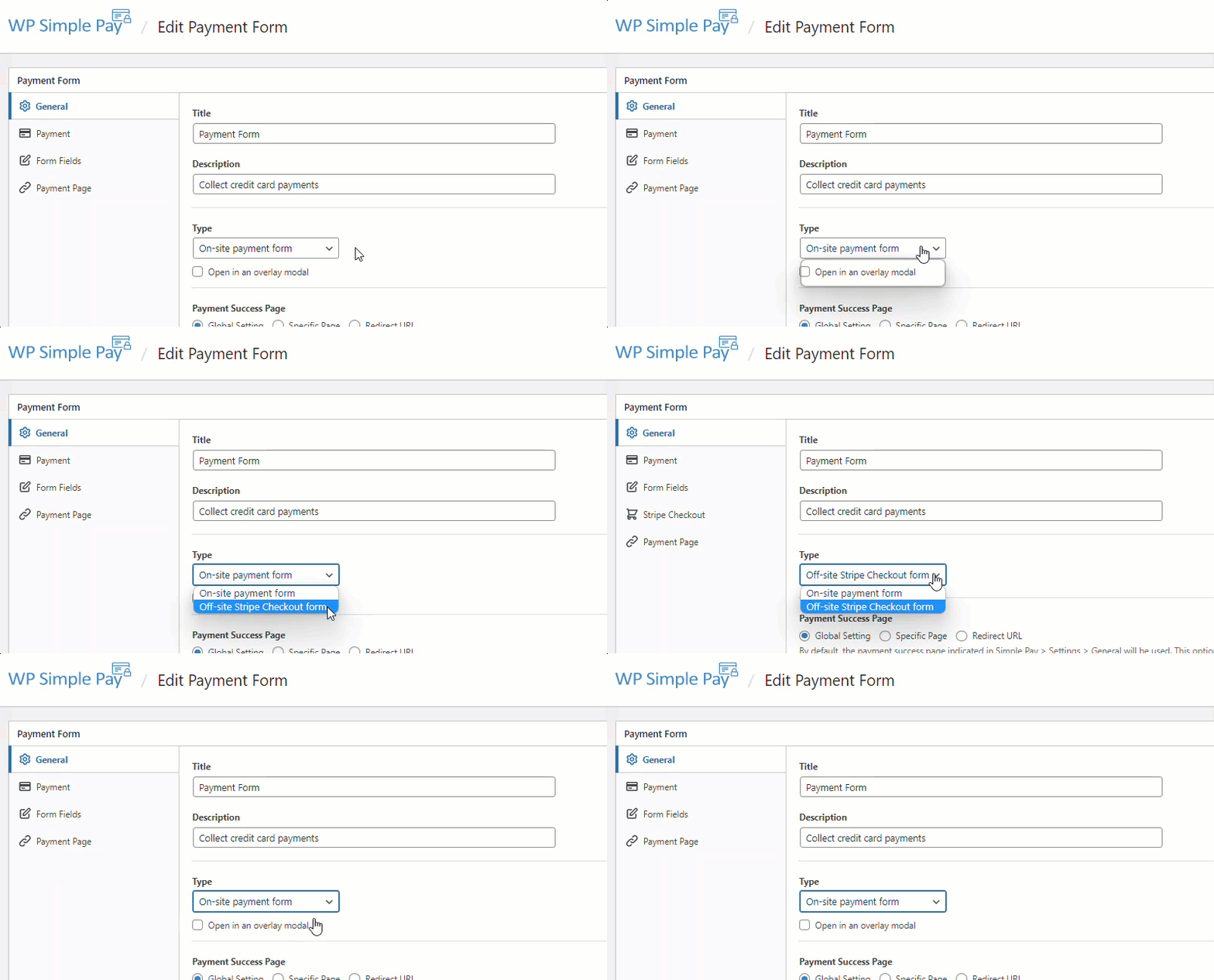
Als Nächstes müssen Sie Ihr Zahlungsformular konfigurieren. Im Tab "Allgemein" können Sie den Titel, die Beschreibung und einige andere Elemente Ihres Formulars anpassen. Stellen Sie sicher, dass Sie Off-Site Stripe Checkout-Formular auswählen.
Gehen Sie nun zum Tab Zahlung auf der linken Seite, und Sie sehen eine Option, den Standardpreis, die Währung und mehr zu ändern. Nehmen Sie die gewünschten Änderungen vor.
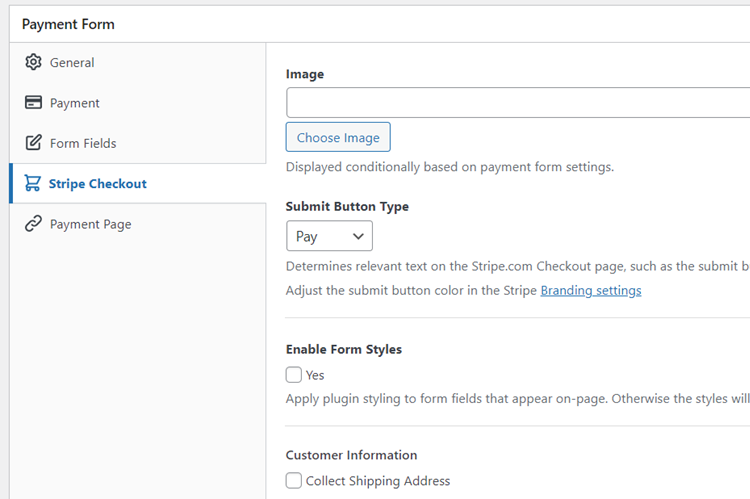
Wenn Sie die Formularfelder anpassen möchten, können Sie zum Tab Formularfelder auf der linken Seite gehen, und wenn Sie die Checkout-Seitenoptionen anpassen möchten, gehen Sie zu Stripe Checkout.
Sie können dieses Formular als Entwurf speichern und dann eine Vorschau anzeigen, um sicherzustellen, dass es gut aussieht. Wenn Sie bereit sind, live zu gehen, klicken Sie auf Veröffentlichen.
Bevor Sie das Formular auf Ihrer Live-Website einbetten, möchten Sie vielleicht eine Testzahlung durchführen, um sicherzustellen, dass alles wie erwartet funktioniert. Sie können Ihre gesamte Website oder einzelne Zahlungsformulare zwischen Test- und Live-Modus umschalten (mehr über den Testmodus erfahren).
Schritt 4: Sprache des Benutzers dynamisch anzeigen
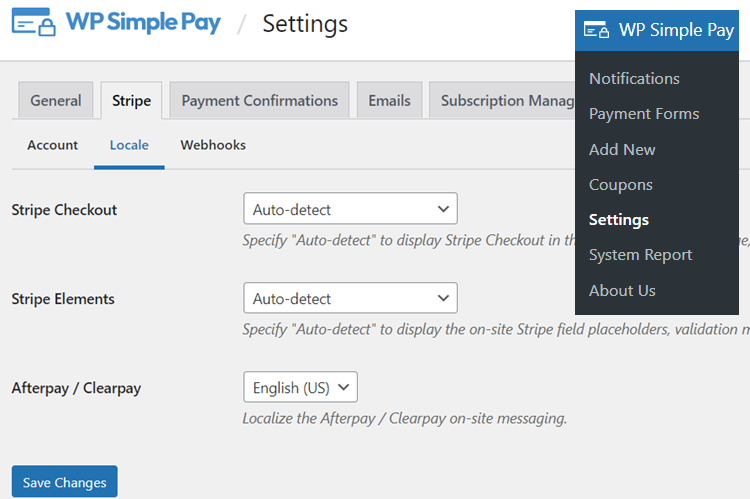
Jetzt, da das Zahlungsformular fertig ist, lassen Sie uns die automatische Erkennung aktivieren, um sicherzustellen, dass die Stripe Checkout-Seite Zahlungsdetails dynamisch in der Sprache des Benutzers anzeigt. Gehen Sie zu WP Simple Pay » Einstellungen und navigieren Sie dann zu den Tabs Stripe » Locale. Stellen Sie sicher, dass sowohl für Stripe Checkout als auch für Stripe Elements die Option Automatisch erkennen ausgewählt ist.
Klicken Sie dann auf Änderungen speichern.
Schritt 5: Veröffentlichen Sie Ihr Zahlungsformular
Herzlichen Glückwunsch! Ihr Zahlungs- / Checkout-Formular ist nun bereit, Zahlungen anzunehmen.
Es ist an der Zeit, die Zahlungsdetails einschließlich der Kaufen-Schaltfläche auf Ihrer Website einzubetten. Wenn Ihr Besucher auf die Schaltfläche klickt, wird er zu der gerade erstellten Checkout-Seite weitergeleitet.
Um es auf Ihrer Website einzubetten, gehen Sie zu dem Beitrag oder der Seite, auf der Sie es veröffentlichen möchten. Klicken Sie dann auf das +-Symbol, um den WP Simple Pay-Block hinzuzufügen. Wählen Sie dann ein gerade erstelltes Formular aus. Klicken Sie dann auf Veröffentlichen oder Aktualisieren.

Nachdem Sie die Seite aktualisiert haben, können Sie eine Vorschau des Formulars anzeigen. Hier ist ein Beispiel:
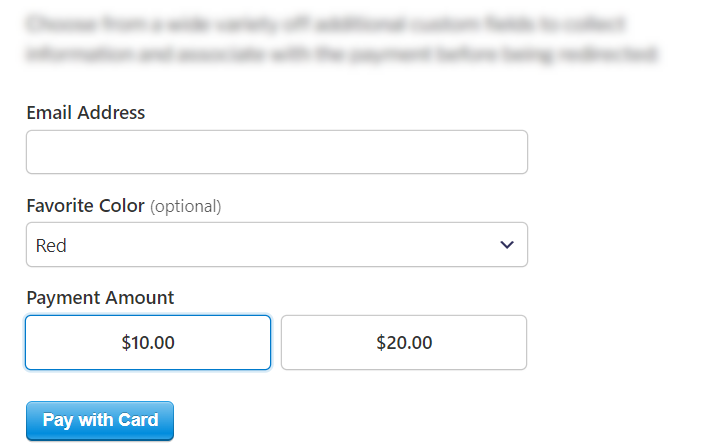
Auf der Benutzeroberfläche sieht es aus wie ein On-Site-Formular, aber wenn Sie nach dem Ausfüllen der Felder auf die Schaltfläche klicken, werden Sie zur Stripe-Checkout-Seite weitergeleitet, wo Sie die Bestellung abschließen können.
Sie können jetzt sehen, dass Ihre Checkout-Seite in Ihrer bevorzugten Sprache angezeigt wird. Die Sprache wird dynamisch basierend auf der bevorzugten Sprache Ihrer Benutzer variieren.
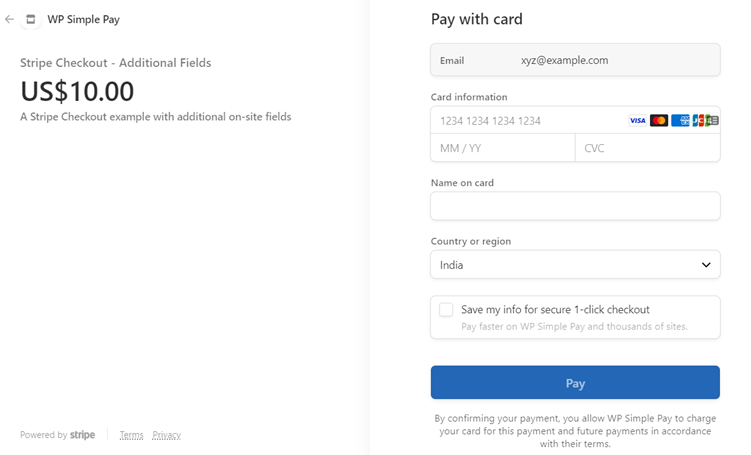
Das ist alles!
Wir hoffen, dieser Artikel hat Ihnen geholfen zu lernen, wie Sie die Stripe-Checkout-Seite in der bevorzugten Sprache Ihres Benutzers anzeigen.
Wenn Ihnen dieser Artikel gefallen hat, möchten Sie vielleicht auch lesen, wie Sie ein wiederkehrendes Formular auf Ihrer Website erstellen.
Worauf warten Sie noch? Starten Sie noch heute mit WP Simple Pay!
Um weitere Artikel wie diesen zu lesen, folgen Sie uns auf Facebook und Twitter.
Offenlegung: Unsere Inhalte werden von unseren Lesern unterstützt. Das bedeutet, wenn Sie auf einige unserer Links klicken, können wir eine Provision verdienen. Wir empfehlen nur Produkte, von denen wir glauben, dass sie unseren Lesern einen Mehrwert bieten.


Antwort hinterlassen