
So nutzen Sie Social Proof, um den Erfolg Ihrer Black Friday-Angebote zu maximieren
Zuletzt aktualisiert am
 Reviewed By:
 Spencer Finnell
Möchten Sie Social Proof nutzen, um die Verkäufe am Black Friday zu maximieren?
Social Proof kann die Konversionsraten erheblich verbessern, indem es potenziellen Kunden zeigt, dass sie Ihnen sicher vertrauen können.
Es gibt zwar verschiedene Möglichkeiten, effektiven Social Proof auf Ihrer Website zu erzielen, aber wir zeigen Ihnen, wie Sie in WordPress ein Benachrichtigungs-Popup hinzufügen können, um Ihre Verkäufe am Black Friday zu steigern.
Wie hilft Social Proof, den Umsatz zu steigern?
Wir haben sie alle schon gesehen: die kleinen Benachrichtigungen am unteren Rand einer Webseite, die uns mitteilen, dass jemand gerade genau das Produkt gekauft hat, das wir uns angesehen haben. Oft wird sogar der Standort des Käufers angezeigt.
Es besteht kein Zweifel, dass dies ein gewisses Maß an FOMO (Fear Of Missing Out) hervorruft. Das liegt daran, dass Social Proof eine psychologische Theorie ist, die besagt, dass Menschen eine Kaufentscheidung treffen, sobald sie gesehen haben, dass jemand anderes dies getan hat.
Sie können Social Proof-Benachrichtigungen verwenden, um Vertrauen in Ihre Produkte aufzubauen und Kunden zu motivieren, Käufe zu tätigen. Wir haben bereits erwähnt, dass es unzählige Möglichkeiten gibt, diese auf Ihrer Website zu implementieren, je nachdem, wozu Sie Besucher motivieren möchten.
Social Proof-Benachrichtigungen am Black Friday nutzen
Der beste Weg, ein Social Proof-Popup zu Ihrer Website hinzuzufügen, ist die Verwendung eines Social Proof-Benachrichtigungs-Plugins für WordPress.
Für dieses Tutorial verwenden wir TrustPulse, um eine Benachrichtigungs-Popup-Kampagne auf Ihrer Website für Ihren Black Friday-Verkauf zu implementieren. Wir haben dieses spezielle Tool gewählt, da es Ihnen ermöglicht, Social Proof-Benachrichtigungen, einschließlich aktueller Aktivitäten, „On-Fire“-Anzeigen, Besucherzahlen und Aktionsmeldungen, einfach und ohne Code auf Ihrer Website hinzuzufügen.
Das Plugin ermöglicht es Ihnen auch, Benutzeraktivitäten in Echtzeit und statische Nachrichten anzuzeigen, um sicherzustellen, dass Ihre Benachrichtigungsnachrichten neu und relevant sind. Sie können auch auswählen, welche Aktivitäten Sie verfolgen möchten und wo Ihre Popups auf Ihrer Website angezeigt werden sollen.
Lassen Sie uns eine Popup-Benachrichtigungskampagne erstellen, die Sie für Ihren Black Friday-Verkauf verwenden können. Passen Sie sie gerne an Ihre Bedürfnisse an.
Schritt 1: Erstellen Sie ein TrustPulse-Konto
Um eine Benachrichtigung über den letzten Verkauf für Ihre Website zu erstellen, müssen Sie zunächst TrustPulse zu Ihrer WordPress-Website hinzufügen.
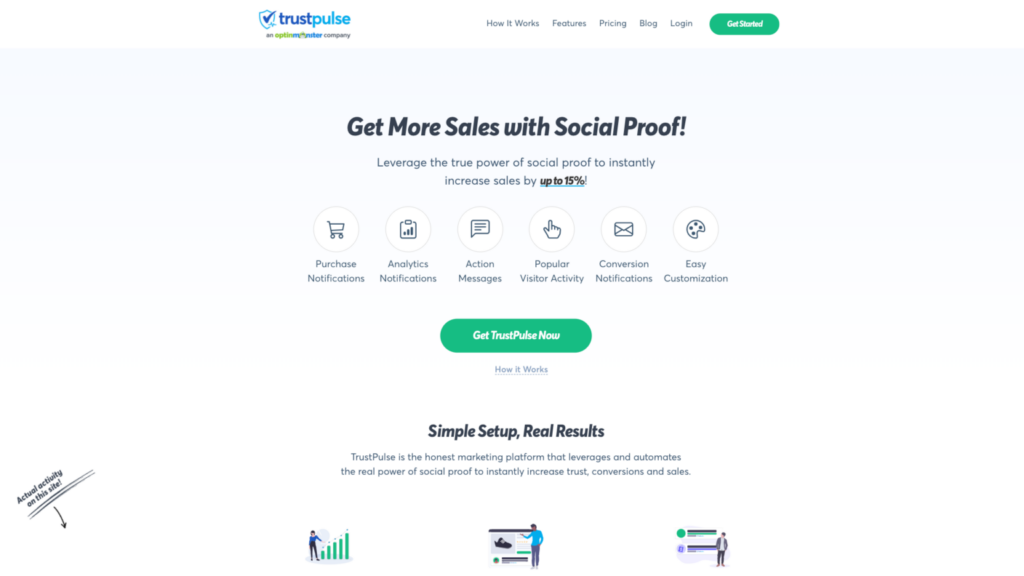
Gehen Sie zur TrustPulse-Homepage und klicken Sie auf die Schaltfläche „Get Started“. Wählen Sie dann den besten Plan für Ihre spezifischen Bedürfnisse und schließen Sie den Anmeldevorgang ab.
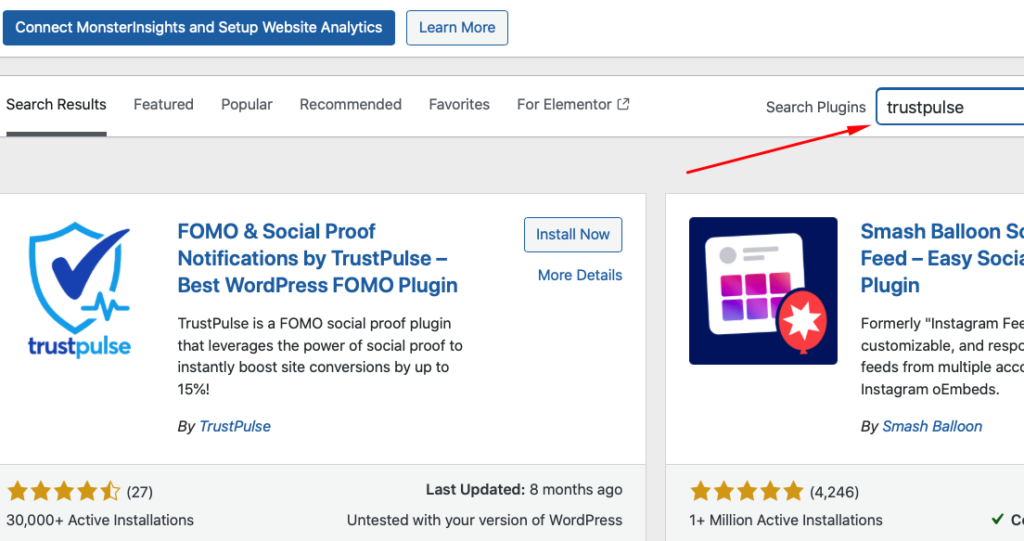
Melden Sie sich als Nächstes in Ihrem WordPress-Dashboard an und navigieren Sie zu Plugins » Neues hinzufügen. Geben Sie dann TrustPulse in die Suchleiste ein und installieren und aktivieren Sie es.
Nachdem Sie das Plugin aktiviert haben, gehen Sie zum TrustPulse-Tab in Ihrem WordPress-Admin-Dashboard, um das gerade erstellte Konto zu verbinden.
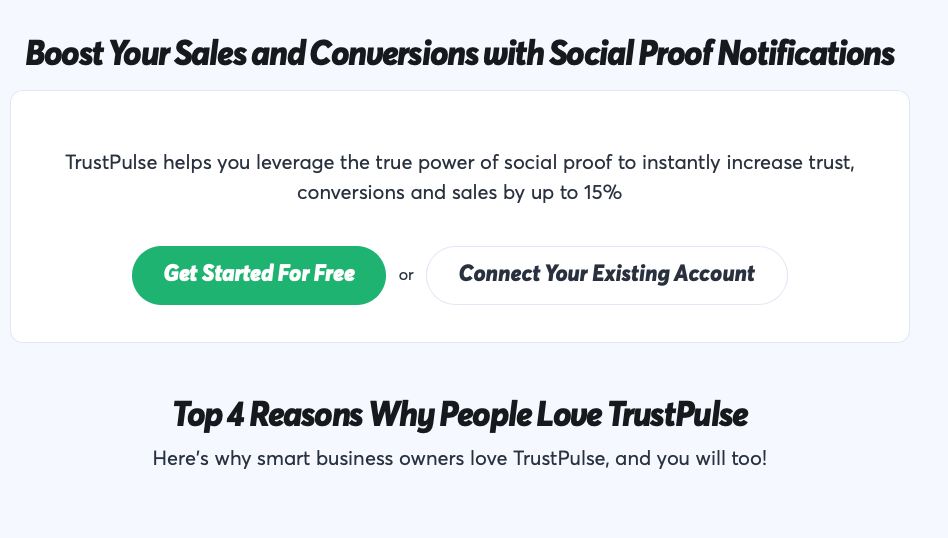
Sobald Sie auf Verbinden Sie Ihr bestehendes Konto klicken, werden Sie aufgefordert, sich bei Ihrem TrustPulse-Konto anzumelden.
Dann sehen Sie eine Meldung, die Ihnen mitteilt, dass Sie Ihr Konto erfolgreich verbunden haben.
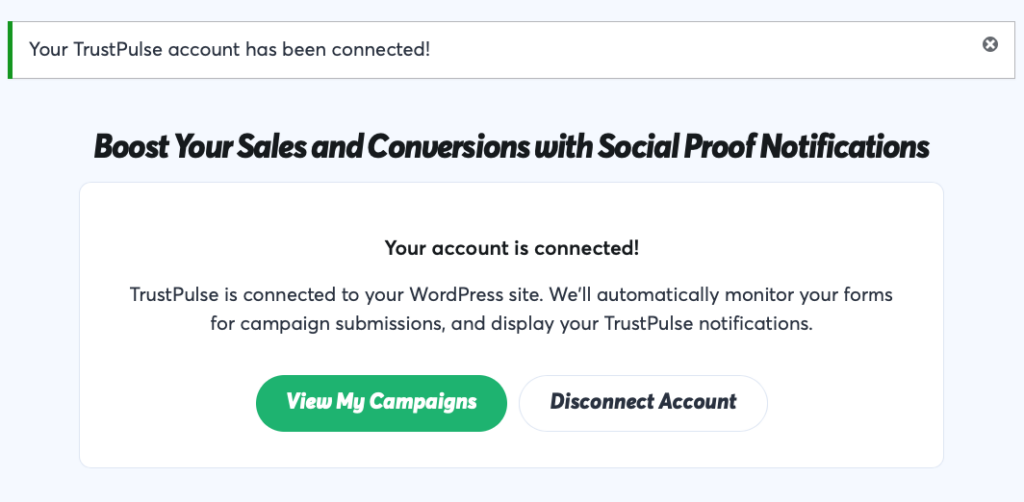
Schritt 2: Erstellen Sie eine neue Kampagne
Um eine neue Social Proof-Benachrichtigungskampagne zu erstellen, klicken Sie zuerst auf Meine Kampagnen anzeigen.
Klicken Sie dann auf Kampagne erstellen.
Sie sollten nun eine neue Seite mit einem Menü oben sehen, das es Ihnen ermöglicht, Ihre Kampagne Schritt für Schritt zu erstellen.
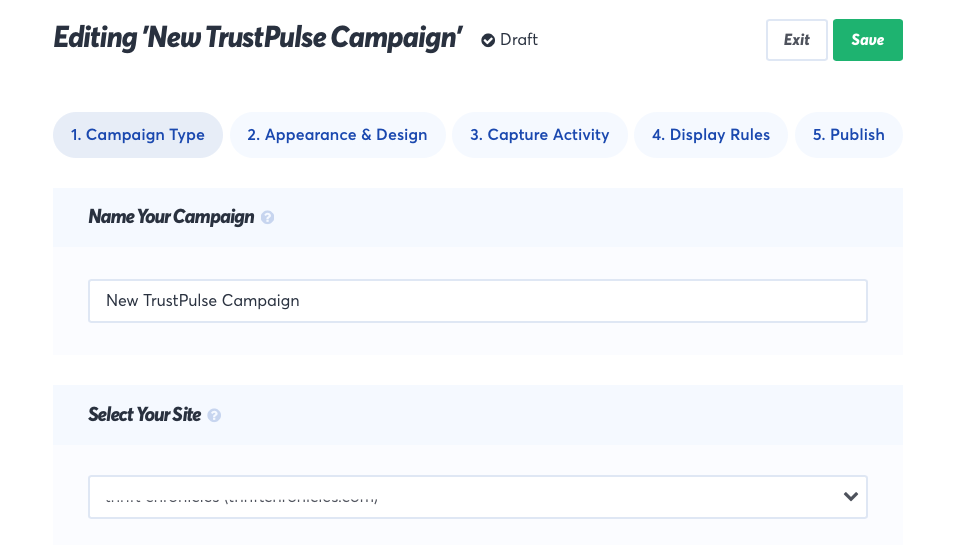
Geben Sie Ihrer Kampagne einen Namen und stellen Sie sicher, dass Ihre Website aus dem Dropdown-Menü ausgewählt ist.
Scrollen Sie dann nach unten, bis Sie die vier Optionen für Kampagnentypen sehen.
Wählen wir für dieses Tutorial Aktuelle Aktivität.
Sie sollten sich nun im Tab Design & Erscheinungsbild befinden.
Sie werden feststellen, wie einfach das Plugin es macht, Ihre Benachrichtigungen anzupassen. Während es automatisch versucht, den Namen des Benutzers abzurufen, sollte ein Standardtitel eingegeben werden, falls dies nicht möglich ist.
Sie können auch den Stil des Benachrichtigungs-Popups anpassen, einschließlich Text, Bilder, Position usw.
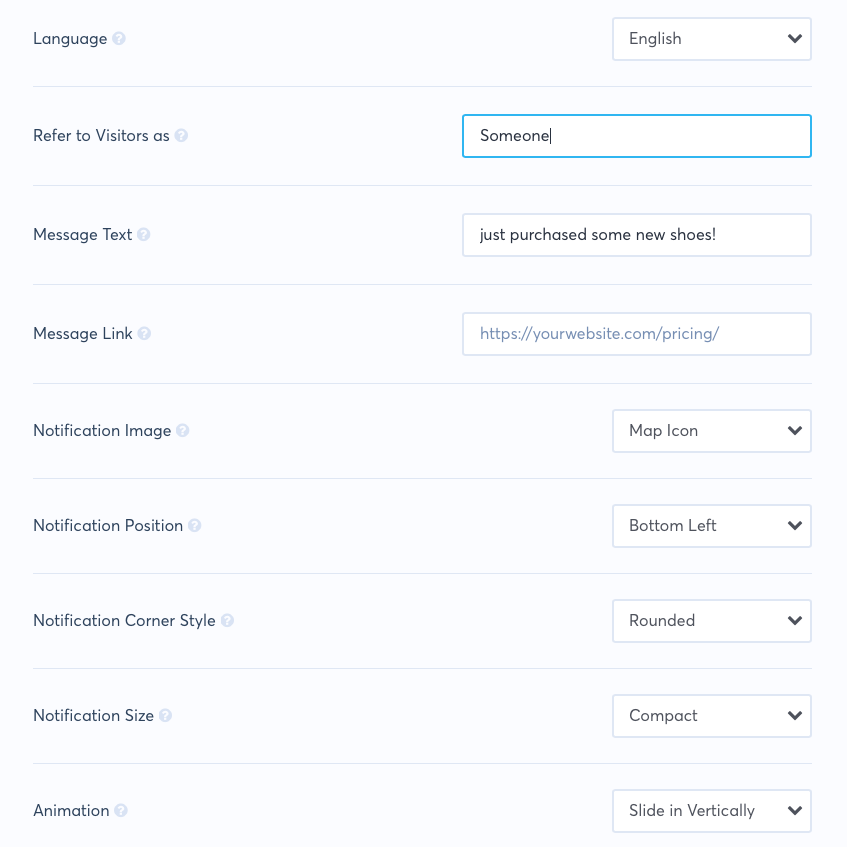
Während Sie Ihre Benachrichtigung bearbeiten, können Sie eine Live-Vorschau in der unteren linken Ecke der Seite einsehen.
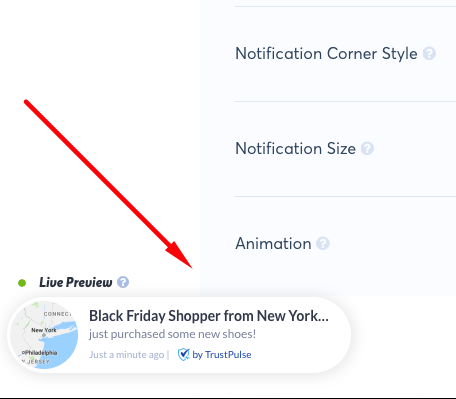
Klicken Sie auf Speichern und wechseln Sie zum Tab Aktivität erfassen. Hier können Sie auswählen, welche Art von Aktivität Sie erfassen möchten.
Wählen Sie AutoMagic, das automatisch Aktivitäten von Formularen und Klicks verfolgt.
Stellen Sie sicher, dass Sie Aktivitäten auf jeder Seite verfolgen. Sie können diese Einstellung jederzeit in Zukunft ändern. Für Benachrichtigungseinstellungen können Sie die zeitliche Verzögerung, die Anzeigedauer usw. konfigurieren.
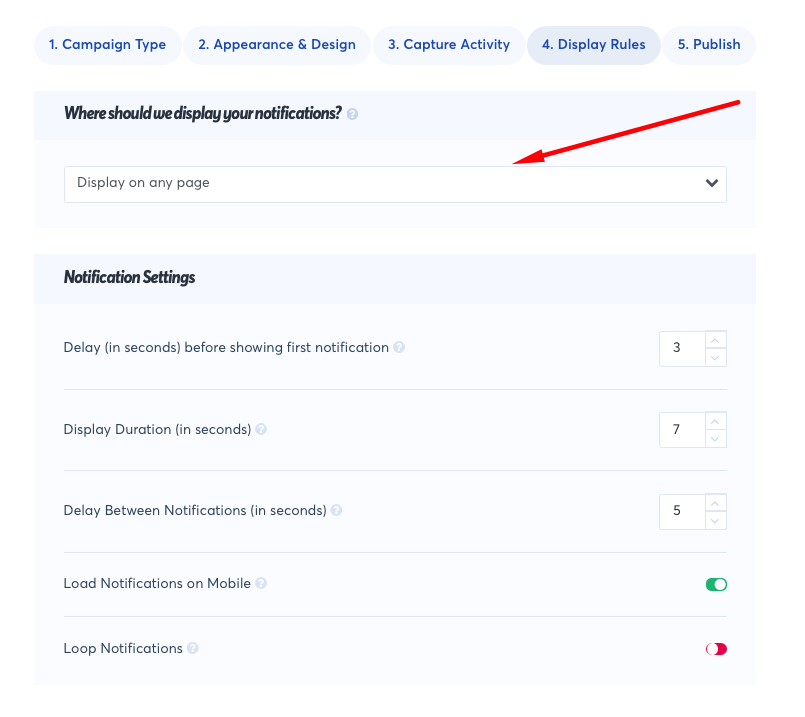
Schritt 3: Starten Sie Ihre Social Proof-Kampagne
Nachdem Sie Ihre Social Proof-Popup-Kampagne erstellt haben, ist es an der Zeit, sie auf Ihrer Website zu starten!
Gehen Sie einfach zum Tab Veröffentlichen. Klicken Sie dann auf Starten Sie Ihre TrustPulse-Kampagne.
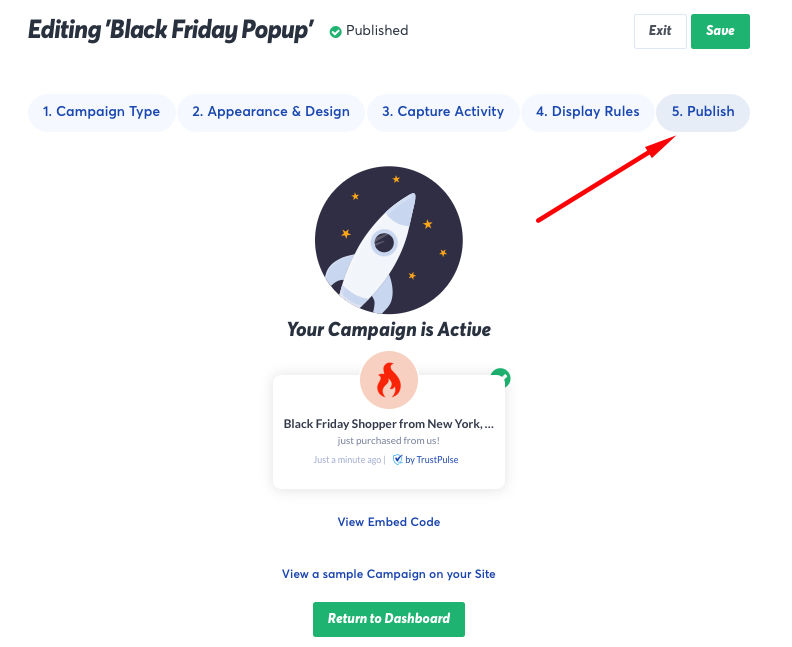
Nachdem Sie auf Starten Sie Ihre TrustPulse-Kampagne geklickt haben, erscheint eine Erfolgsmeldung, die Sie darüber informiert, dass Ihre Kampagne jetzt auf Ihrer Website live ist.
Einer der besten Teile von TrustPulse ist, dass Sie mehrere Websites haben und Ihre Kampagnen an einem Ort verwalten können.
Sie können es auch verwenden, um Social Proof-Benachrichtigungen zu erstellen, um Besucher zu ermutigen, sich für Ihre E-Newsletter anzumelden, Einkäufe zu tätigen, sich für Ihre Veranstaltung zu registrieren und vieles mehr.
Wenn Ihnen dieser Artikel gefallen hat, möchten Sie vielleicht auch unseren Leitfaden zum Erstellen von Benachrichtigungs-Popups für aktuelle Verkäufe in WordPress lesen.
Worauf warten Sie noch? Starten Sie noch heute mit WP Simple Pay!
Um weitere Artikel wie diesen zu lesen, folgen Sie uns auf X.
Offenlegung: Unsere Inhalte werden von unseren Lesern unterstützt. Das bedeutet, wenn Sie auf einige unserer Links klicken, können wir eine Provision verdienen. Wir empfehlen nur Produkte, von denen wir glauben, dass sie unseren Lesern einen Mehrwert bieten.



Antwort hinterlassen