
So verwenden Sie Smart Tags, um Bestätigungs-E-Mails für Zahlungen zu personalisieren
Zuletzt aktualisiert am

Wollten Sie schon immer Smart Tags verwenden, um Ihre E-Mail-Bestätigungen für Zahlungen zu personalisieren?
Obwohl Smart Tags für WordPress-Neulinge zunächst entmutigend erscheinen mögen, benötigen Sie keine Programmierkenntnisse, um ihre Leistungsfähigkeit für die Verbesserung der Kundenkommunikation und die Optimierung von Prozessen nach dem Kauf zu nutzen.
In diesem Artikel zeigen wir Ihnen, wie Sie ganz einfach Smart Tags verwenden können, um Ihre E-Mail-Bestätigungen für Zahlungen in WordPress zu personalisieren.
Warum E-Mail-Bestätigungen für Zahlungen personalisieren?
Die Personalisierung Ihrer E-Mail-Bestätigungen für Zahlungen ist aus einigen Hauptgründen wichtig.
- Stärkere Bindung zu Ihren Kunden aufbauen: Durch die Personalisierung von E-Mail-Bestätigungen für Zahlungen können Sie Ihren „Danke“-Nachrichten eine menschliche Note verleihen. Kunden kehren eher für weitere Produkte oder Dienstleistungen zu Ihnen zurück, wenn sie das Gefühl haben, dass Sie sich wirklich um ihre Bedürfnisse kümmern.
- Transparenz verbessern: Durch die Personalisierung Ihrer Bestätigungs-E-Mails können Sie auf die nächsten Schritte im Kaufprozess eingehen, wie z. B. Termine für eine Veranstaltung oder einen Download-Link für digitale Dateien.
Was sind Smart Tags?
Smart Tags identifizieren bestimmte Wörter und Datentypen auf Webseiten und anderen digitalen Inhalten, um Benutzern zu helfen, Aufgaben schnell und einfach auszuführen. Durch die Automatisierung von Aufgaben steigern Smart Tags die Produktivität.
Das heißt, wenn es um Ihre WP Simple Pay-Zahlungsformulare geht, machen Smart Tags es Ihnen super einfach, während des Checkouts gesammelte personalisierte Details automatisch zu Zahlungsbelegen und Bestätigungs-E-Mails ohne Code hinzuzufügen. Dies macht sie zu einem großartigen Werkzeug, um die Kundenkommunikation zu verbessern, ohne Ihre Zeit in Anspruch zu nehmen.
So verwenden Sie Smart Tags, um Bestätigungs-E-Mails für Zahlungen zu personalisieren
Wenn Sie bereits WP Simple Pay verwenden, um Online-Zahlungen zu akzeptieren, können Sie Ihre Bestätigungs-E-Mails mit den Smart Tags personalisieren, die das Plugin derzeit unterstützt.
Wenn Sie noch nicht das beste Stripe-Zahlungs-Plugin verwenden, um Zahlungen auf Ihrer Website zu akzeptieren, müssen Sie auf der Preisseite einen Plan auswählen, der Ihren Bedürfnissen am besten entspricht. Laden Sie dann die .zip-Datei über Ihr WordPress-Admin-Dashboard hoch.
Wenn Sie zum ersten Mal ein Plugin installieren, lesen Sie unsere Schritt-für-Schritt-Anleitung zur Installation von WP Simple Pay.
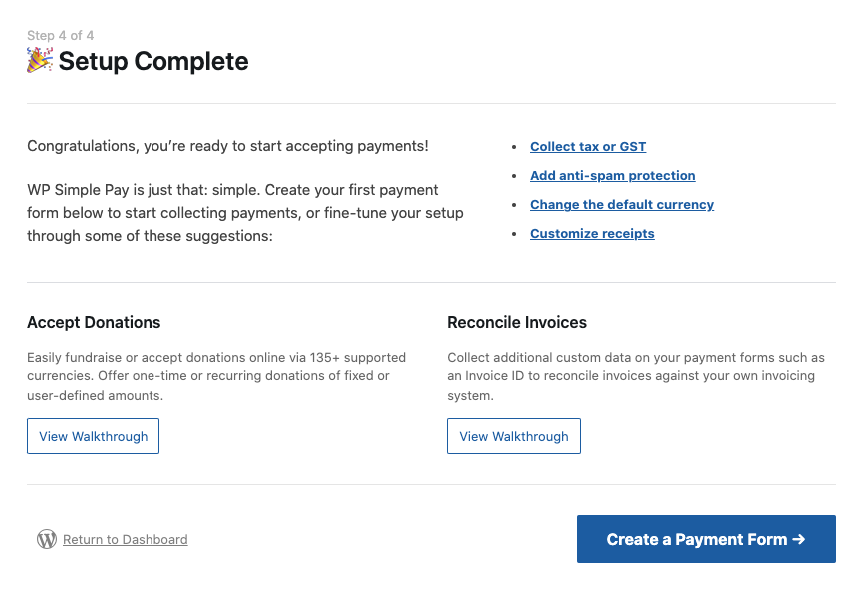
Sobald Sie das Plugin installiert und aktiviert haben, führt Sie der Einrichtungsassistent durch die Konfiguration Ihrer Einstellungen und die Verbindung Ihres Stripe-Kontos. Wenn Sie fertig sind, klicken Sie auf der Erfolgsseite auf die Schaltfläche Zahlungsformular erstellen.
Schritt 1: Zahlungsformular erstellen
Sie müssen zuerst ein Zahlungsformular erstellen, um Zahlungen auf Ihrer Website zu akzeptieren und personalisierte Bestätigungs-E-Mails für Zahlungen an Kunden zu senden.
Sie werden feststellen, dass es mehrere verschiedene vorgefertigte Zahlungsformularvorlagen zur Auswahl gibt. Wählen wir das einfache Zahlungsformular.
Klicken Sie als Nächstes auf der Registerkarte Allgemein auf den Titel und die Beschreibung Ihres Formulars und behalten Sie die Option „Zahlungsformular auf der Website“ für den Typ bei.
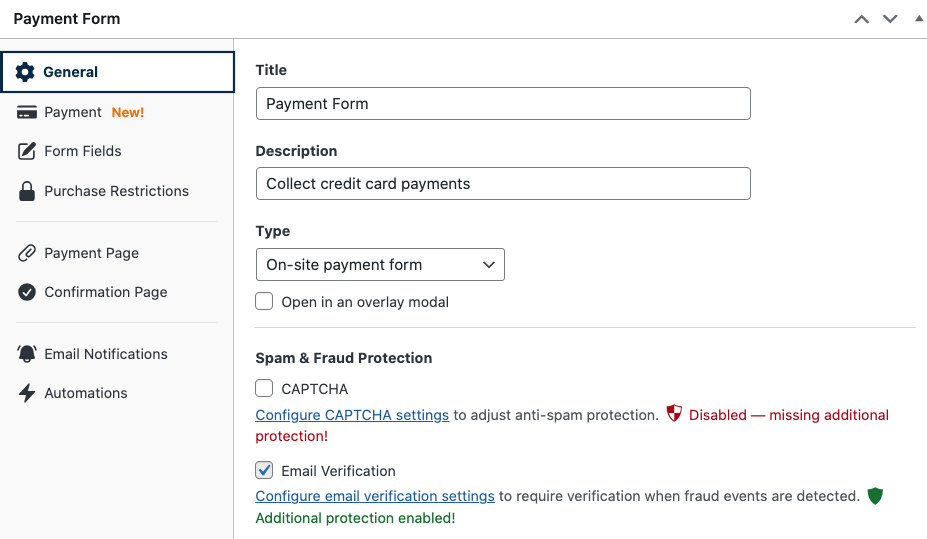
Klicken Sie dann auf die Registerkarte Zahlung. Wenn Sie mehrere Artikel in einer Transaktion anbieten möchten, müssen Sie die Preisbeträge und Mengen für jeden Artikel eingeben.
Scrollen Sie schließlich nach unten auf der Seite und wählen Sie die Zahlungsoptionen aus, die Sie akzeptieren möchten.
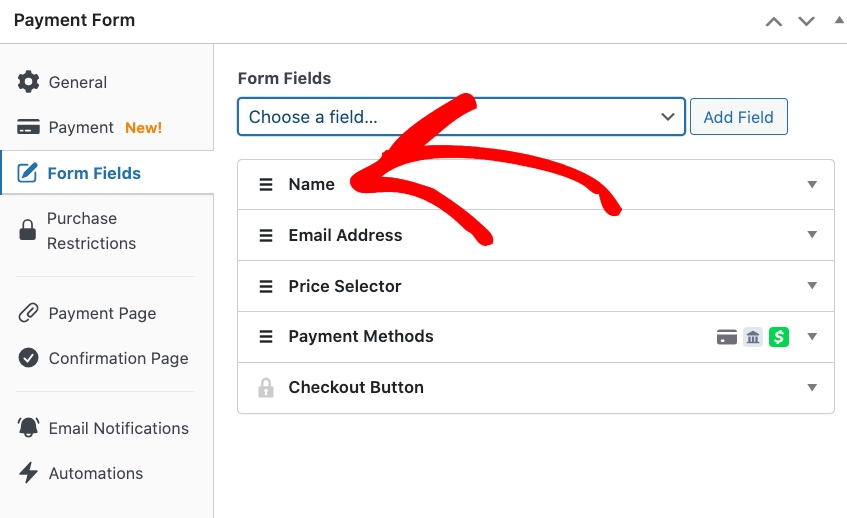
Wenn Sie fertig sind, klicken Sie auf Formularfelder. Hier können Sie spezifische Informationen von Ihren Kunden sammeln, um E-Mail-Bestätigungen zu personalisieren.
Um mehr zu erfahren, lesen Sie unseren detaillierten Leitfaden dazu, welche Informationen Sie während des Checkouts von Kunden sammeln sollten.
Für dieses Tutorial fügen wir Name zum Zahlungsformular hinzu. Wählen Sie einfach 'Name' aus dem Dropdown-Menü und klicken Sie auf die Schaltfläche Feld hinzufügen.
Wenn Sie eine spezielle Zahlungsseite erstellen möchten, auf der Ihr Zahlungsformular gehostet wird, fahren Sie mit der Registerkarte Zahlungsseite fort und konfigurieren Sie Ihre Einstellungen.
Mithilfe der Registerkarte Bestätigungsseite können Sie auch eine spezielle Bestätigungsnachricht erstellen, zu der Kunden nach ihren Käufen weitergeleitet werden.
Schritt 2: Smart Tags zu Ihrer E-Mail-Bestätigung hinzufügen
Bisher haben Sie WP Simple Pay auf Ihrer Website installiert und aktiviert, Ihr Stripe-Konto verbunden und ein Zahlungsformular erstellt.
Der nächste Schritt zur Personalisierung Ihrer Zahlungsbestätigungs-E-Mail für dieses spezielle Formular ist ein Klick auf die Registerkarte E-Mail-Benachrichtigungen.
Geben Sie in das Textfeld Ihre Nachricht ein und fügen Sie Smart Tags hinzu, um sie zu personalisieren.
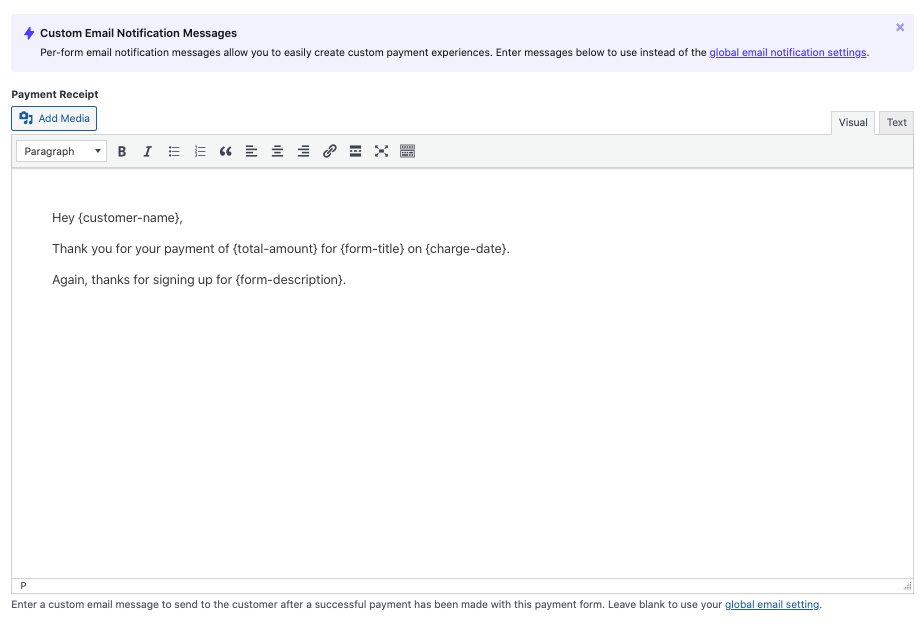
Für dieses spezielle Beispiel wurden {customer-name}, {total-amount}, {form-title}, {charge-date} und {form-description} hinzugefügt.
WP Simple Pay unterstützt bequem die folgenden Smart Tags:
| {form-title} – Der Titel des Formulars. {form-description} – Die Beschreibung des Formulars. {form-amount} – Der Gesamtpreis der Zahlung. {customer-name} – Der Wert des Namensfeldes. {charge-date} – Das von Stripe zurückgegebene Abrechnungsdatum. {charge-ID} – Die von Stripe zurückgegebene eindeutige Abrechnungs-ID. {subtotal-amount} – Die Gesamtkosten der ausgewählten Artikel. {payment-type} – Die Art der Zahlung (einmalig oder wiederkehrend). {card-brand} – Die Marke der verwendeten Karte. Visa, Amex usw. {card-last4} – Die letzten vier Ziffern der verwendeten Karte. {tax-amount} – Der berechnete Steuerbetrag basierend auf dem Gesamtbetrag und der Einstellung des Steuersatzes. {free-recovery-amount} – Der berechnete Gebührenerstattungsbetrag basierend auf dem Gesamtbetrag und der Einstellung des Gebührenerstattungsprozentsatzes. {receipt} – Die Belegaufschlüsselung der Zahlung einschließlich Artikel, Anpassungen und Summen. {coupon-amount}- Der Betrag des auf die Zahlung angewendeten Coupons. |
Wenn Sie mit dem Schreiben Ihrer personalisierten Nachricht fertig sind, klicken Sie auf Veröffentlichen.
Schritt 3: Veröffentlichen Sie Ihr Zahlungsformular
Nachdem Sie Ihr Zahlungsformular erstellt und Ihrer Zahlungsbestätigungs-E-Mail Smart Tags hinzugefügt haben, müssen Sie Ihr Formular auf einer Seite oder einem Beitrag auf Ihrer Website veröffentlichen.
Alles, was Sie tun müssen, ist einfach unter dem Abschnitt Veröffentlichen auf Ihrem Bildschirm auf Block kopieren zu klicken und ihn auf der Seite oder im Beitrag einzufügen.
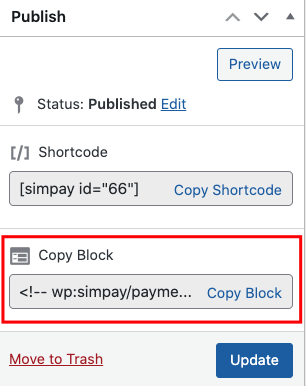
Ihre personalisierte Zahlungsbestätigungs-E-Mail wird automatisch an die Kunden gesendet, wenn diese über dieses Formular zur Kasse gehen.
Wenn Ihnen dieser Artikel gefallen hat, sollten Sie sich auch unseren Leitfaden ansehen, wie Sie benutzerdefinierte Zahlungsabläufe mit Bestätigungsnachrichten pro Formular in WordPress erstellen.
Worauf warten Sie noch? Starten Sie noch heute mit WP Simple Pay!
Um weitere Artikel wie diesen zu lesen, folgen Sie uns auf X.
Offenlegung: Unsere Inhalte werden von unseren Lesern unterstützt. Das bedeutet, wenn Sie auf einige unserer Links klicken, können wir eine Provision verdienen. Wir empfehlen nur Produkte, von denen wir glauben, dass sie unseren Lesern einen Mehrwert bieten.


Antwort hinterlassen