
So verwenden Sie benutzerdefinierte Gutscheincodes, um den Umsatz am Black Friday zu steigern
Zuletzt aktualisiert am
 Reviewed By:
 Spencer Finnell
Fragen Sie sich, was Sie am Black Friday tun können, um Ihren Online-Umsatz zu steigern?
Black Friday und Cyber Monday stehen vor der Tür. Während diese einmalige Verkaufschance für kleine Unternehmen überwältigend sein kann, muss sie das nicht sein. Tatsächlich kann es eine großartige Zeit sein, um neue Kunden zu gewinnen und mehr Aufmerksamkeit für Ihre Marke zu schaffen.
Um vom größten Shopping-Event des Jahres zu profitieren, zeigen wir Ihnen eine super einfache Möglichkeit, benutzerdefinierte Gutscheincodes für Ihre Stripe-Zahlungsformulare zu implementieren.
Warum ein Black Friday-Angebot anbieten?
Ursprünglich fand der Black Friday am Tag nach Thanksgiving statt, während der Cyber Monday ausschließlich ein Online-Verkauf ist, der am darauffolgenden Montag stattfindet. Der Black Friday beinhaltete traditionell, dass Verbraucher am frühen Morgen in Einzelhandelsgeschäfte gingen, um von großen Rabatten zu profitieren. Er beinhaltete auch Lockangebote und verlängerte Geschäftszeiten.
Heutzutage hat sich der Black Friday zu einem noch größeren und länger andauernden Shopping-Event entwickelt, das sich über den gesamten November erstreckt. Die meisten Unternehmen beginnen bereits im Oktober mit den Vorbereitungen, um sicherzustellen, dass sie für die Einkaufssaison bereit sind.
Das Anbieten eines einfachen Rabattcodes auf Ihren Zahlungsformularen kann Ihrem Unternehmen helfen, den erhöhten Webverkehr während dieser Zeit zu nutzen. Rabattcodes bieten auch eine äußerst effektive Möglichkeit, den Umsatz zu steigern und die Kundenbindung zu verbessern.
Erstellen eines benutzerdefinierten Gutscheincodes für den Black Friday
Um benutzerdefinierte Rabattcodes für Ihr Black Friday-Angebot zu erstellen, müssen Sie ein WordPress-Plugin für Stripe-Zahlungen verwenden, das diese unterstützt.
WP Simple Pay ist die beste Option, da es Ihnen nicht nur ermöglicht, benutzerdefinierte Rabattcodes für einzelne Zahlungsformulare zu erstellen, sondern auch einfach Stripe-Zahlungen direkt auf Ihrer Website zu akzeptieren, ohne einen Warenkorb einzurichten.

Um loszulegen, besuchen Sie die Preisgestaltungsseite des Plugins, wählen Sie den besten Plan für Ihre spezifischen Bedürfnisse und installieren Sie die .zip -Datei aus Ihrem Konto oder der Bestätigungs-E-Mail in WordPress.
Zum ersten Mal ein Plugin installieren? Keine Sorge! Folgen Sie einfach den Schritten in unserem Leitfaden zur Installation von WP Simple Pay Pro.
Schritt 1: Verbinden Sie Ihr Stripe-Konto
Sobald Sie die Installation und Aktivierung des Plugins auf Ihrer Website abgeschlossen haben, führt Sie der erweiterte Einrichtungsassistent durch einige schnelle Schritte.
Wenn Sie noch kein Stripe-Konto haben, können Sie jetzt eines erstellen.
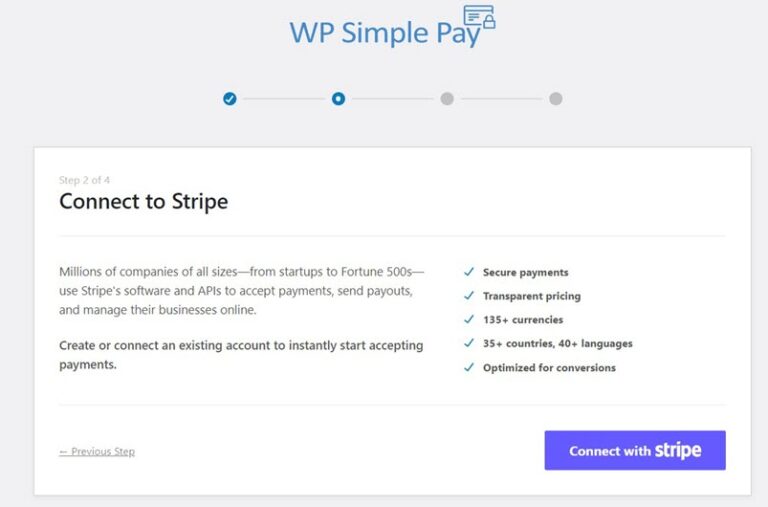
Klicken Sie zuerst auf Mit Stripe verbinden , um ein neues Stripe-Konto zu erstellen oder sich mit einem bestehenden Konto zu verbinden.
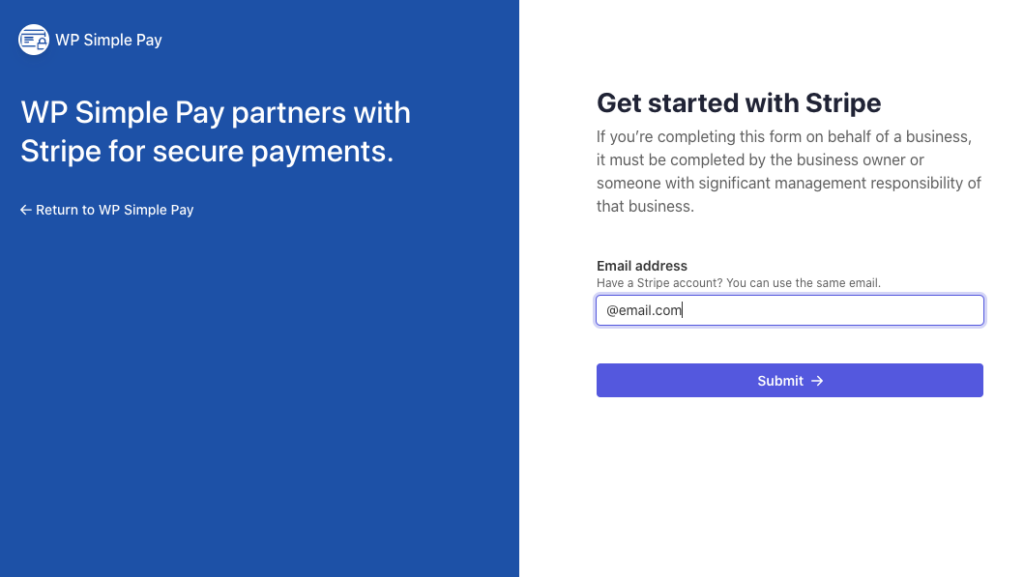
Als Nächstes geben Sie zur Verknüpfung eines Stripe-Kontos mit Ihrer Website Ihre Stripe-E-Mail-Adresse ein und schließen Sie die Authentifizierung ab. Wenn Sie noch kein Stripe-Konto haben, können Sie jetzt eines einrichten.
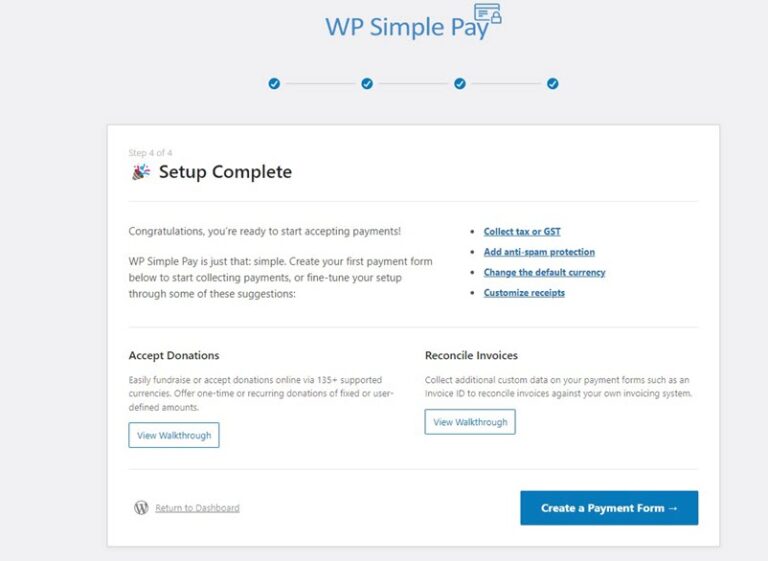
Nach Abschluss dieses Vorgangs wird Ihnen eine Erfolgsseite angezeigt. Klicken Sie nun auf die Schaltfläche Zahlungsformular erstellen.
Schritt 2: Zahlungsformular erstellen
Nachdem Sie das Plugin auf Ihrer Website installiert und aktiviert und Ihr Stripe-Konto verbunden haben, sind Sie bereit, ein Zahlungsformular zu erstellen.
WP Simple Pay bietet mehrere vorgefertigte Vorlagen, um die Erstellung von Zahlungsformularen für einmalige Zahlungen oder wiederkehrende Abonnements zu vereinfachen.
Wählen wir für dieses Tutorial die einfache Zahlungsformular -Vorlage.

Als Nächstes müssen Sie im Tab Allgemein den Titel und die Beschreibung Ihres Zahlungsformulars eingeben.
Stellen Sie sicher, dass Sie On-Site-Zahlungsformular auswählen, um sicherzustellen, dass Ihre Kunden ihre Einkäufe direkt auf Ihrer Website abschließen.
Dies ermöglicht es Ihnen auch, eine benutzerdefinierte Zahlungsseite zu erstellen, auf der Ihr Zahlungsformular gehostet wird. Dies ist perfekt für die Erstellung einer Black Friday-Landingpage.

Wenn Sie die Preisbeträge konfiguriert haben, klicken Sie auf die Registerkarte Zahlung.
Das Plugin ermöglicht es Ihnen, Zahlungen für mehrere Produkte in einer einzigen Transaktion zu akzeptieren. Sie können beliebig viele Artikel hinzufügen und die Preisbeträge für jeden einzelnen konfigurieren. Aktivieren Sie einfach das Kontrollkästchen neben Der Kauf mehrerer Preisoptionen ist zulässig.
Um mehr darüber zu erfahren, wie Sie mehrere Preisoptionen auf einem Zahlungsformular anbieten können, lesen Sie unseren detaillierten Leitfaden zum Aktivieren von Käufen mehrerer Artikel in einer Transaktion.
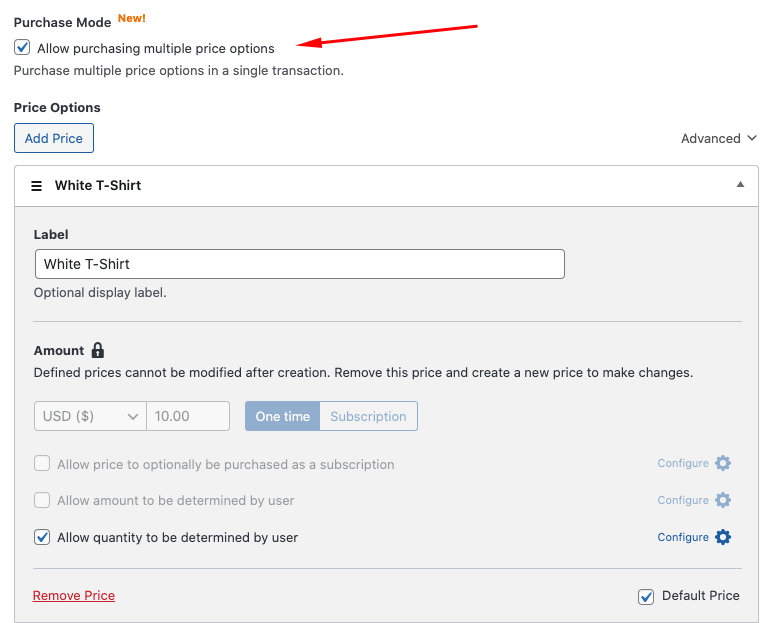
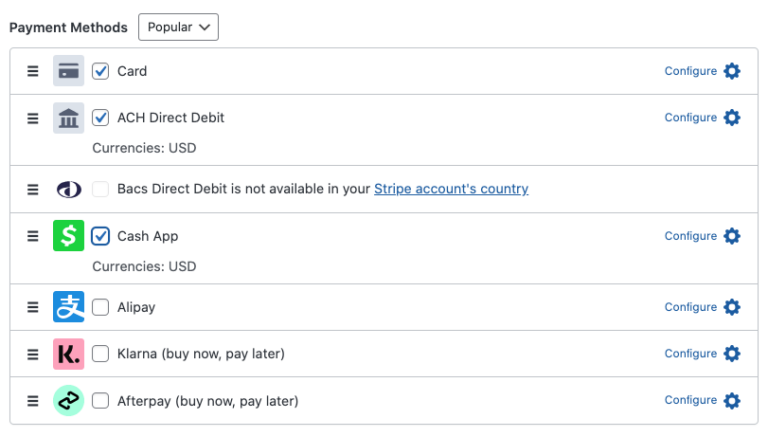
Wählen Sie als Nächstes die Zahlungsmethoden aus, die Sie von Kunden akzeptieren möchten. Wir haben Karte, ACH-Lastschrift und Cash App ausgewählt. Sie können auch Apple Pay / Google Pay / Microsoft Pay konfigurieren, indem Sie einfach auf das Konfigurieren-Symbol klicken.
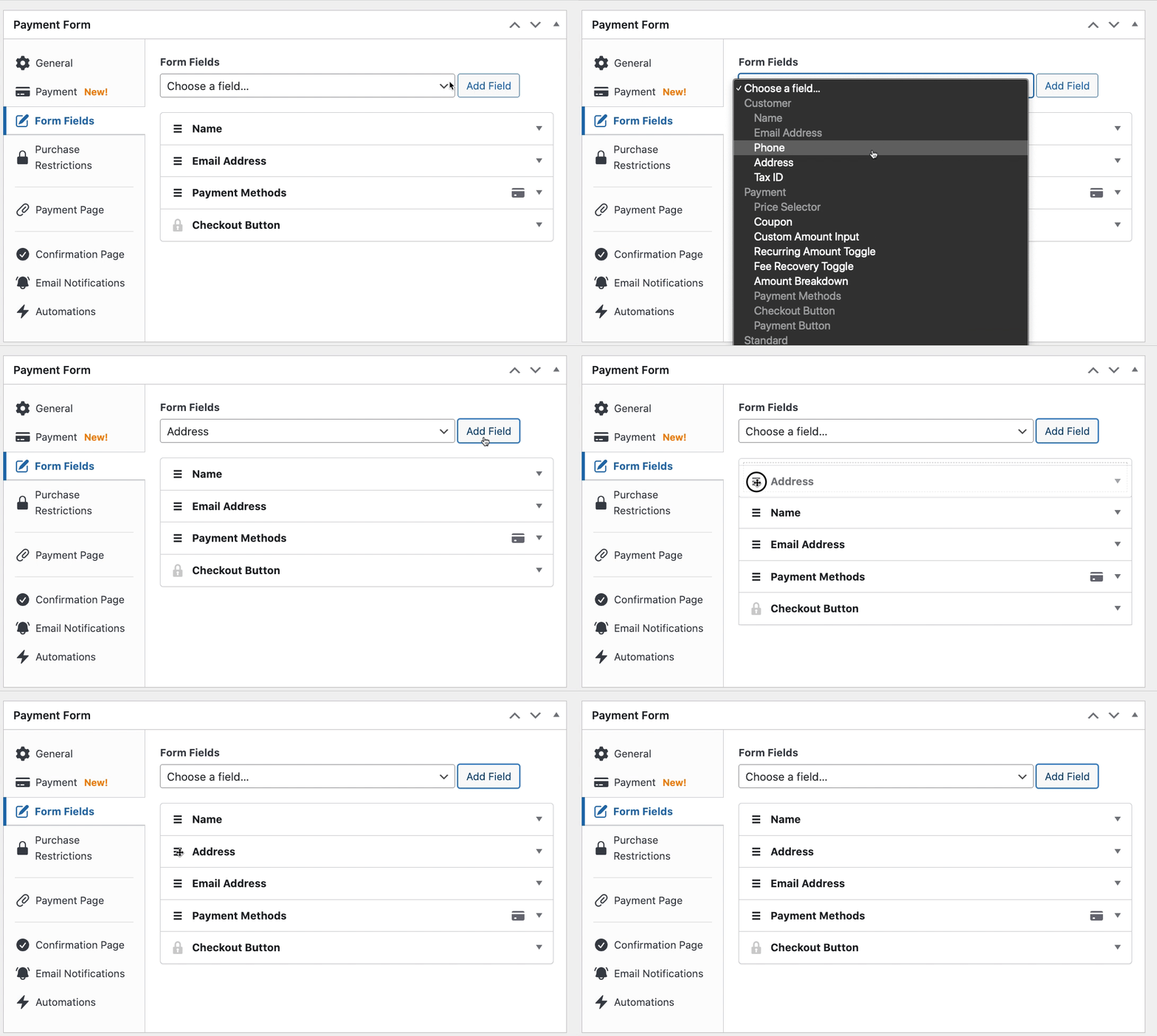
Nachdem Sie Ihren Preisbetrag und die Zahlungsmethoden für Ihr Formular hinzugefügt haben, klicken Sie auf die Registerkarte Formularfelder.
Sie können Felder bearbeiten, hinzufügen und entfernen und sogar die Reihenfolge ändern, in der sie auf Ihrem Formular erscheinen.
Klicken Sie als Nächstes auf die Schaltfläche Veröffentlichen. Sie können Ihr Formular in der Vorschau anzeigen, um sicherzustellen, dass es ordnungsgemäß funktioniert.
Schritt 3: Erstellen Sie einen benutzerdefinierten Rabattcode
Nachdem Sie ein Zahlungsformular erstellt haben, ist es an der Zeit, einen Rabattcode für dieses Formular einzurichten, den Sie Ihren Kunden während Ihrer Black Friday-Aktion anbieten können.
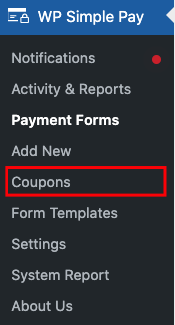
Klicken Sie zuerst auf die Registerkarte Gutscheine im Navigationsbereich des Admin-Dashboards.
Klicken Sie dann auf die Schaltfläche Neu hinzufügen. Sie können den benutzerdefinierten Code eingeben, zwischen einem prozentualen oder festen Rabatt und einer Dauer wählen und den Code sogar auf die Zahlungsformulare Ihrer Wahl beschränken.
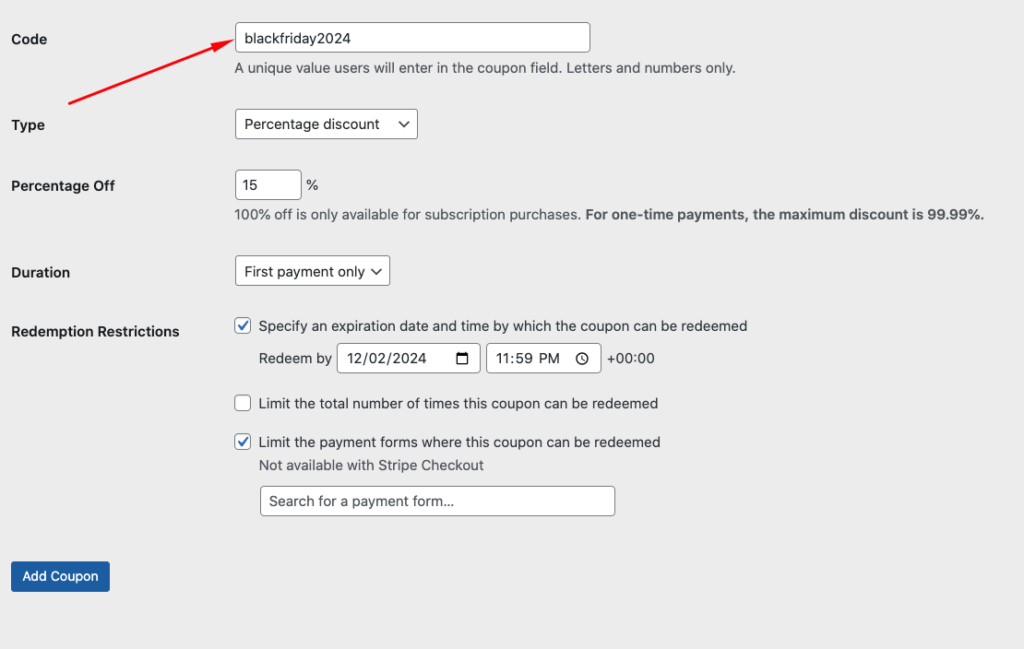
Sobald Sie die Konfiguration Ihres benutzerdefinierten Gutscheincodes abgeschlossen haben, klicken Sie auf die Schaltfläche Gutschein hinzufügen.
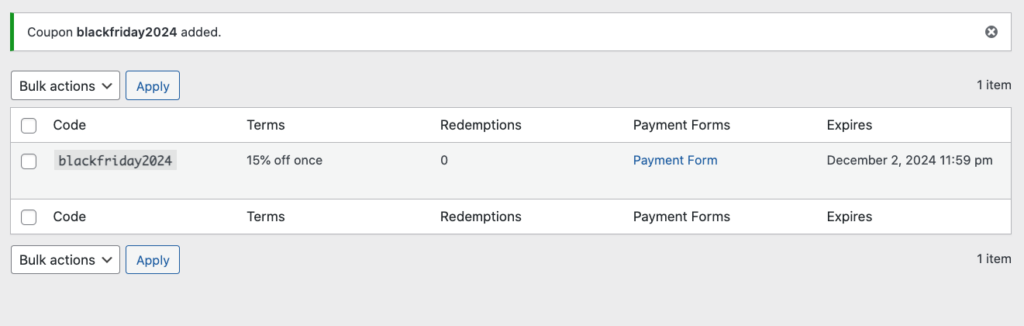
Sie sehen eine Erfolgsseite, auf der Sie alle Ihre Gutscheincodes leicht finden und erkennen können, ob sie aktiv sind.
Sie können auch schnelle Einblicke erhalten, wie oft der Gutschein eingelöst wurde.
Schritt 4: Fügen Sie den Gutscheincode zu Ihrem Zahlungsformular hinzu
Nachdem Sie einen benutzerdefinierten Black Friday-Gutscheincode erstellt haben, müssen Sie das Gutscheinfeld zu Ihrem Zahlungsformular hinzufügen, damit Kunden es beim Checkout anwenden können.
Navigieren Sie einfach zurück zur Registerkarte Formularfelder im Zahlungsformular-Builder und wählen Sie Gutschein aus dem Dropdown-Menü.
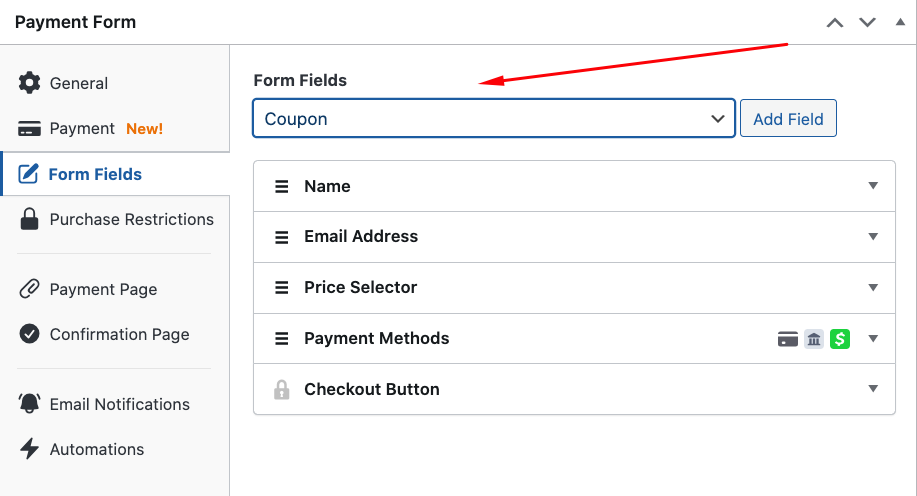
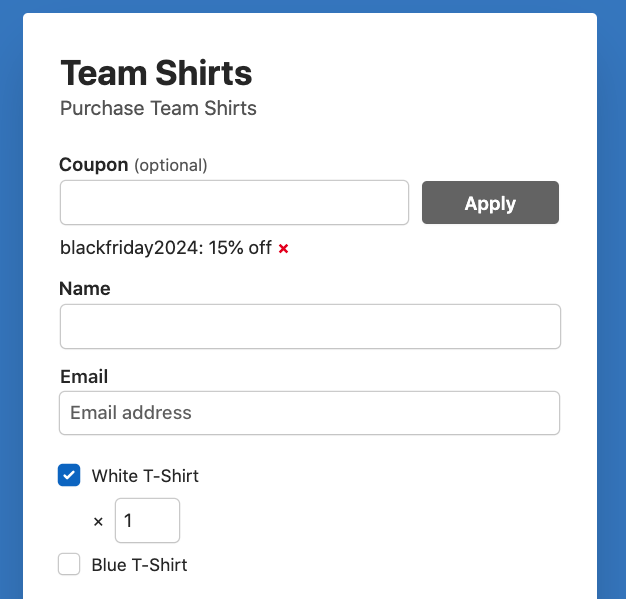
Klicken Sie als Nächstes auf Aktualisieren und zeigen Sie Ihr Formular in der Vorschau an.
Sie werden feststellen, dass Sie den von Ihnen erstellten benutzerdefinierten Gutscheincode in das Feld eingeben und auf Anwenden klicken können, um den Rabatt zu sehen.
Schritt 5: Veröffentlichen Sie Ihr Zahlungsformular
Nachdem Sie Ihr Zahlungsformular erstellt und einen benutzerdefinierten Black Friday-Gutscheincode eingerichtet haben, müssen Sie das Formular zu einer Seite oder einem Beitrag auf Ihrer Website hinzufügen.
Navigieren Sie zunächst zurück zum Modul Publish auf der rechten Seite der Seite und klicken Sie auf Copy Block.
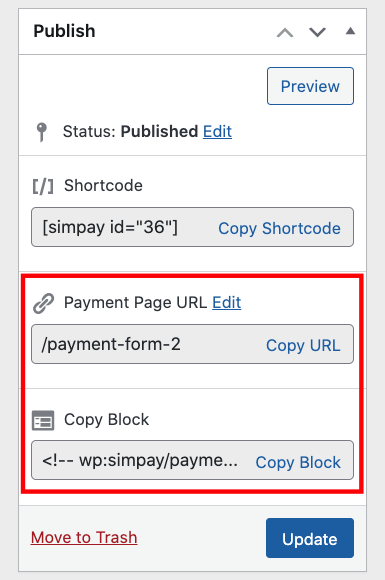
Gehen Sie dann zu der Seite oder dem Beitrag, auf der/dem sich Ihr Formular befinden soll, und fügen Sie es in den Block-Editor ein. Ihr Formular wird angezeigt!
Das ist alles! Der Gutscheincode ist aktiv und kann von Kunden verwendet werden, wenn sie das Zahlungsformular zur Abwicklung ihrer Einkäufe verwenden.
Um mehr darüber zu erfahren, wie Sie Ihren Gutscheincode für Black Friday teilen und bewerben können, lesen Sie unseren Leitfaden zum Verwenden von zeitlich begrenzten Angeboten, um mehr Umsatz zu erzielen.
Worauf warten Sie noch? Starten Sie noch heute mit WP Simple Pay!
Um weitere Artikel wie diesen zu lesen, folgen Sie uns auf X.
Offenlegung: Unsere Inhalte werden von unseren Lesern unterstützt. Das bedeutet, wenn Sie auf einige unserer Links klicken, können wir eine Provision verdienen. Wir empfehlen nur Produkte, von denen wir glauben, dass sie unseren Lesern einen Mehrwert bieten.


Antwort hinterlassen