

Zahlungsdetails zum schnelleren Checkout in WordPress speichern
Zuletzt aktualisiert am

Möchten Sie die Zahlungs- und Versandinformationen Ihrer Kunden speichern und automatisch ausfüllen?
Ein One-Click-Checkout ist neunmal schneller als die manuelle Eingabe von Zahlungsdetails. Wenn Sie die Konversionen steigern möchten, müssen Sie den One-Click-Checkout aktivieren und den Benutzern helfen, ihre Daten zu speichern und automatisch auszufüllen.
In diesem Artikel zeigen wir Ihnen, wie Sie Benutzern ermöglichen können, Zahlungsdetails für einen schnelleren Checkout in WordPress zu speichern.
Zahlungsdetails in WordPress speichern
Das Speichern und automatische Ausfüllen der Kundeninformationen hilft ihnen, die Zahlung in nur sechs Sekunden abzuschließen – neunmal schneller als die manuelle Eingabe von Zahlungsdetails.
Während das Speichern von Zahlungsdetails nachweislich die Konversionen steigert, müssen Sie sicherstellen, dass das System/Tool, das Sie zum Speichern der Details verwenden, sicher ist. Deshalb empfehlen wir die Verwendung von Stripe Link.
Link ist eine One-Click-Checkout-Lösung, die direkt in Ihrem Stripe-Konto integriert ist.
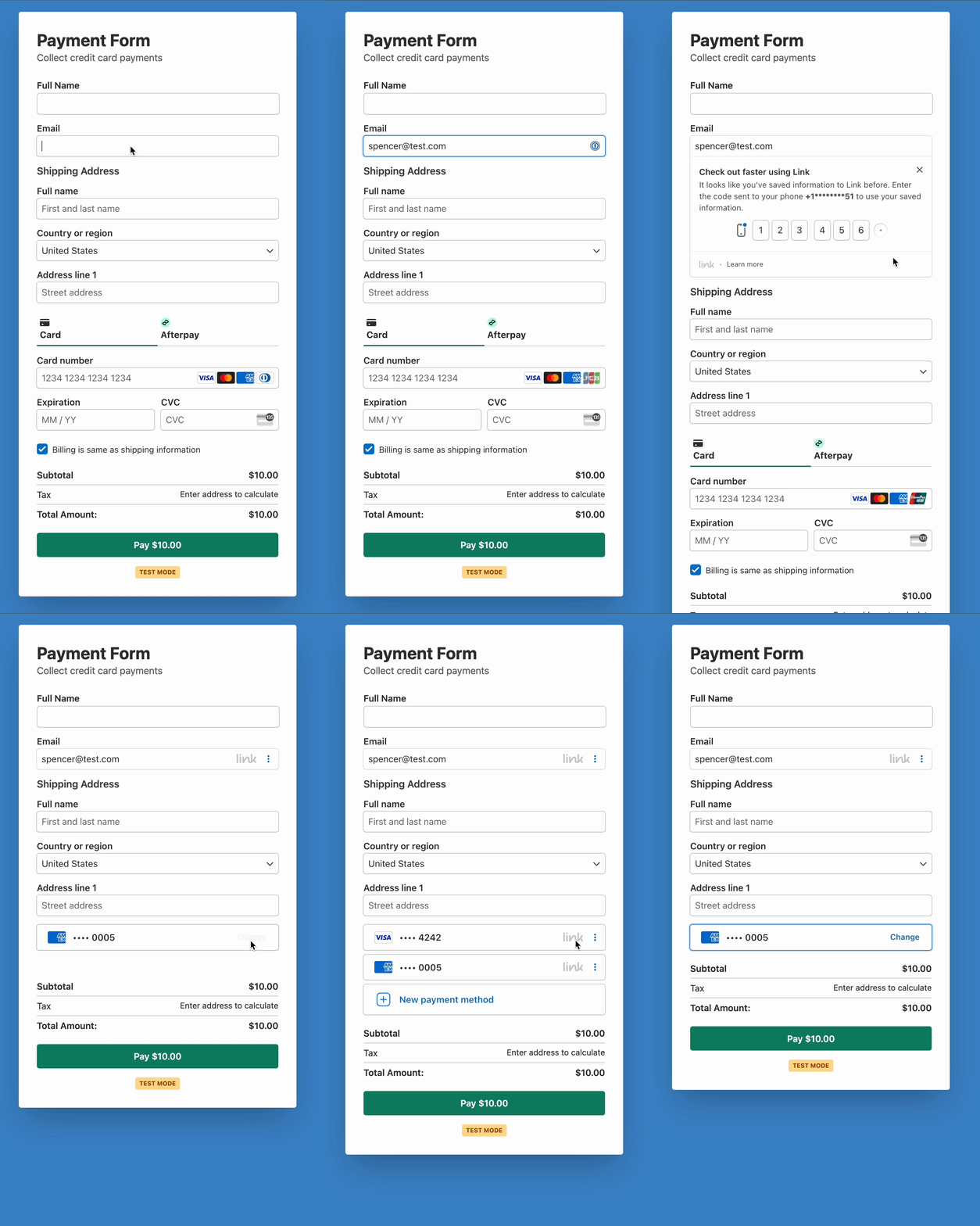
Das Beste daran ist, dass Link die PCI-konformen Server der Stufe 1 von Stripe und nicht Ihre eigenen verwendet, um Zahlungsdetails zu verarbeiten und zu speichern. Das bedeutet, Sie können sicher sein, dass die Daten Ihrer Kunden verschlüsselt sind, um sie zu schützen.
Link ist auf Hunderttausenden von Websites verfügbar, was bedeutet, dass Kunden Zahlungsinformationen auf jeder Link-unterstützten Website speichern und im gesamten Netzwerk, einschließlich Ihrer, mit einem Klick bezahlen können.
Der beste Weg, gespeicherte Zahlungsmethoden auf Ihrer Website anzubieten, ist die Verwendung eines WordPress Stripe-Plugins, das Link unterstützt.
WP Simple Pay ist das führende Stripe-Plugin, das Link und andere coole Stripe-Funktionen wie über 10 Zahlungsmethoden, Stripe Tax, Buy Now Pay Later und mehr unterstützt.
Schritt 1: WP Simple Pay installieren und aktivieren
Um ein Zahlungsformular zu erstellen und Stripe Link darauf zu aktivieren, müssen Sie zuerst WP Simple Pay auf Ihrer Website installieren und aktivieren.
Nach dem Kauf des WP Simple Pay Plugins laden Sie es aus Ihrer Kauf-E-Mail-Quittung oder aus Ihrem WP Simple Pay-Konto herunter.
Um es zu installieren, gehen Sie zu Ihrem WordPress-Backend, navigieren Sie zu Neues Hinzufügen unter Plugins und dann zu Plugin hochladen. Klicken Sie auf Datei auswählen und suchen Sie die WP Simple Pay .zip-Datei auf Ihrem Computer. Klicken Sie auf Jetzt installieren. Wenn der Upload abgeschlossen ist, drücken Sie die Schaltfläche Plugin aktivieren.
Wenn Sie WP Simple Pay über FTP installieren möchten, folgen Sie dieser Anleitung.
Entfernen Sie die zusätzliche 3 % Gebühr!
Die meisten Stripe-Plugins berechnen eine zusätzliche Gebühr von 3 % für JEDE Transaktion
…nicht WP Simple Pay Pro!
Nach der Aktivierung des Plugins werden Sie im Setup-Assistenten aufgefordert, Ihr Stripe-Konto mit Ihrer Website zu verbinden. Klicken Sie auf Los geht's.

Wenn Sie den Einrichtungsassistenten nicht gesehen haben, gehen Sie einfach zu WP Simple Pay » Einstellungen und klicken Sie dann auf den Tab Stripe, wo Sie die Schaltfläche Mit Stripe verbinden finden. Klicken Sie einfach darauf, um Ihr Stripe-Konto mit Ihrer Website zu verbinden.
Schritt 2: WordPress mit Stripe verbinden
Um Ihre WordPress-Website mit Stripe zu verbinden, klicken Sie im Setup-Assistenten auf Mit Stripe verbinden.

Als Nächstes werden Sie aufgefordert, ein Stripe-Konto zu erstellen oder Ihre Website mit einem bestehenden Konto zu verbinden.

Nach Abschluss dieses Vorgangs wird Ihnen eine Erfolgsmeldung angezeigt, die besagt, dass die Einrichtung abgeschlossen ist.
Schritt 3: Stripe Link in WordPress aktivieren
Bevor Sie ein Zahlungsformular erstellen, beachten Sie, dass Stripe Link mit WP Simple Pay 4.7.0+ verfügbar ist. Wenn Sie eine ältere Version von WP Simple Pay verwenden, müssen Sie diese auf die neueste Version aktualisieren.
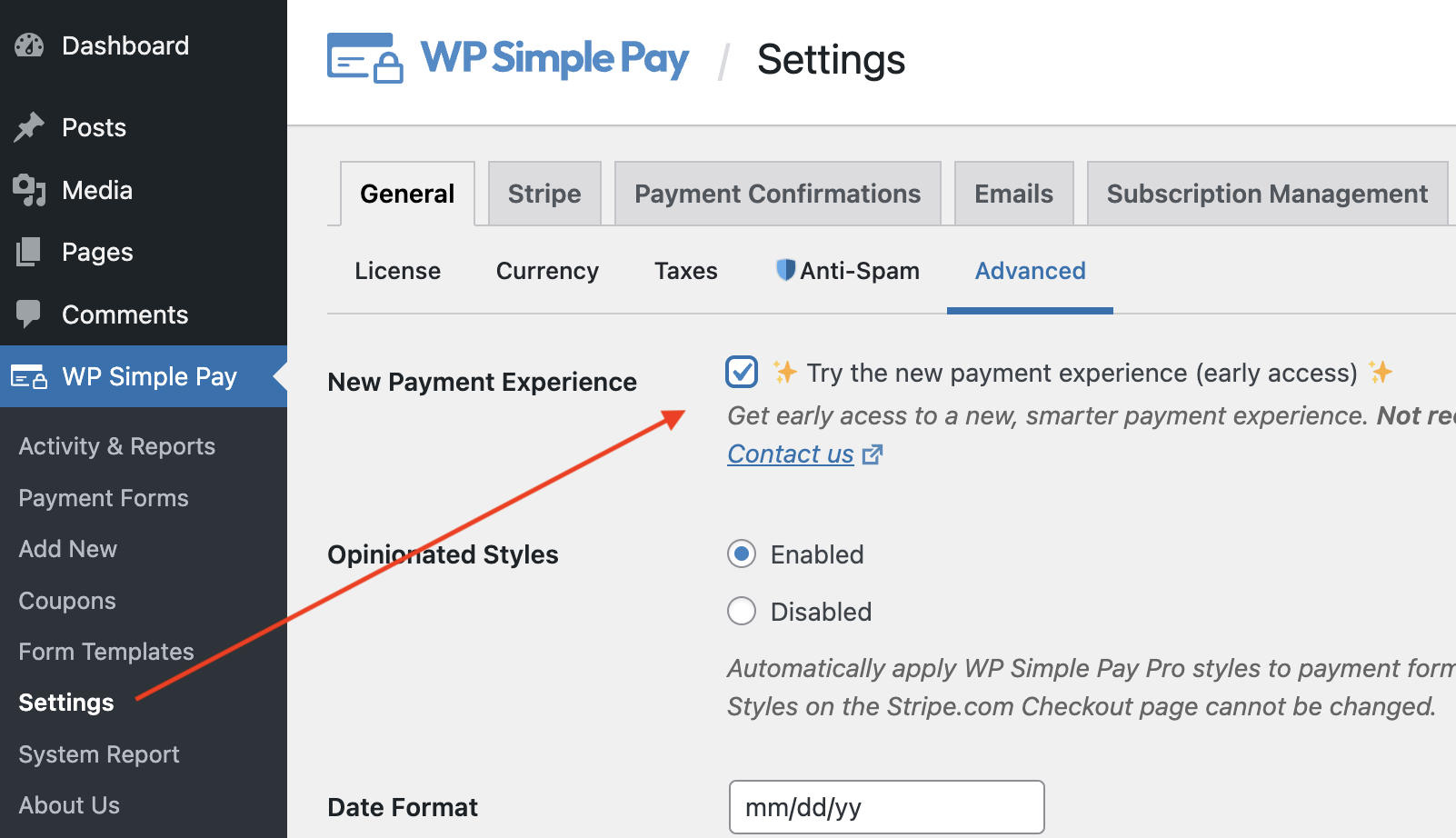
Wenn Sie zuvor die nicht unterstützte Version auf Ihrer Website verwendet haben, stellen Sie nach der Aktualisierung auf die neueste Version sicher, dass Sie Stripe Link aktivieren, indem Sie zu WP Simple Pay » Einstellungen » Erweitert navigieren und das Kontrollkästchen Neues Zahlungserlebnis auswählen.
Schritt 4: Ein Zahlungsformular erstellen
Als Nächstes ist es an der Zeit, ein Zahlungsformular zu erstellen und Zahlungen auf Ihrer Website zu akzeptieren. Um ein Formular zu erstellen, navigieren Sie zu WP Simple Pay » Neu hinzufügen und wählen Sie dann eine Vorlage aus der Vorlagenbibliothek aus.
Jede Vorlage wird mit bestimmten Zahlungsoptionen und Formularfeldern vorausgewählt geliefert. Die Auswahl der richtigen Vorlage basierend auf Ihren Bedürfnissen gibt Ihnen einen Vorsprung. Alle Vorlagen sind jedoch anpassbar.
Lassen Sie uns zu diesem Artikel eine einfache Vorlage namens Zahlungsformular auswählen.

Schritt 5: Zahlungsformular konfigurieren
Nachdem Sie eine Vorlage aus der Vorlagenbibliothek ausgewählt haben, werden Sie zur Konfigurationsseite weitergeleitet, auf der Sie verschiedene Konfigurationseinstellungen auswählen können.
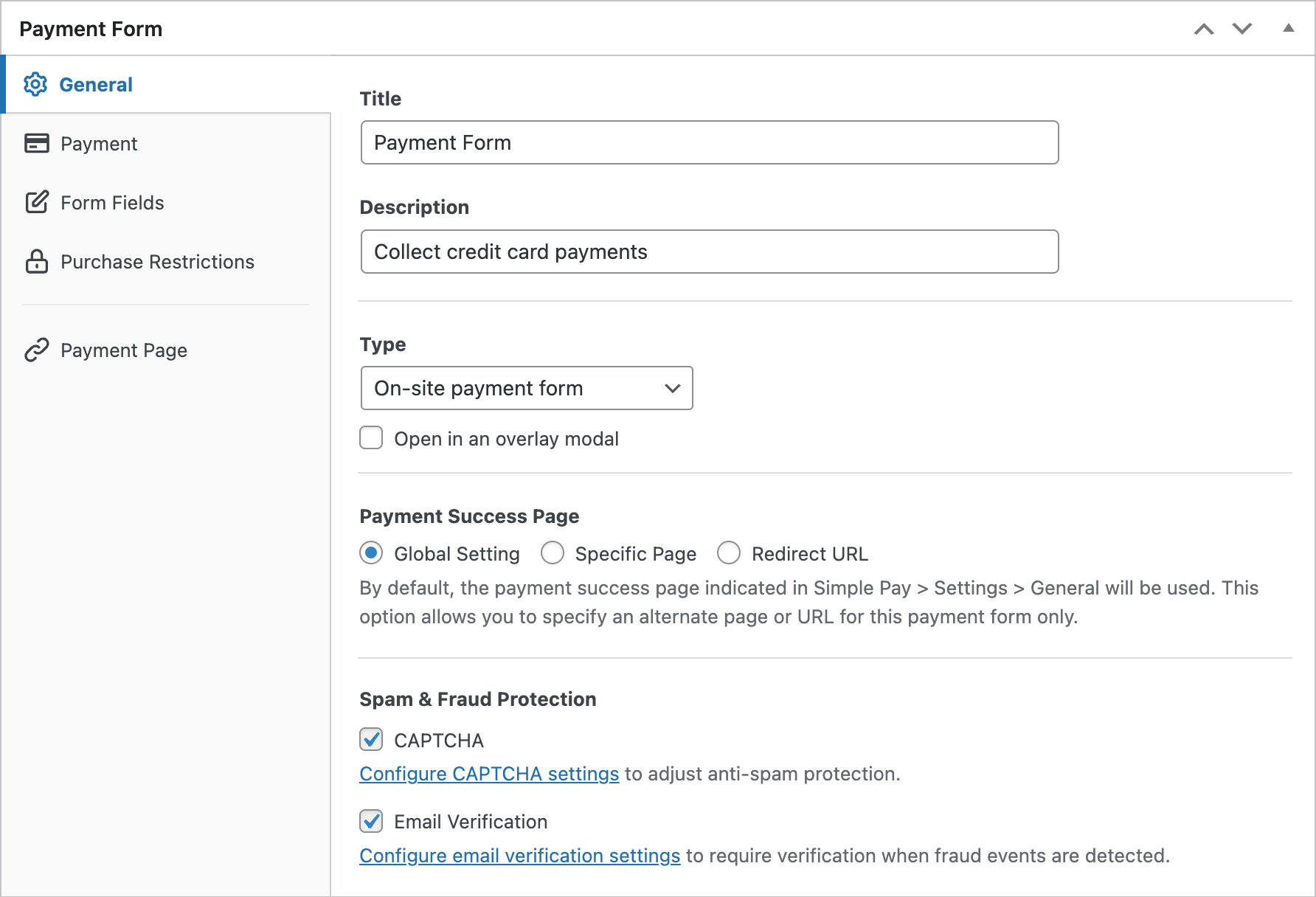
Im Tab Allgemein können Sie den Titel, die Beschreibung und den Formular-Typ nach Ihren Wünschen ändern. Lesen Sie diesen Artikel, um mehr über verschiedene Zahlungsformular-Typen zu erfahren.
Klicken Sie als Nächstes auf die Option Zahlung links und Sie können die Währung und den Betrag anpassen und sogar zwischen einmaligen und Abonnementzahlungen wählen.

In der Option Formularfelder können Sie vorhandene Formularfelder nach Belieben hinzufügen oder anpassen.
Schritt 6: Zahlungsformular zu einer Seite hinzufügen
Jetzt, da Ihr Zahlungsformular bereit ist, Zahlungen zu akzeptieren, ist es an der Zeit, Ihr Formular auf Ihrer Website einzubetten.
Stellen Sie sicher, dass Sie das Formular testen, bevor es live geht. Sie können Ihre gesamte Website oder einzelne Zahlungsformulare zwischen Test- und Live-Modus umschalten (mehr über den Testmodus erfahren).

Um das Formular einzubetten, gehen Sie zu dem Beitrag oder der Seite, auf der Sie es veröffentlichen möchten. Klicken Sie dann auf das + Symbol, um den WP Simple Pay Block hinzuzufügen. Wählen Sie dann ein gerade erstelltes Formular aus. Klicken Sie dann auf Veröffentlichen oder Aktualisieren.
Das ist alles!
Wir hoffen, dieser Artikel hat Ihnen geholfen zu lernen, wie Sie Stripe Link in WordPress aktivieren und schnellere 1-Klick-Käufe anbieten.
Wenn Ihnen dieser Artikel gefallen hat, möchten Sie vielleicht auch lesen, wie Sie Steuern mit Stripe einziehen.
Worauf warten Sie noch? Starten Sie noch heute mit WP Simple Pay!
Um weitere Artikel wie diesen zu lesen, folgen Sie uns auf X.
Offenlegung: Unsere Inhalte werden von unseren Lesern unterstützt. Das bedeutet, wenn Sie auf einige unserer Links klicken, können wir eine Provision verdienen. Wir empfehlen nur Produkte, von denen wir glauben, dass sie unseren Lesern einen Mehrwert bieten.




Antwort hinterlassen