
So entfernen Sie Kreditkartengebühren in WordPress
Zuletzt aktualisiert am

Möchten Sie die Gebühren für die Kreditkartenverarbeitung für Online-Zahlungen entfernen?
Stripe erhebt, wie jeder andere Zahlungsabwickler, eine Gebühr für die Verarbeitung von Kreditkartenzahlungen. Mit WP Simple Pay können Sie es den Benutzern ermöglichen, die Verarbeitungsgebühr zu übernehmen, sodass Sie den vollen Betrag für die Zahlungen erhalten, die Sie auf Ihrer WordPress-Website akzeptieren.
In diesem Artikel zeigen wir Ihnen, wie Sie Kreditkartengebühren in WordPress entfernen.
Kreditkartengebühren in WordPress ausgleichen
Stripe erhebt je nach Standort unterschiedliche Gebühren für die Kreditkartenverarbeitung. Wenn Sie beispielsweise in den Vereinigten Staaten ansässig sind, zieht Stripe 2,9 % + 30 Cent pro erfolgreicher Kartenbelastung ein.
Das bedeutet, wenn Sie eine Spende oder Zahlung von 10,00 $ erhalten, verdienen Sie nur 9,41 $ und Stripe behält den Rest als Verarbeitungsgebühr ein, wenn die Zahlung per Kreditkarte erfolgt.
Tatsächlich variieren die Verarbeitungsgebühren auch je nach Zahlungsmethode, die Ihre Benutzer für die Zahlung wählen.
Wenn es doch nur ein Werkzeug gäbe, das es Ihnen erleichtert, die Benutzer die Verarbeitungsgebühren übernehmen zu lassen?
Sie sind hier genau richtig. WP Simple Pay, das beste Stripe-Zahlungs-Plugin für WordPress, ermöglicht es Ihnen, die Stripe-Gebühren zurückzufordern, indem Sie die Verarbeitungsgebühren an Ihre Benutzer weitergeben.
Hier sind einige Vorteile der Gebührenrückerstattungsfunktion von WP Simple Pay.
- Erhalten Sie den vollen Betrag, indem Sie die Benutzer die Verarbeitungsgebühren bezahlen lassen. Sie können anpassen, wie viel Sie als Gebühren einziehen können.
- Erheben Sie unterschiedliche Verarbeitungsgebühren für verschiedene Zahlungsmethoden. Auf diese Weise können Sie Benutzer ermutigen, eine günstigere Zahlungsmethode zu wählen.
- Zwingen Sie alle, die Verarbeitungsgebühren zu zahlen, oder bieten Sie den Benutzern die Möglichkeit, die Gebühr nur dann zu zahlen, wenn sie dazu bereit sind, während sie bezahlen.
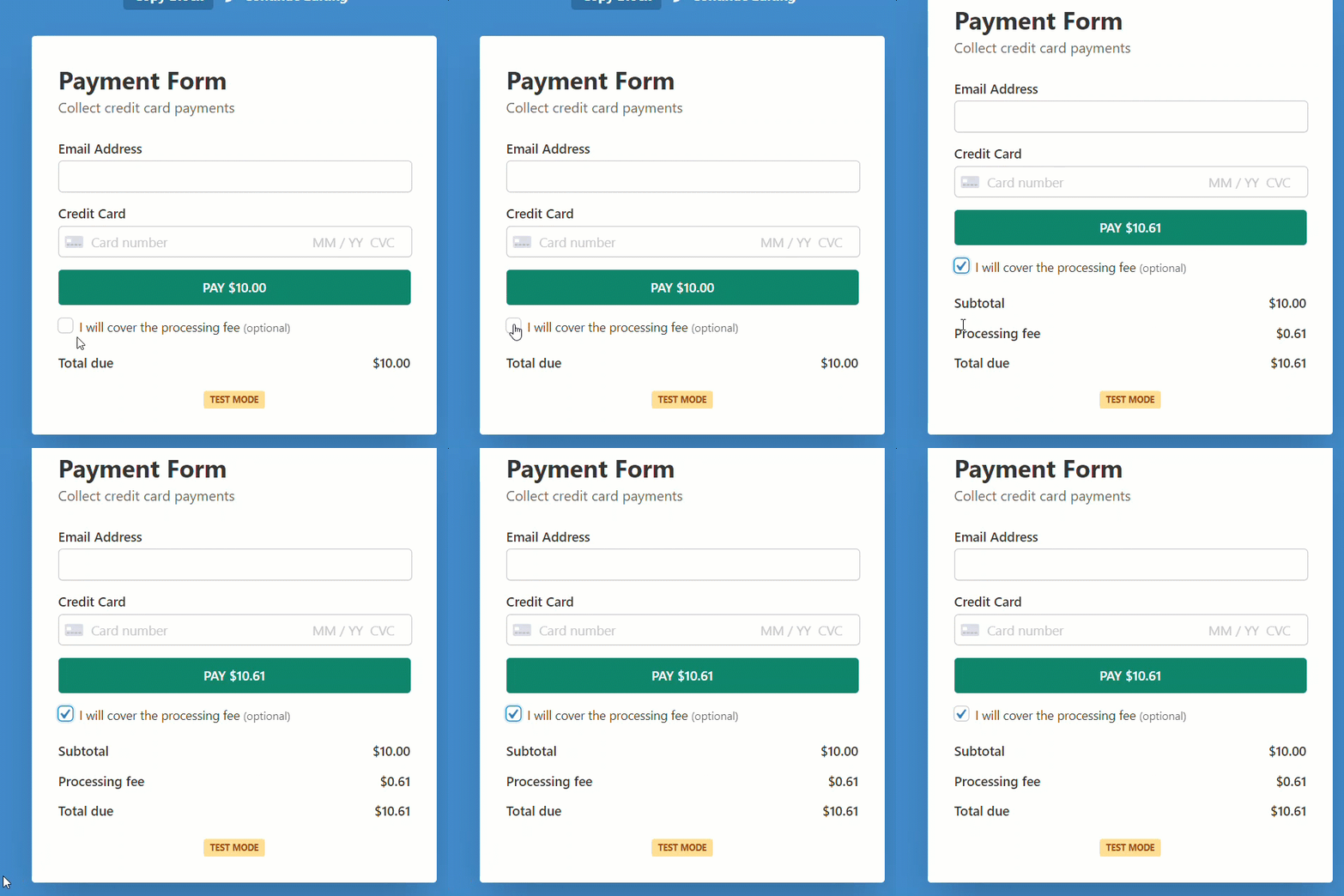
Hier ist das Zahlungsformular, das wir mit diesem Tutorial erstellen werden.
Schritt 1: WP Simple Pay installieren und aktivieren
Um Kreditkartengebühren in WordPress zu entfernen, müssen Sie zuerst WP Simple Pay auf Ihrer Website installieren und aktivieren.
Nach dem Kauf des WP Simple Pay Plugins laden Sie es aus Ihrer Kauf-E-Mail-Quittung oder aus Ihrem WP Simple Pay-Konto herunter.
Um es zu installieren, gehen Sie zu Ihrem WordPress-Backend, navigieren Sie zu Neues Hinzufügen unter Plugins und dann zu Plugin hochladen. Klicken Sie auf Datei auswählen und suchen Sie die WP Simple Pay .zip-Datei auf Ihrem Computer. Klicken Sie auf Jetzt installieren. Wenn der Upload abgeschlossen ist, drücken Sie die Schaltfläche Plugin aktivieren.
Wenn Sie WP Simple Pay über FTP installieren möchten, folgen Sie dieser Anleitung.
Entfernen Sie die zusätzliche 3 % Gebühr!
Die meisten Stripe-Plugins berechnen eine zusätzliche Gebühr von 3 % für JEDE Transaktion
…nicht WP Simple Pay Pro!
Nach der Aktivierung des Plugins werden Sie zum Einrichtungsassistenten weitergeleitet. Der Einrichtungsassistent führt Sie durch den Stripe-Integrationsprozess. Klicken Sie auf Los geht's.

Wenn Sie den Einrichtungsassistenten nicht gesehen haben, gehen Sie einfach zu WP Simple Pay » Einstellungen und klicken Sie dann auf den Tab Stripe, wo Sie die Schaltfläche Mit Stripe verbinden finden. Klicken Sie einfach darauf, um Ihr Stripe-Konto mit Ihrer Website zu verbinden.
Schritt 2: WordPress mit Stripe verbinden
Nun werden Sie aufgefordert, ein neues Stripe-Konto einzurichten oder ein bestehendes Konto mit Ihrer Website zu verbinden. Klicken Sie auf Mit Stripe verbinden.

Geben Sie als Nächstes Ihre E-Mail-Adresse ein und beginnen Sie mit der Integration Ihres Stripe-Kontos auf Ihrer Website. Verwenden Sie NICHT Dieses Formular überspringen, es sei denn, Sie richten WP Simple Pay für eine Testseite ein. Die Aktivierung dieser Option erstellt ein temporäres Stripe-Konto, das nicht wiederhergestellt oder in den Live-Modus verschoben werden kann.

Nach Abschluss dieses Vorgangs wird Ihnen eine Erfolgsmeldung angezeigt, die besagt, dass die Einrichtung abgeschlossen ist. Um ein Zahlungsformular zu erstellen, mit dem Benutzer die Verarbeitungsgebühr bezahlen können, klicken Sie auf die Schaltfläche Zahlungsformular erstellen.

Schritt 3: Zahlungsformular erstellen
Nachdem Sie Ihre Website mit Stripe verbunden haben, sind Sie an der Reihe, ein Zahlungsformular zu erstellen.
Um ein Formular zu erstellen, müssen Sie aus einer Reihe von vorgefertigten Vorlagen auswählen. Jede Vorlage wählt bestimmte Optionen von vornherein aus, um den Aufbau eines Formulars zu erleichtern. In diesem Tutorial wählen wir die Vorlage Zahlungsformular.

Schritt 4: Formular für Zahlungen konfigurieren
Sobald Sie Ihre bevorzugte Vorlage ausgewählt haben, werden Sie zur Konfigurationsseite Allgemein weitergeleitet. Hier können Sie den Titel, die Beschreibung, den Typ und mehr angeben.

Weitere Details finden Sie in diesem Beitrag zur Auswahl der richtigen Zahlungsformular-Typen.
Klicken Sie als Nächstes auf die Option Zahlung auf der linken Seite. Auf dieser Seite können Sie die Währung, den Betrag anpassen und sogar zwischen einmaliger Zahlung und Abonnement wählen.
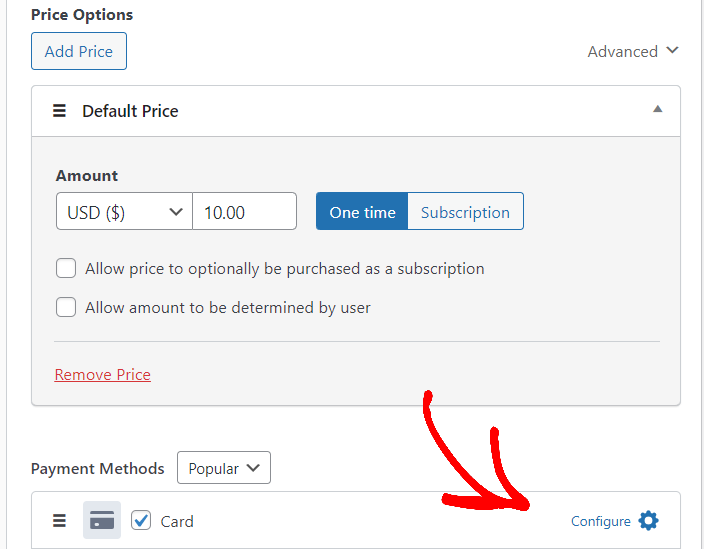
Scrollen Sie nun auf der Seite nach unten, bis Sie Zahlungsmethoden sehen. Sie sehen verschiedene Zahlungsmethoden, die im Land Ihres Stripe-Kontos verfügbar sind. Um die Gebühr für die Kreditkartenverarbeitung zu entfernen, klicken Sie auf die Option Konfigurieren neben Karte. Nun erscheint ein modales Popup, das Sie auffordert, eine zusätzliche Gebühr zur Zahlung hinzuzufügen.
Wählen Sie das Kontrollkästchen Fügen Sie eine zusätzliche Gebühr zu Zahlungen hinzu, die mit dieser Zahlungsmethode getätigt werden. Wenn Sie sich in den Vereinigten Staaten befinden, erhebt Stripe 2,9 % + 30 Cent pro erfolgreicher Kartenbelastung. Sie können zusätzliche Gebühren hinzufügen, basierend darauf, wie viel Gebühr Stripe in Ihrem Land für die Kreditkartenverarbeitung erhebt.
Klicken Sie dann auf Aktualisieren.
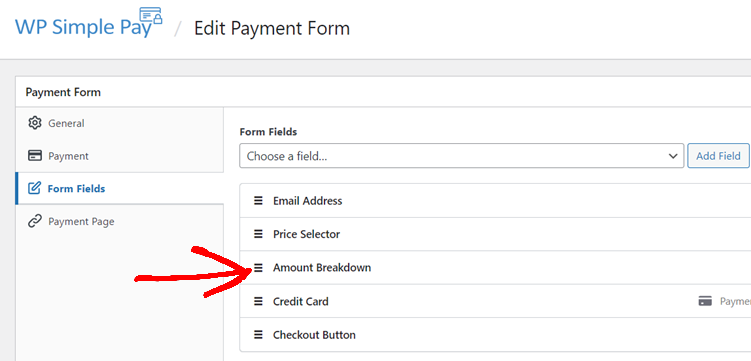
Klicken Sie als Nächstes auf die Option Formularfelder auf der linken Seite. Auf dieser Seite können Sie vorhandene Formularfelder hinzufügen, entfernen oder anpassen.
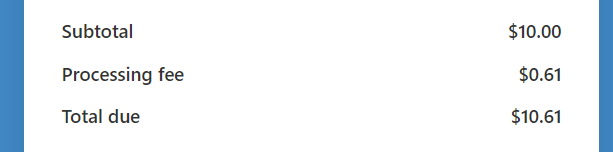
Da Sie zusätzliche Gebühren erheben, ist es ratsam, die Aufschlüsselung der Beträge in Ihrem Zahlungsformular anzuzeigen. So können Ihre Benutzer verstehen, dass Sie ihnen eine zusätzliche Gebühr für die Zahlungsabwicklung berechnen.
Um die Aufschlüsselung der Beträge anzuzeigen, wählen Sie das Feld Betragsaufschlüsselung aus dem Dropdown-Menü und klicken Sie auf Feld hinzufügen.
So sieht das Feld Betragsaufschlüsselung in Ihrem Live-Formular aus.
Schritt 5: Benutzern erlauben, die Bearbeitungsgebühr zu bezahlen
Fragen Sie sich, ob es negative Auswirkungen hat, Ihre Benutzer zur Zahlung der Bearbeitungsgebühr zu zwingen?
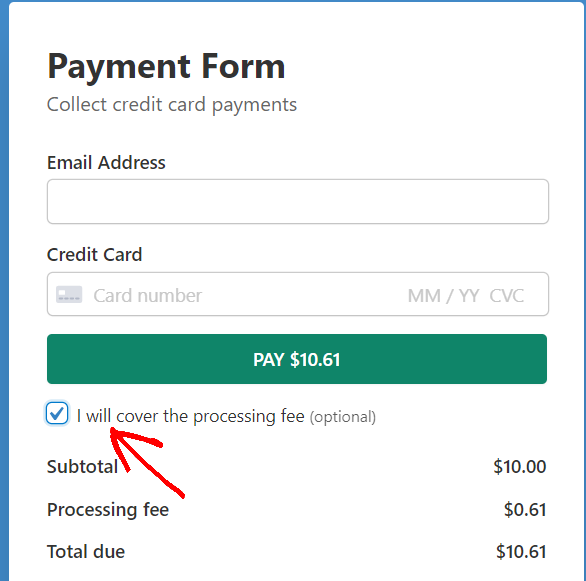
Keine Sorge! Mit WP Simple Pay können Sie einen Schalter hinzufügen, der es Benutzern ermöglicht, die Übernahme der Bearbeitungsgebühr zu wählen.
Dies ist eine GROSSARTIGE Option, insbesondere für Online-Spenden für gemeinnützige Organisationen. Indem Sie diese Option in Ihrem Spendenformular anbieten, können Ihre Spender die Bearbeitungsgebühr übernehmen und gleichzeitig sicherstellen, dass die gesamte Spende, die sie tätigen, tatsächlich an Ihre gemeinnützige Organisation geht und dem Anliegen dient, an das sie glauben.
Um den Schalter zur Übernahme der Bearbeitungsgebühr hinzuzufügen, wählen Sie Gebührenübernahme-Schalter aus dem Dropdown-Menü und klicken Sie auf die Schaltfläche Feld hinzufügen.
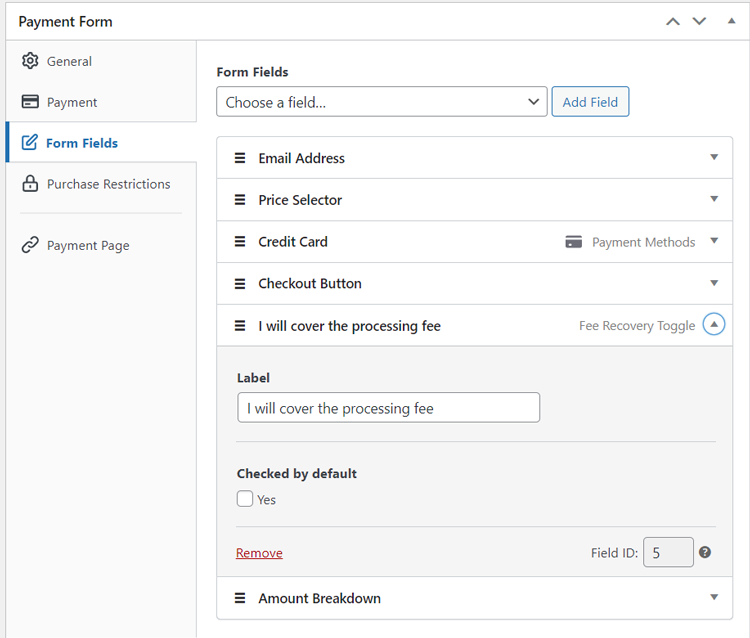
Ändern Sie das Label gerne nach Ihren Bedürfnissen.
So sieht Ihr Zahlungsformular mit dem Gebührenübernahme-Schalter aus.
Da haben Sie es!
Ihr Zahlungsformular ist nun bereit, Zahlungen entgegenzunehmen. Veröffentlichen Sie das Formular und tätigen Sie einige Testzahlungen (mehr über den Testmodus lesen). Wenn das Formular wie erwartet funktioniert, ist es an der Zeit, Ihr Formular auf der Live-Website einzubetten.
Schritt 6: Zahlungsformular zu einer Seite hinzufügen
Um Ihr Formular auf Ihrer Live-Website einzubetten, gehen Sie zu dem Beitrag oder der Seite, auf der Sie das Formular veröffentlichen möchten.
Klicken Sie dann auf das +-Symbol, um den WP Simple Pay-Block hinzuzufügen. Wählen Sie dann ein Formular aus, das Sie gerade erstellt haben. Klicken Sie dann auf Veröffentlichen oder Aktualisieren.

Das ist alles!
Wir hoffen, dieser Artikel hat Ihnen geholfen zu lernen, wie Sie Kreditkartengebühren in WordPress entfernen können.
Neben der Übernahme von Kreditkartengebühren ermöglicht Ihnen WP Simple Pay auch, Steuern für Online-Zahlungen zu erheben. Sehen Sie sich an, wie Sie Steuern für Zahlungen in WordPress erheben.
Starten Sie noch heute mit WP Simple Pay!
Um weitere Artikel wie diesen zu lesen, folgen Sie uns auf Facebook und Twitter.
Offenlegung: Unsere Inhalte werden von unseren Lesern unterstützt. Das bedeutet, wenn Sie auf einige unserer Links klicken, können wir eine Provision verdienen. Wir empfehlen nur Produkte, von denen wir glauben, dass sie unseren Lesern einen Mehrwert bieten.




Antwort hinterlassen