
So reduzieren Sie Kaufabbrüche mit einem Exit-Intent-Popup
Zuletzt aktualisiert am
 Reviewed By:
 Spencer Finnell
Möchten Sie die Kaufabbruchrate auf den Zahlungsformularen Ihrer Website reduzieren?
Kaufabbruch liegt vor, wenn ein Besucher beginnt, das Zahlungsformular auszufüllen, Ihre Website dann aber verlässt, bevor der Kauf abgeschlossen ist. Die durchschnittliche Kaufabbruchrate für E-Commerce-Unternehmen liegt bei 69,99 %.
In diesem Artikel zeigen wir Ihnen, wie Sie ein Exit-Intent-Popup auf Ihrer Zahlungsseite verwenden, um abgebrochene Käufe wiederherzustellen und Konversionen zu steigern.
Was ist ein Exit-Intent-Popup?
Ein Exit-Intent-Popup erscheint einem Besucher, wenn er die Seite verlassen will. Dies wird erkannt, wenn Besucher die Maus außerhalb des Browserfensters bewegen, um zu einer neuen Website zu navigieren oder den Tab zu schließen.
Warum brechen potenzielle Kunden ihre Käufe ab, nachdem sie ein Zahlungsformular besucht oder sogar mit dem Ausfüllen begonnen haben?
Vielleicht benötigen sie weitere Details zu Ihrem Produkt oder Ihrer Dienstleistung und haben noch einige unbeantwortete Fragen. Oder sie sind sich einfach nicht sicher, ob der Wert, den sie erhalten, den Preis wert ist.
Mit einem Exit-Intent-Popup, das eines oder beide dieser Probleme anspricht, können Sie voraussichtlich 3 % bis 8 % Ihrer Besucher zurückgewinnen, die sonst Ihre Zahlungsformulare verlassen würden.
Glücklicherweise ist es ziemlich einfach, ein Exit-Intent-Popup zu erstellen, das genau das auf Ihrer WordPress-Website tut.
Diese Anleitung zeigt Ihnen, wie Sie ein Exit-Intent-Popup zu einem WP Simple Pay-Zahlungsformular auf einer WordPress-Website mit dem OptinMonster-Plugin hinzufügen.
Legen wir los.
In diesem Artikel
- Was ist ein Exit-Intent-Popup?
- Schritt 1: OptinMonster installieren und verbinden
- Schritt 2: Eine Exit-Intent-Popup-Kampagne erstellen
- Schritt 3: Ein WP Simple Pay-Zahlungsformular einrichten
- Schritt 4: Einen Gutscheincode erstellen
- Schritt 5: Das Zahlungsformular und das Exit-Intent-Popup zu einer Seite hinzufügen
Schritt 1: OptinMonster installieren und verbinden
Zuerst müssen Sie das OptinMonster-Plugin auf Ihrer Website installieren. Wählen Sie in Ihrem WordPress-Dashboard Plugins » Neues hinzufügen und suchen Sie nach OptinMonster.
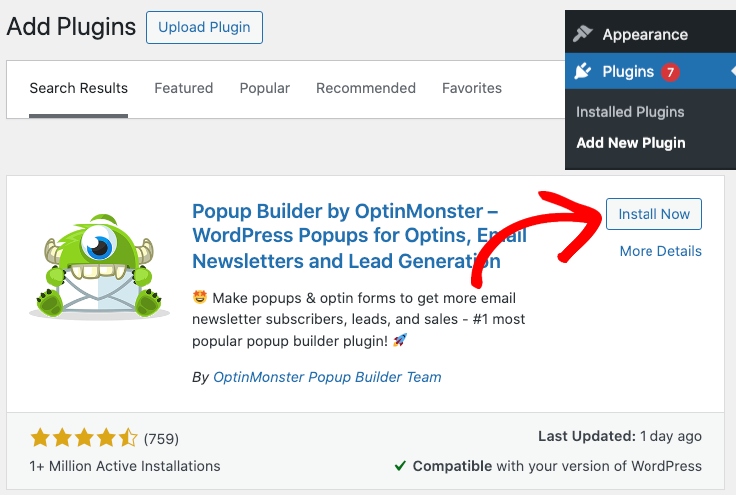
Sobald Sie das OptinMonster-Plugin gefunden haben, klicken Sie auf Jetzt installieren und dann auf Aktivieren.
Nachdem Sie das Plugin aktiviert haben, sollte ein OptinMonster-Einrichtungsassistent erscheinen.
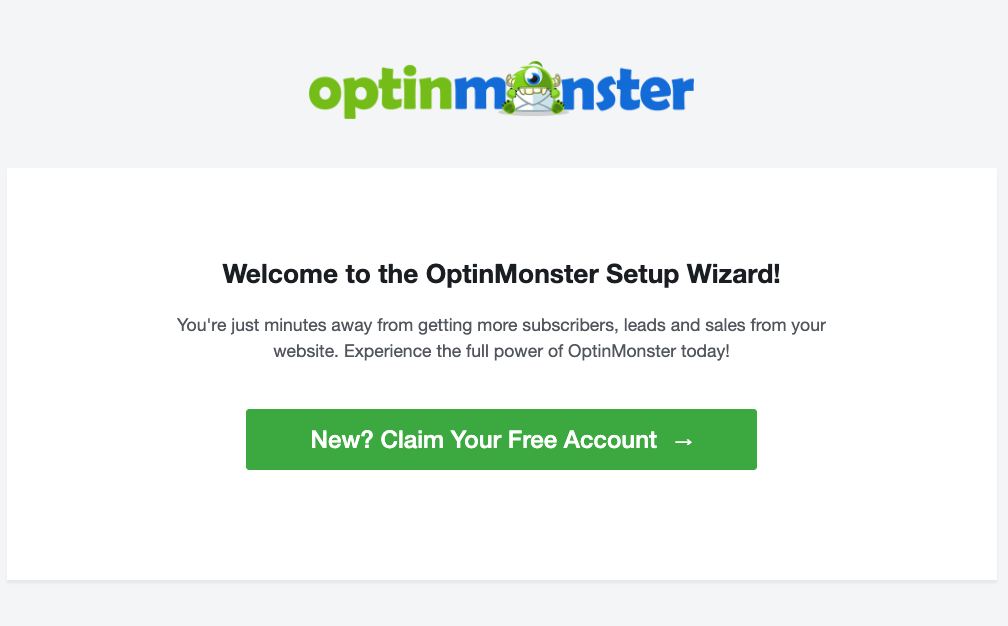
Öffnen Sie als Nächstes einen neuen Browser-Tab, gehen Sie zu OptinMonster.com und wählen Sie einen Premium-Plan, um die Exit-Intent-Popup-Funktion nutzen zu können.
Sobald Ihr Konto erstellt ist, können Sie es mit dem gerade installierten WordPress-Plugin verbinden.
Zurück in Ihrem WordPress-Dashboard, mit dem geöffneten OptinMonster-Einrichtungsassistenten, klicken Sie einfach auf Bestehendes Konto verbinden und folgen Sie den Schritten.
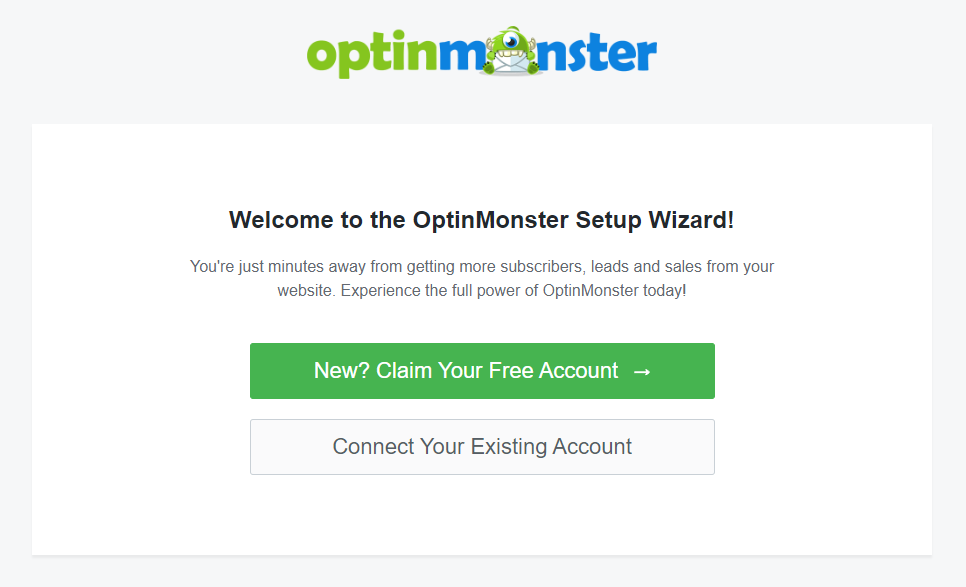
Weitere Details und Hilfe zur Einrichtung von OptinMonster finden Sie in der OptinMonster-Installationsanleitung Schritt für Schritt.
Schritt 2: Eine Exit-Intent-Popup-Kampagne erstellen
Innerhalb des Exit-Intent-Popups selbst möchten Sie Ihren potenziellen Kunden einen Anreiz geben, ihre Käufe abzuschließen. Wir erstellen ein Popup, das einen Gutscheincode enthält.
Klicken Sie am Ende des OptinMonster-Einrichtungsassistenten auf Erste Kampagne erstellen. Alternativ können Sie im linken Menü auf OptinMonster » Kampagnen und dann auf Neu hinzufügen klicken.
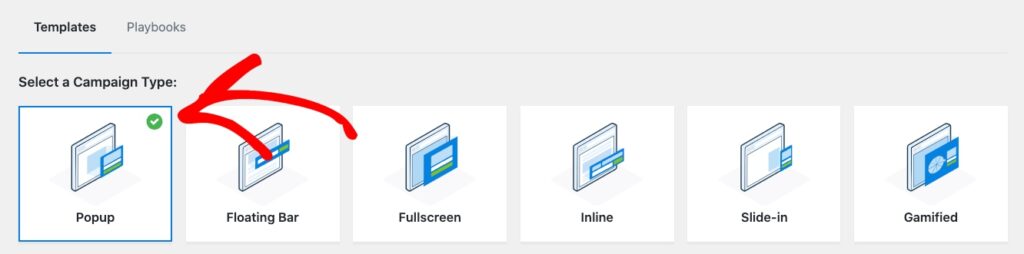
Wählen Sie hier den Kampagnentyp Popup.
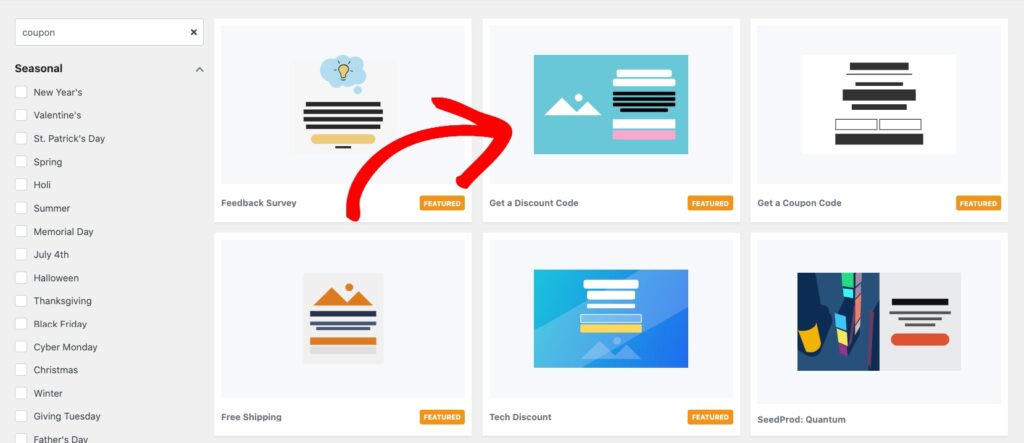
Wählen Sie als Nächstes eine Vorlage aus den verfügbaren Optionen. Suchen Sie nach „Gutschein“ und wählen Sie die Vorlage Rabattcode erhalten für diesen Leitfaden aus, aber Sie können jede Vorlage wählen, die Ihnen gefällt, da sie alle einfach zu konfigurieren sind.
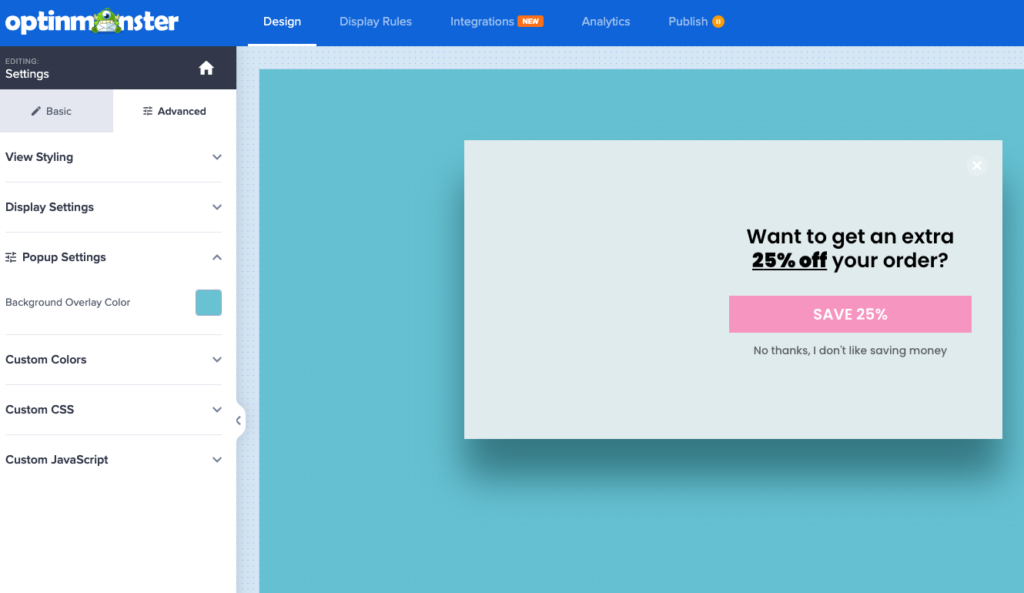
Nun werden Sie aufgefordert, Ihre Kampagne zu benennen und mit der Bearbeitung des Popup-Designs zu beginnen. Auf der linken Seite sehen Sie viele Anpassungswerkzeuge. Während Sie Ihre Kampagne bearbeiten, sehen Sie eine Live-Vorschau auf der rechten Seite. Entfernen Sie in diesem Beispiel einige Elemente und fügen Sie Text hinzu, der den Gutscheincode SAVE25 für 25 % Rabatt enthält, da wir diesen Gutschein später unserem Zahlungsformular hinzufügen werden.
Es sollte ungefähr so aussehen:
Wenn es Ihnen gefällt, klicken Sie auf Speichern.
Für weitere Hilfe beim Entwerfen Ihrer ersten Kampagne besuchen Sie den Leitfaden von OptinMonster zur Erstellung Ihrer ersten Kampagne.
Schritt 3: Ein WP Simple Pay-Zahlungsformular einrichten
Nachdem Sie nun Ihr Exit-Intent-Popup mit MonsterInsights erstellt haben, müssen Sie eine Zahlung mit WP Simple Pay erstellen. Wenn Sie möchten, können Sie auch ein zuvor erstelltes Zahlungsformular genauso einfach ändern.
Wenn Sie neu bei WP Simple Pay sind, müssen Sie eine Pro-Lizenz erwerben, um fortzufahren. Nach dem Kauf führt Sie ein Assistent durch die Ersteinrichtung, aber wenn Sie weitere Hilfe benötigen, können Sie einfach dem Schritt-für-Schritt-Installationsleitfaden von WP Simple Pay folgen.
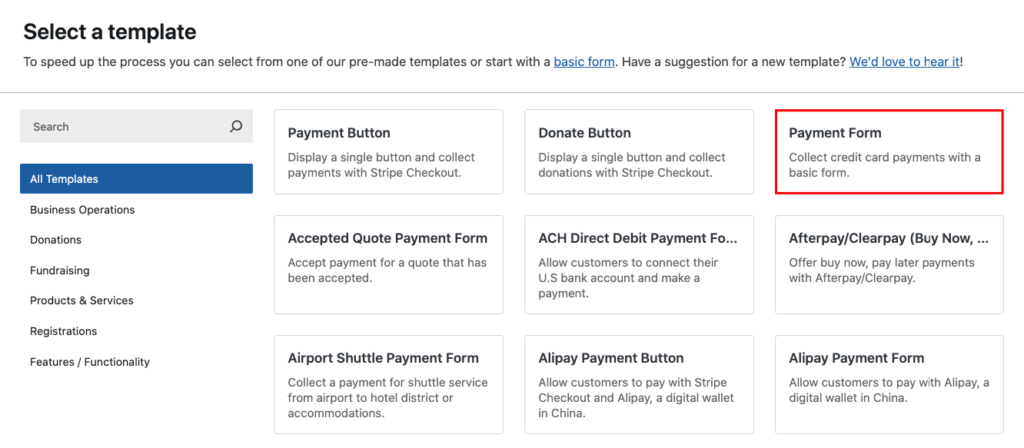
Um ein Zahlungsformular in Ihrem WordPress-Dashboard zu erstellen, wählen Sie WP Simple Pay » Neu hinzufügen und dann die Vorlage Zahlungsformular.
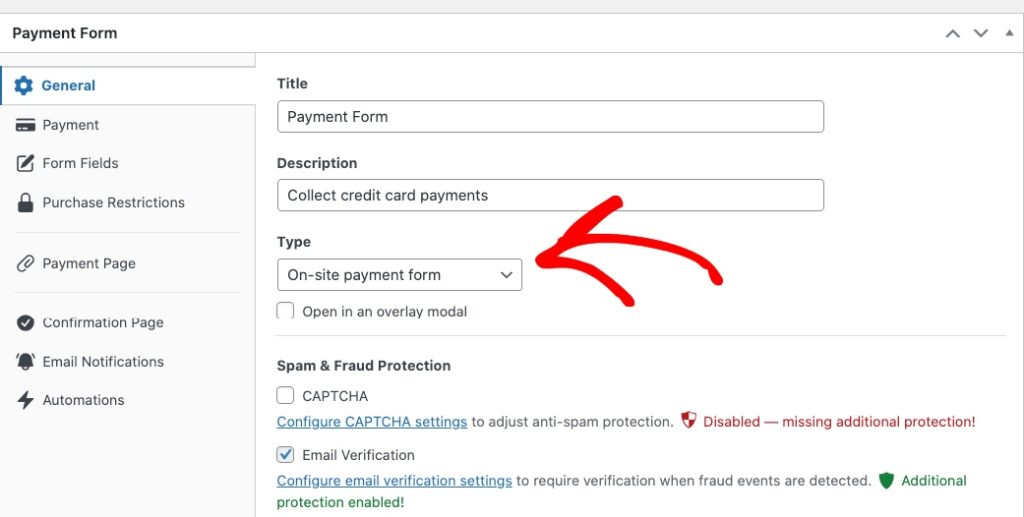
Stellen Sie sicher, dass Sie für den Typ des Formulars im Tab Allgemein die Option On-site payment form auswählen.
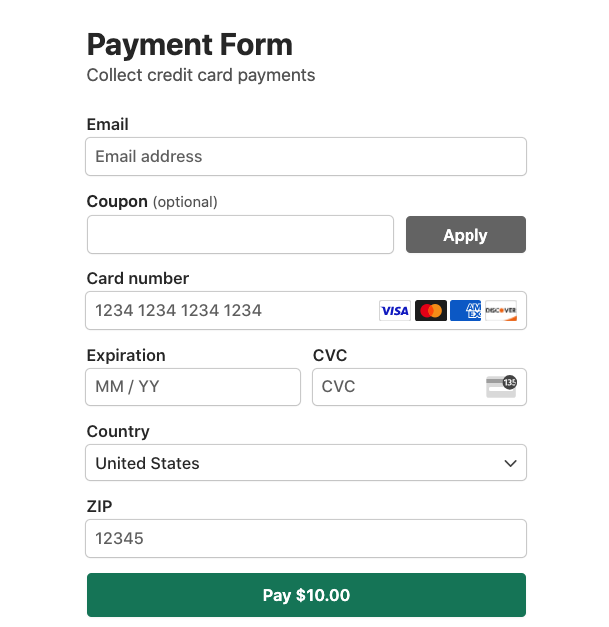
Da wir dem Exit-Intent-Popup in MonsterInsights einen Gutscheincode hinzugefügt haben, müssen wir sicherstellen, dass im Zahlungsformular ein Gutscheinfeld vorhanden ist.
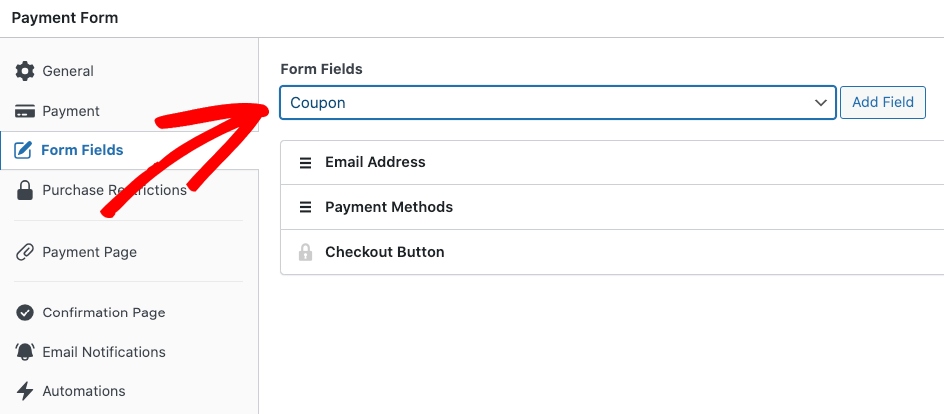
Gehen Sie während der Bearbeitung des Formulars zum Tab Formularfelder, wählen Sie das Feld Gutschein und klicken Sie dann auf Feld hinzufügen.
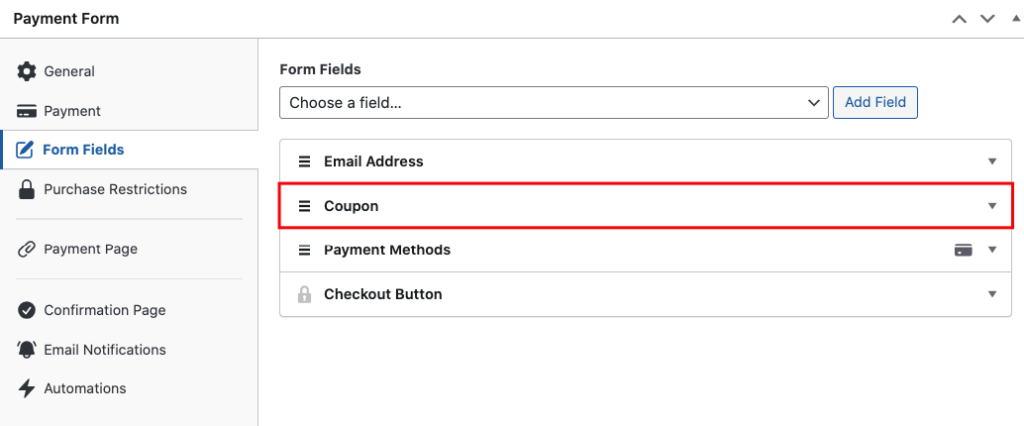
Verschieben Sie schließlich das Gutscheinfeld über das Feld Zahlungsmethoden und klicken Sie dann auf Veröffentlichen.
Schritt 4: Einen Gutscheincode erstellen
Wenn Sie einen Gutscheincode zu WP Simple Pay hinzufügen, wird dieser auch in Ihrem Stripe-Konto gespeichert.
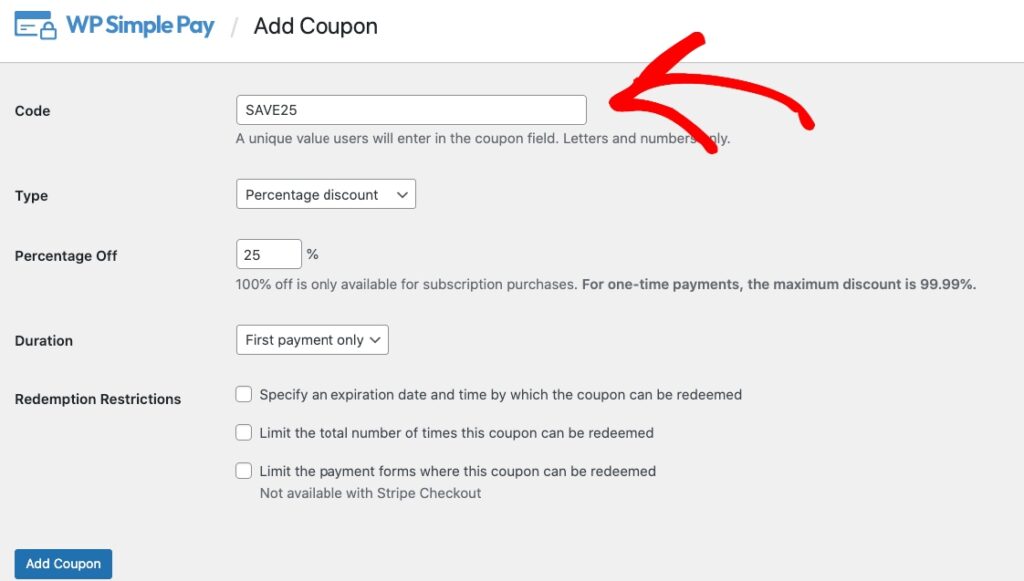
Gehen Sie dazu zu WP Simple Pay » Gutscheine und klicken Sie dann auf Neu hinzufügen.
Hier fügen wir einfach den 25 % Rabatt-Gutscheincode SAVE25 hinzu. Wenn Sie fertig sind, klicken Sie auf Gutschein hinzufügen.
Wenn Sie eine WP Simple Pay Plus- oder höhere Lizenz besitzen, können Sie auch Gutscheincodes für wiederkehrende Zahlungen aktivieren.
Schritt 5: Das Zahlungsformular und das Exit-Intent-Popup zu einer Seite hinzufügen
Klicken Sie beim Bearbeiten einer vorhandenen Seite oder beim Erstellen einer neuen Seite auf das Pluszeichen + oben, suchen Sie den WP Simple Pay-Block und wählen Sie ihn aus, um diesen Block zum WordPress-Blockeditor hinzuzufügen.

Wählen Sie als Nächstes das Zahlungsformular aus dem Dropdown-Menü des Blocks aus. Dann können Sie Ihr Formular in der Vorschau anzeigen, veröffentlichen und Ihre Seite besuchen, um es in Aktion zu sehen.
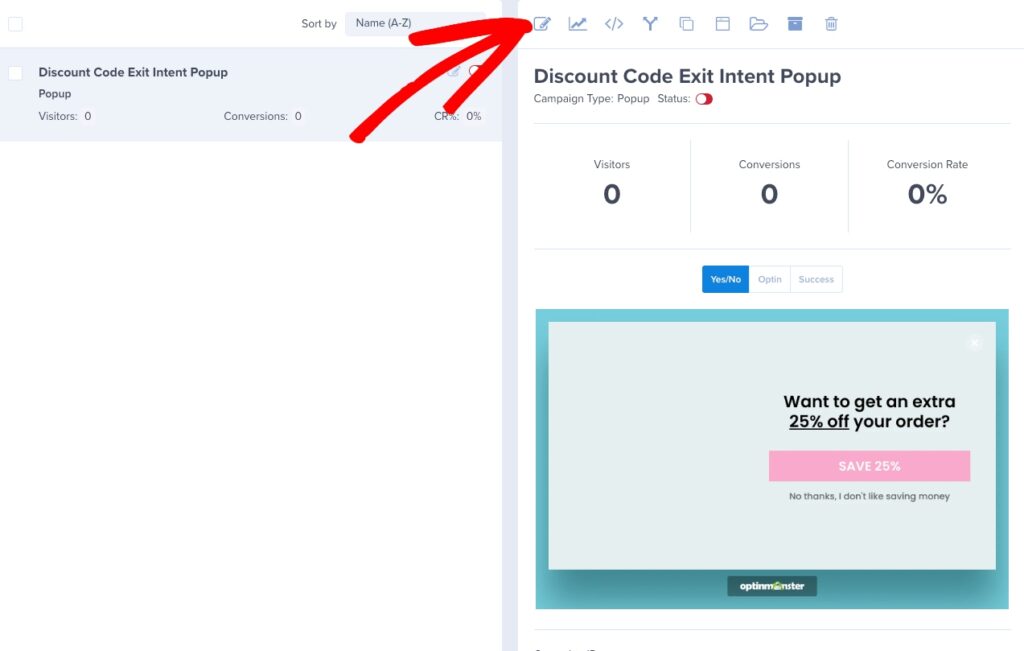
Kehren wir nun zu OptinMonster » Kampagnen zurück und klicken Sie dann unter Ihrer Kampagne auf Kampagne bearbeiten.
Gehen Sie als Nächstes zu Anzeigeregeln » Bedingungen, klicken Sie auf das erste bedingte Dropdown-Menü und ändern Sie es dann in Absichts-Exit.
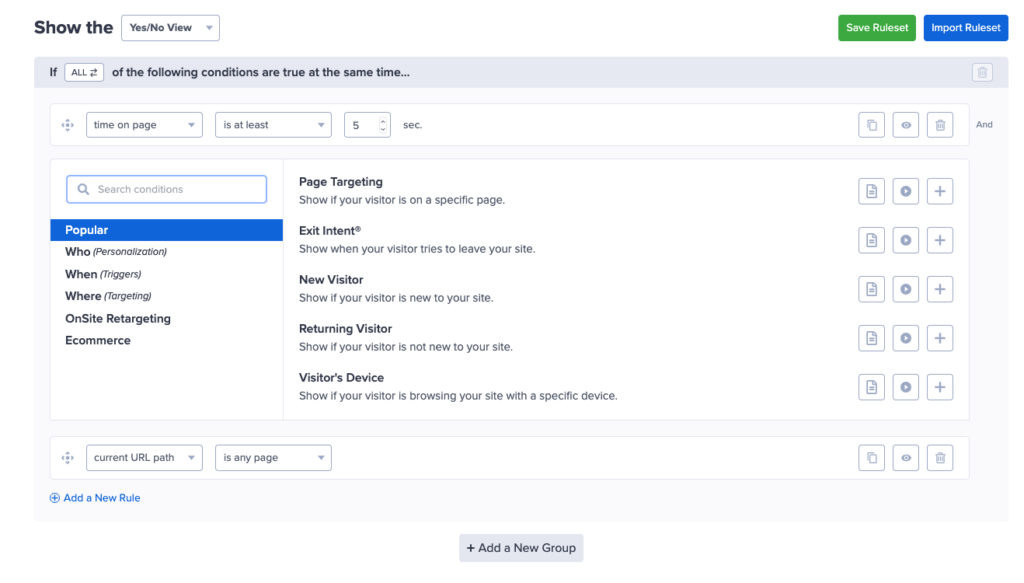
Wählen Sie für die Empfindlichkeit des Absichts-Exits die Option Mittel.
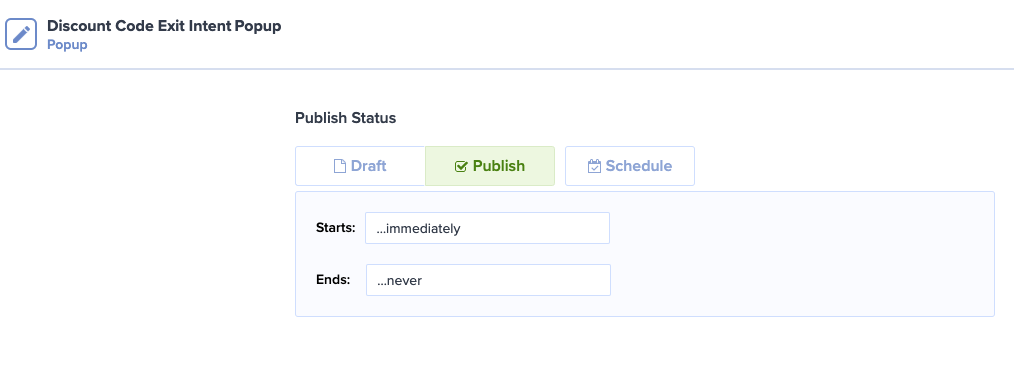
Klicken Sie nun auf Speichern, klicken Sie auf die Registerkarte Veröffentlichen und dann auf die Registerkarte Zeitplan und klicken Sie erneut auf Speichern. Dadurch wird sichergestellt, dass Ihr Absichts-Exit-Popup geplant ist.
Öffnen Sie abschließend die Zahlungsseite und testen Sie, indem Sie Ihre Maus aus dem Browserfenster bewegen.
Sie sollten nun sehen, wie Ihr Absichts-Exit-Popup mit dem Gutscheincode erscheint!
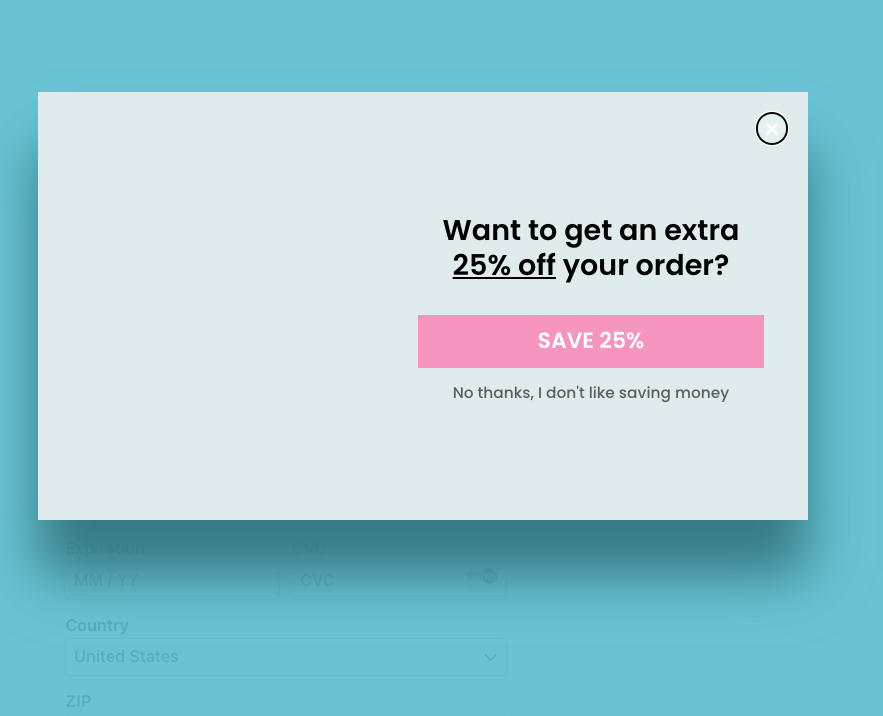
Da haben Sie es! Wir hoffen, dieser Artikel hat Ihnen geholfen zu lernen, wie Sie Kaufabbrüche mit einem Absichts-Exit-Popup mit einem Gutscheincode reduzieren können.
Wenn Ihnen dieser Artikel gefallen hat, möchten Sie vielleicht auch unseren Leitfaden lesen, wie Sie Gutscheine auf Ihrer WordPress-Site maximieren.
Worauf warten Sie noch? Starten Sie noch heute mit WP Simple Pay!
Um weitere Artikel wie diesen zu lesen, folgen Sie uns auf X.
Offenlegung: Unsere Inhalte werden von unseren Lesern unterstützt. Das bedeutet, wenn Sie auf einige unserer Links klicken, können wir eine Provision verdienen. Wir empfehlen nur Produkte, von denen wir glauben, dass sie unseren Lesern einen Mehrwert bieten.


Antwort hinterlassen