
So geben Sie Stripe-Verarbeitungsgebühren für ACH-Zahlungen in WordPress an Kunden weiter
Zuletzt aktualisiert am
 Reviewed By:
 Spencer Finnell
Akzeptieren Sie ACH-Lastschriftzahlungen auf Ihrer WordPress-Seite und möchten Sie die Stripe-Verarbeitungsgebühren auf Ihre Kunden umlegen?
Der beste Zahlungsabwickler, Stripe, hat eine Gebührenstruktur von 0,8 % (max. 5 $) + 1,50 $ für ACH-Lastschriften. Wenn Sie hochwertige Artikel anbieten, könnten Sie mehr Geld sparen, als Sie denken, indem Sie diese Verarbeitungsgebühren während des Checkouts einfach auf Ihre Kunden umlegen.
In diesem Artikel zeigen wir Ihnen, wie Sie die Stripe-Verarbeitungsgebühren für ACH-Lastschriftzahlungen in WordPress einfach auf Ihre Kunden umlegen und sicherstellen, dass Sie den genauen Betrag einziehen.
Warum ACH-Lastschriftzahlungen akzeptieren?
Der größte Vorteil der Akzeptanz von ACH-Lastschriftzahlungen gegenüber herkömmlichen Kredit- und Debitkarten sind die niedrigeren Verarbeitungsgebühren, die Stripe berechnet. Zum Vergleich: Die Stripe-Gebühr für inländische Kredit- und Debitkarten beträgt 2,9 % plus 0,30 $. Als E-Commerce-Unternehmen können Sie eine Menge Geld sparen, indem Sie einfach ACH akzeptieren, insbesondere wenn Sie hochwertige Produkte oder Dienstleistungen verkaufen.
Sie müssen sich keine Sorgen um die Verifizierung von ACH-Zahlungen machen, da es für WordPress Stripe-Zahlungs-Plugins gibt, die eine sofortige Verifizierung und Mikroeinlagen-Verifizierung unterstützen, wenn ein Kunde seine Bankdaten manuell verifizieren muss.
Sie können auch ein Stripe-Zahlungs-Plugin wählen, mit dem Sie Ihren Kunden eine automatisierte E-Mail senden können, die sie darüber informiert, dass ihre ACH-Zahlung bearbeitet wird. Dies ist eine großartige Möglichkeit, die Kommunikation zu verbessern und sich vor späteren Streitigkeiten zu schützen.
Entfernen der Verarbeitungsgebühr für ACH-Zahlungen
Wenn Kunden einen Kauf auf Ihrer Website tätigen, haben Sie wahrscheinlich bemerkt, dass Sie nicht den vollen Nettobetrag erhalten. Das liegt daran, dass die Stripe-Verarbeitungsgebühr direkt vom Verkaufspreis abgezogen wird.
Wenn Sie jedoch WP Simple Pay verwenden, um Zahlungen auf Ihrer Website einzuziehen, können Sie die zusätzliche Gebühr für ACH-Zahlungen mit wenigen einfachen Schritten entfernen, um sicherzustellen, dass Sie den vollen Nettobetrag erhalten.
Entfernen Sie die zusätzliche 3 % Gebühr!
Die meisten Stripe-Plugins berechnen eine zusätzliche Gebühr von 3 % für JEDE Transaktion
…nicht WP Simple Pay Pro!
Das Plugin ermöglicht es Ihnen, über 10 Zahlungsmethoden zu akzeptieren, darunter herkömmliche Kredit- und Debitkarten, digitale Geldbörsen wie Apple Pay / Microsoft Pay / Google Pay, Alipay und Cash App Pay, und bietet einen fortschrittlichen No-Code-Zahlungsformular-Builder. Sie können damit benutzerdefinierte Zahlungsformulare für Produkte, Dienstleistungen, Veranstaltungsanmeldungen und mehr erstellen.
Die Verwendung von WP Simple Pay ist die perfekte Alternative zu komplizierteren Plattformen, die einen Warenkorb oder Add-ons erfordern.
Es ermöglicht Ihnen auch, die Stripe-Verarbeitungsgebühren auf Kunden umzulegen, die sich für die Zahlung per ACH-Lastschrift entscheiden, und ermöglicht Ihnen dasselbe für andere Zahlungsmethoden.
Einer der besten Teile ist, dass Sie einen Höchstbetrag festlegen können, um sicherzustellen, dass Sie Kunden nicht mit einer ungenauen zusätzlichen Gebühr überbelasten.
So entfernen Sie Stripe-Gebühren für ACH-Zahlungen
Werfen wir einen Blick darauf, wie Sie WP Simple Pay verwenden können, um den Gebührenrückerstattungsbetrag für ACH-Lastschriftzahlungen auf Ihrer Website anzupassen.
Schritt 1: WP Simple Pay in WordPress installieren und aktivieren
Um die Stripe-Verarbeitungsgebühren für ACH-Zahlungen zu entfernen und einen maximalen Gebührenbetrag festzulegen, müssen Sie zuerst das Plugin auf Ihrer Website installieren und aktivieren.
Besuchen Sie einfach die Preisseite und wählen Sie den besten Plan für Ihre spezifischen Bedürfnisse. Laden Sie dann die .zip-Datei aus Ihrer Kaufbestätigungs-E-Mail oder Ihrem WP Simple Pay-Konto herunter.
Laden Sie als Nächstes das Plugin über Ihr WordPress-Admin-Dashboard hoch und klicken Sie auf Aktivieren.
Wenn Sie zum ersten Mal ein Plugin installieren, lesen Sie unsere detaillierte Anleitung, wie Sie WP Simple Pay installieren.
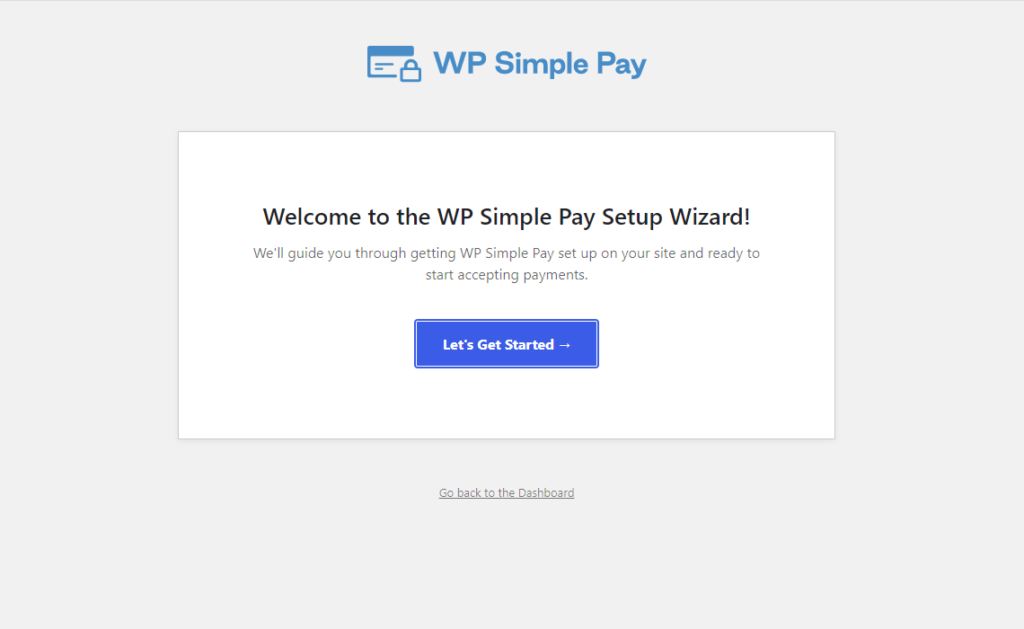
Sobald Sie das Plugin installiert und aktiviert haben, erscheint der erweiterte Einrichtungsassistent. Sie können ihn verwenden, um Ihre Einstellungen zu konfigurieren und Ihr Stripe-Konto zu verbinden.
Klicken Sie einfach auf die Schaltfläche Los geht's, um zu beginnen.
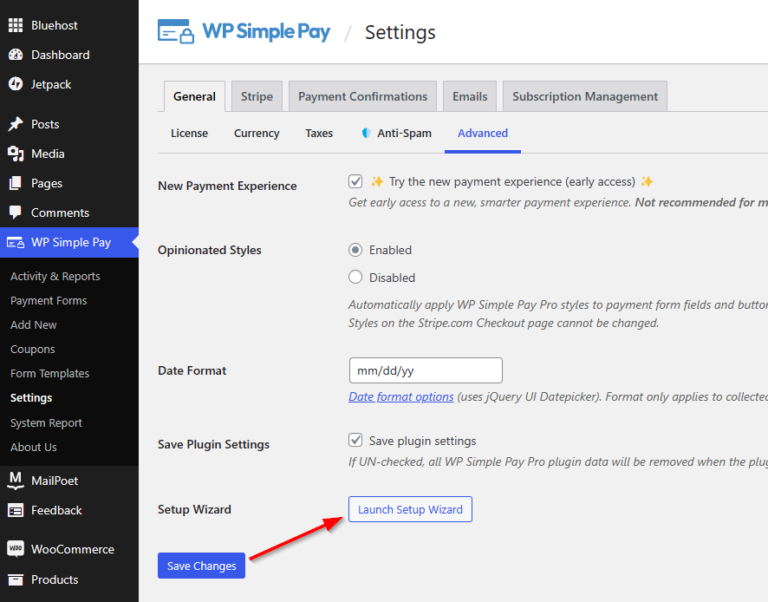
Schritt 2: Stripe mit WordPress verbinden
Nachdem Sie WP Simple Pay in WordPress installiert und aktiviert haben, müssen Sie Ihr Stripe-Konto mit Ihrer Website verbinden, um Online-Zahlungen zu akzeptieren und einen angepassten Gebührenrückerstattungsbetrag für ACH Direct Debit einzurichten und an Ihre Kunden weiterzugeben.
Klicken Sie im Einrichtungsassistenten auf die Schaltfläche Mit Stripe verbinden .
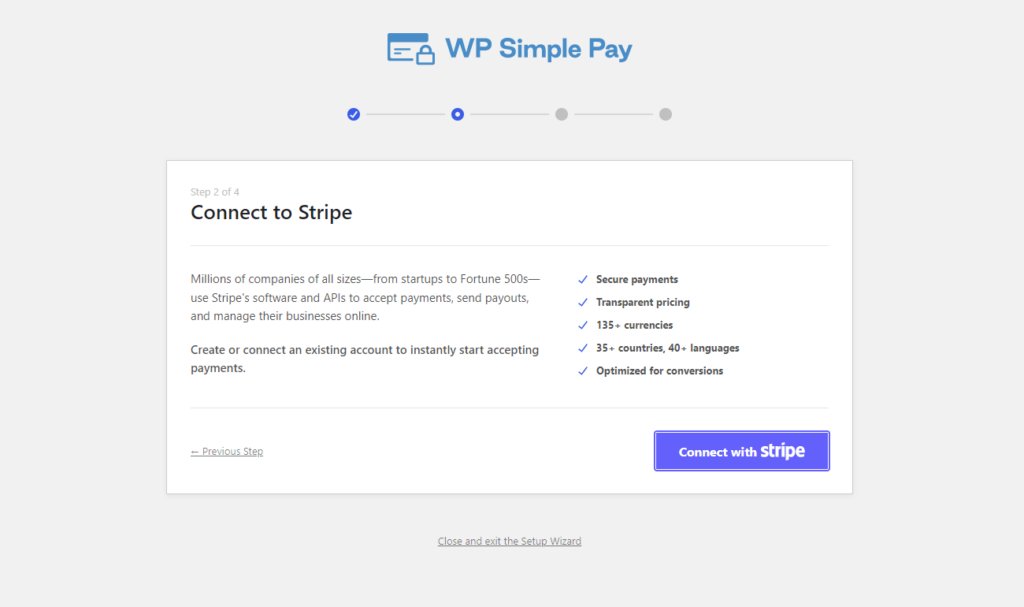
Sobald Sie diesen Vorgang abgeschlossen haben, sehen Sie eine Erfolgsmeldung mit dem Text „Einrichtung abgeschlossen.“
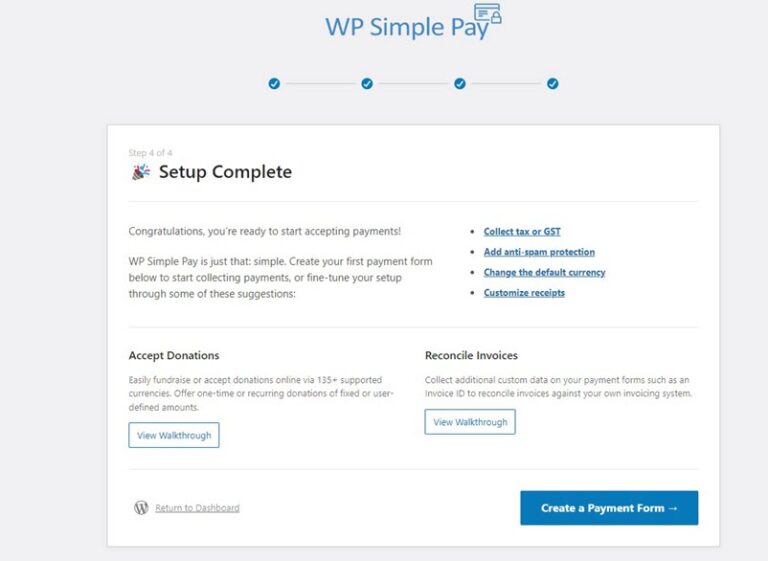
Schritt 3: Erstellen Sie ein ACH Direct Debit-Zahlungsformular
Sie müssen ein ACH-Zahlungsformular erstellen, um ACH-Zahlungen auf Ihrer Website zu akzeptieren und die Stripe-Verarbeitungsgebühr an Ihre Kunden weiterzugeben.
Klicken Sie zuerst auf die Schaltfläche Zahlungsformular erstellen auf der Erfolgsmeldung.
Sie sollten nun eine Bibliothek mit verschiedenen Arten von Zahlungsformularvorlagen sehen. Für dieses Tutorial wählen wir die einfache ACH Vorlage.
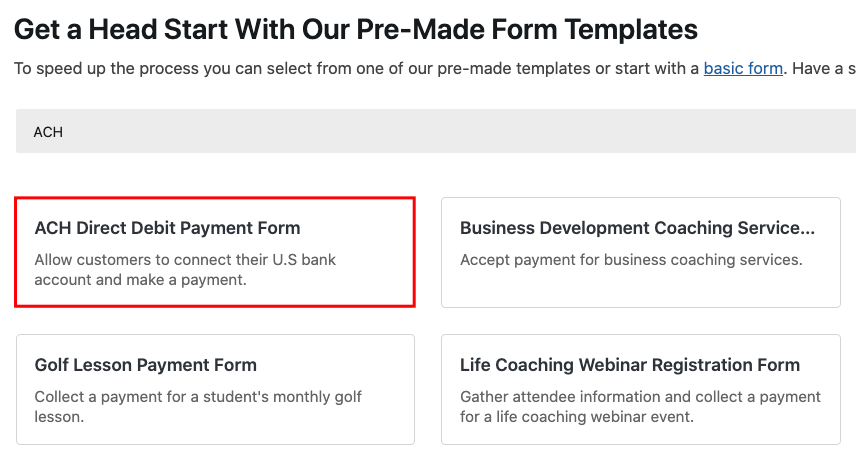
Im Tab Allgemein können Sie den Titel und die Beschreibung Ihres Formulars eingeben. Stellen Sie sicher, dass On-site payment form als Typ ausgewählt ist.

Klicken Sie als Nächstes auf den Tab Zahlung. Geben Sie hier die Preisbeträge und Optionen ein. Wenn Sie mehrere Preisoptionen anbieten und Kunden in einer Transaktion bezahlen lassen möchten, aktivieren Sie das Kontrollkästchen „Mehrere Preisoptionen kaufen“.
Scrollen Sie dann nach unten und klicken Sie auf das Symbol Konfigurieren. Hier können Sie Mikroeinlagen und Gebührenbeträge einrichten und einen benutzerdefinierten Höchstbetrag für die Gebührenrückerstattung eingeben. Das Hinzufügen eines benutzerdefinierten Betrags zum Feld Höchstbetrag stellt sicher, dass die Gebühr auf den von Ihnen gewählten Betrag begrenzt ist.
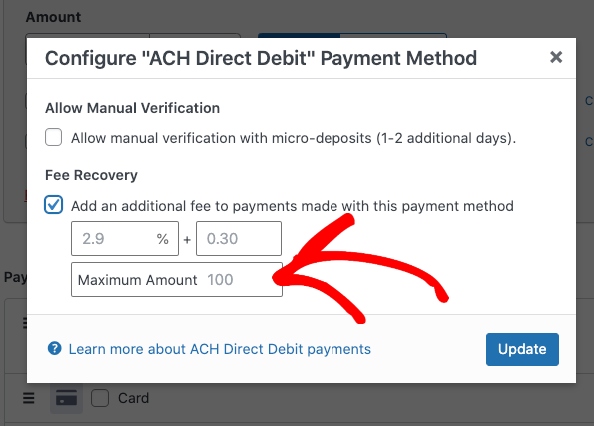
Sobald Sie die ACH-Einstellungen konfiguriert haben, klicken Sie auf Aktualisieren.
Sie können Ihr Formular mit den zusätzlichen Tabs weiter anpassen.
Schritt 4: Veröffentlichen Sie Ihr ACH-Zahlungsformular
Nachdem Sie Ihr Formular erstellt haben, ist es an der Zeit, es zu einer Seite oder einem Beitrag auf Ihrer WordPress-Website hinzuzufügen.
Navigieren Sie einfach zum Modul Veröffentlichen und klicken Sie auf „Block kopieren“.
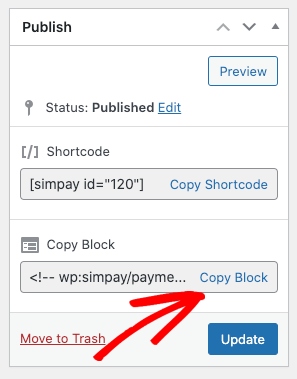
Gehen Sie dann zu der Seite oder dem Beitrag, auf der/dem Ihr Formular angezeigt werden soll, und fügen Sie es in den Block-Editor ein. Ihr Zahlungsformular wird auf der Seite angezeigt.
Da haben Sie es! Wir hoffen, dieser Artikel hat Ihnen geholfen zu lernen, wie Sie die Stripe-Verarbeitungsgebühr für ACH-Lastschriftzahlungen in WordPress auf Ihre Kunden übertragen.
Wenn Ihnen dieser Artikel gefallen hat, möchten Sie vielleicht auch unseren Leitfaden lesen, wie Sie eine „Jetzt kaufen“-Schaltfläche zu Ihrer WordPress-Website hinzufügen.
Worauf warten Sie noch? Starten Sie noch heute mit WP Simple Pay!
Um weitere Artikel wie diesen zu lesen, folgen Sie uns auf X.
Offenlegung: Unsere Inhalte werden von unseren Lesern unterstützt. Das bedeutet, wenn Sie auf einige unserer Links klicken, können wir eine Provision verdienen. Wir empfehlen nur Produkte, von denen wir glauben, dass sie unseren Lesern einen Mehrwert bieten.



Antwort hinterlassen