

So geben Sie Stripe-Gebühren in WordPress an Ihre Kunden weiter
Zuletzt aktualisiert am

Wäre es nicht schön, die Zahlungsabwicklungsgebühr jedes Mal zu entfernen, wenn ein Benutzer einen Kauf auf Ihrer WordPress-Site tätigt?
Ähnlich wie bei allen Online-Zahlungsabwicklern berechnet Stripe für jede Transaktion, die es verarbeitet, eine zusätzliche Gebühr. Die Gebühr ist oft prozentual, was bedeutet, je höher der Verkaufspreis, desto höher die Gebühr.
In diesem Artikel zeigen wir Ihnen, wie Sie die vollen Nettobeträge erhalten können, indem Sie die Stripe-Verarbeitungsgebühr an Ihre Kunden weitergeben.
Die Stripe-Verarbeitungsgebühr in WordPress zurückfordern
Sie haben wahrscheinlich bemerkt, dass Sie nach einer Transaktion auf Ihrer Website nicht den genauen Betrag erhalten, den Sie angegeben haben. Dies liegt daran, dass die Stripe-Verarbeitungsgebühr von Ihren Einnahmen abgezogen wird.
Die Höhe der Stripe-Verarbeitungsgebühren variiert je nach Ihrem Standort und der vom Benutzer gewählten Zahlungsmethode.
Nehmen wir zum Beispiel an, Sie haben den Preis eines Produkts auf Ihrer Website auf 100 $ festgelegt. Wenn Sie in den Vereinigten Staaten ansässig sind und Ihr Kunde mit einer Kreditkarte bezahlt, erhalten Sie tatsächlich nur 96,80 $. Dies liegt daran, dass Stripe 2,9 % plus 30 Cent für die Abwicklung einer erfolgreichen Kreditkartentransaktion einzieht.
Auch wenn dies frustrierend sein kann, ist eine Möglichkeit, Ihren Zahlungsformularen auf Ihrer Website einen zusätzlichen Betrag hinzuzufügen, der perfekte Weg, um die Kosten der Stripe-Verarbeitungsgebühr zurückzufordern. Auf diese Weise erhalten Sie von jedem Verkauf den genauen Betrag, den Sie erwarten.
Das führende Stripe-Zahlungs-Plugin für WordPress, WP Simple Pay, verfügt über zahlreiche vorgefertigte Zahlungsformularvorlagen, mit denen Sie Formularfelder einfach anpassen und auch Gebührenrückerstattungsoptionen konfigurieren können.
Hier sind einige der Vorteile der Gebührenrückerstattungsfunktion von WP Simple Pay:
- Erhalten Sie den gesamten Zahlungsbetrag, indem Sie Benutzer zwingen oder bitten, die Stripe-Verarbeitungsgebühr zu bezahlen.
- Erheben Sie die Verarbeitungsgebühr auf Basis der einzelnen Zahlungsmethode. Auf diese Weise können Sie sicherstellen, dass die vollständige Verarbeitungsgebühr für alle verschiedenen Zahlungsmethoden abgedeckt ist, einschließlich der teureren wie Kreditkarten.
- Verlangen oder erlauben Sie Benutzern, die Stripe-Verarbeitungsgebühr für Spenden zu übernehmen, damit Ihre Sache keine benötigten Gelder verliert.
Entfernen Sie die zusätzliche 3 % Gebühr!
Die meisten Stripe-Plugins berechnen eine zusätzliche Gebühr von 3 % für JEDE Transaktion
…nicht WP Simple Pay Pro!
Ohne weitere Verzögerung werfen wir einen Blick darauf, wie Sie die Stripe-Verarbeitungsgebühr in WordPress einfach an Ihre Kunden weitergeben können, damit Sie Ihren gewünschten Betrag ohne Abzüge einziehen können.
Schritt 1: WP Simple Pay installieren und aktivieren
Um Kunden auf Ihrer WordPress-Website entweder zu bitten oder zu zwingen, die Stripe-Verarbeitungsgebühr zu übernehmen, müssen Sie zuerst WP Simple Pay installieren und aktivieren.
Dies können Sie tun, indem Sie die Preisseite besuchen, den besten Plan für Ihre Bedürfnisse erwerben und das Plugin auf Ihre WordPress-Website hochladen.
Weitere Details finden Sie in dieser Schritt-für-Schritt-Anleitung zur Installation von WP Simple Pay.
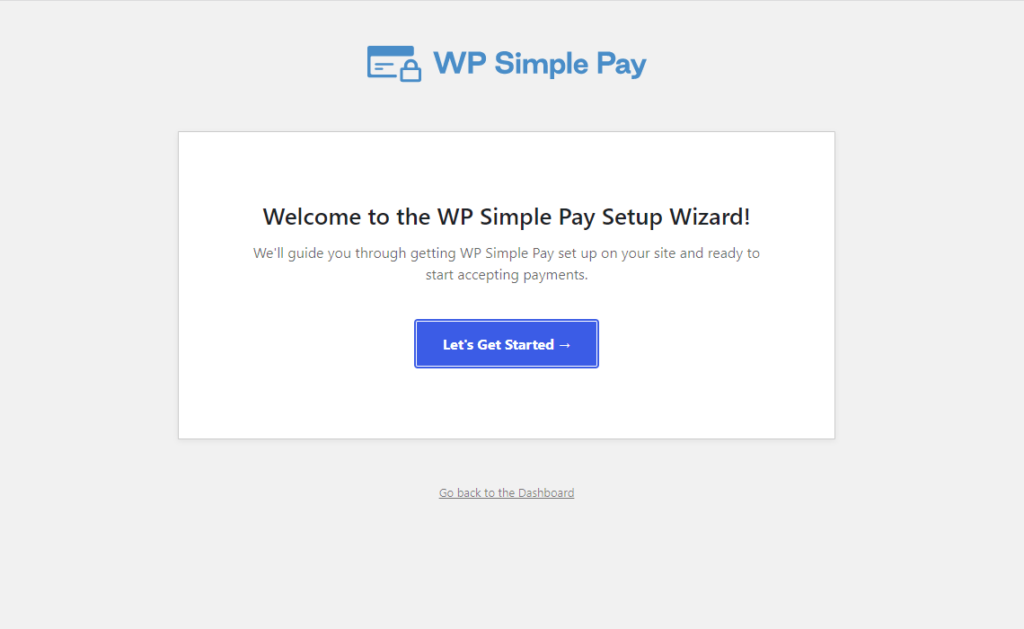
Nachdem Sie das Plugin in WordPress aktiviert haben, klicken Sie auf die Schaltfläche Los geht's.
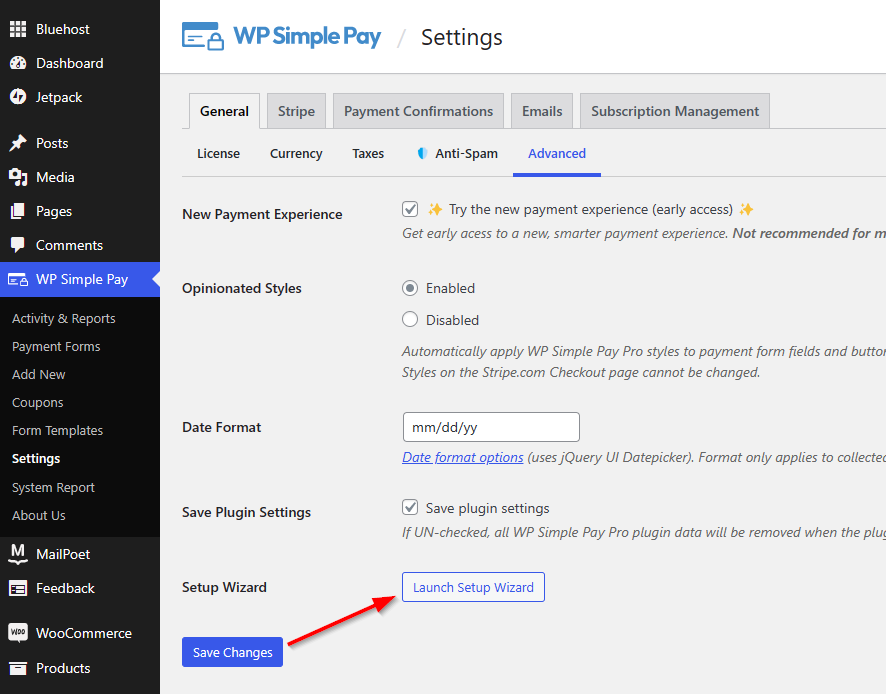
Hinweis: Wenn Sie nicht automatisch zum Einrichtungsassistenten weitergeleitet werden, können Sie zu Ihrem WordPress-Dashboard navigieren, zu WP Simple Pay » Einstellungen » Erweitert gehen und auf die Schaltfläche Einrichtungsassistent starten klicken.
Schritt 2: Stripe mit WordPress verbinden
Nachdem Sie WP Simple Pay installiert und aktiviert haben, müssen Sie Ihr Stripe-Konto mit WordPress verbinden, um Zahlungen entgegennehmen und Optionen für die Gebührenerstattung konfigurieren zu können.
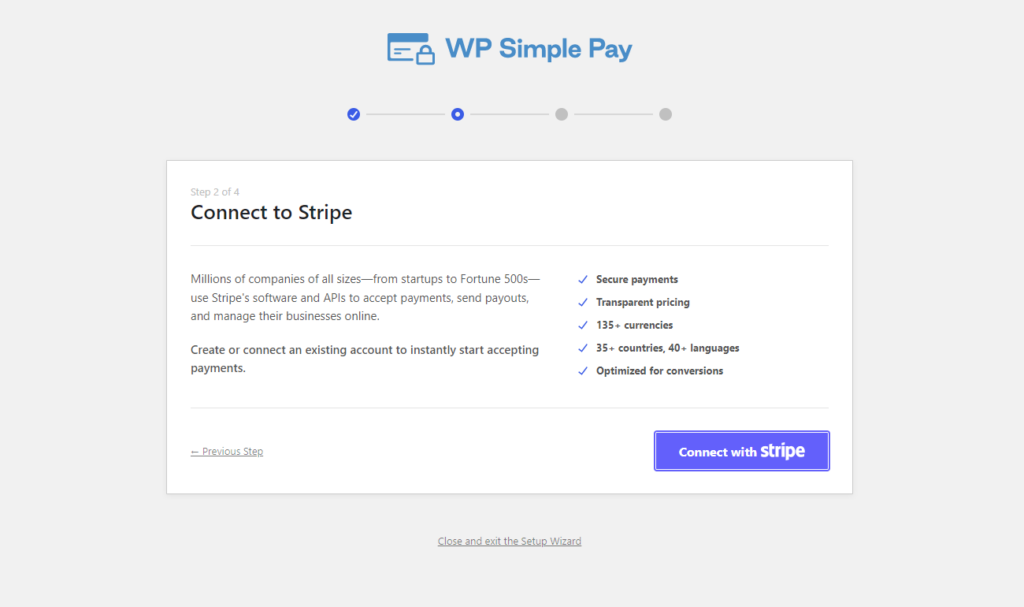
Klicken Sie im Einrichtungsassistenten auf die Schaltfläche Mit Stripe verbinden.
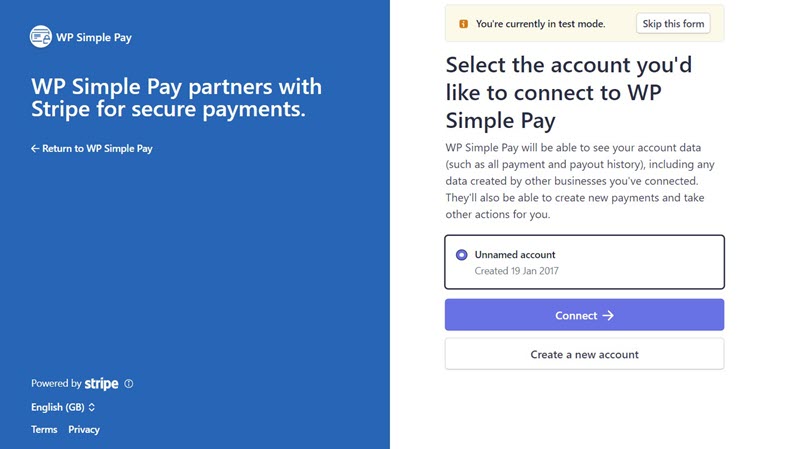
Wenn Sie bereits ein Stripe-Konto haben, müssen Sie es nur noch mit Ihrer Website verbinden. Um ein Stripe-Konto zu erstellen, klicken Sie auf die Schaltfläche Neues Konto erstellen.
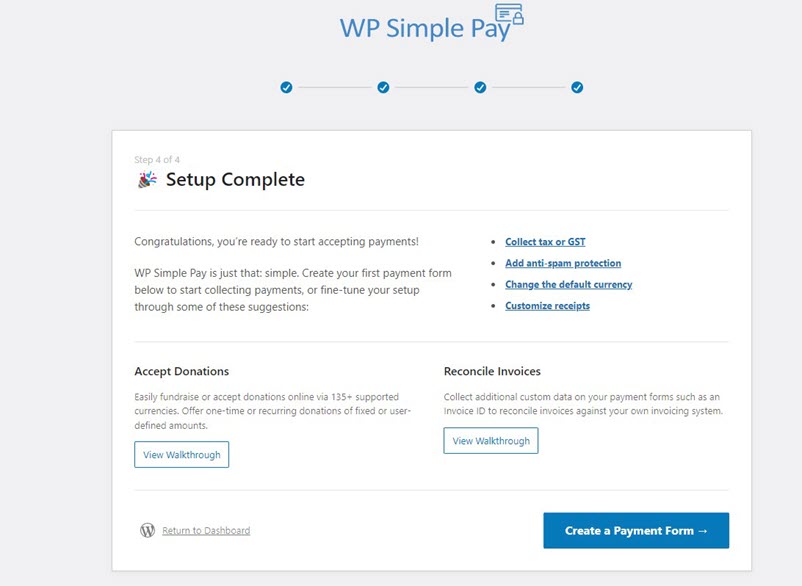
Sobald Sie diesen Vorgang abgeschlossen haben, sehen Sie eine Erfolgsmeldung mit dem Text Einrichtung abgeschlossen.
Schritt 3: Zahlungsformular erstellen
Um Zahlungen auf Ihrer Website entgegenzunehmen und die Stripe-Verarbeitungsgebühr an Ihre Kunden weiterzugeben, müssen Sie ein Zahlungsformular erstellen.
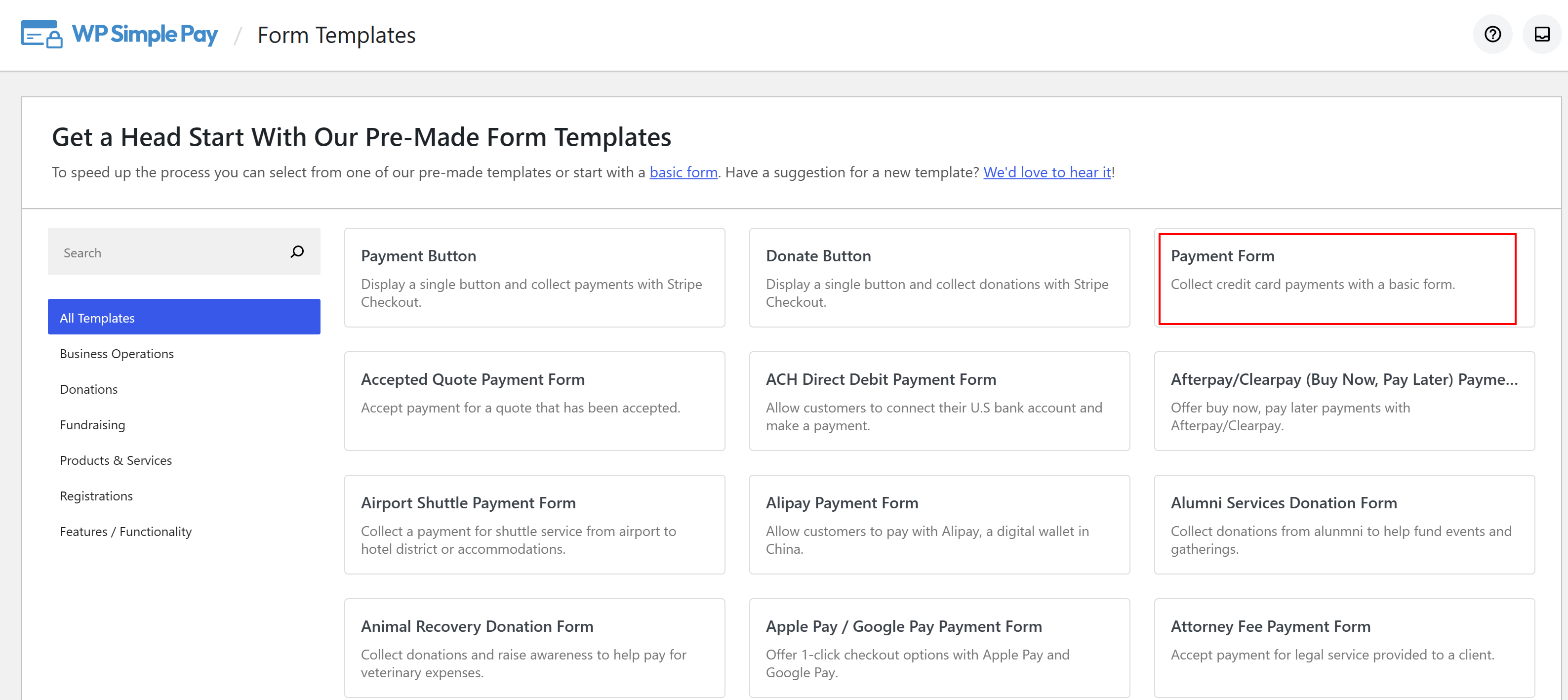
Klicken Sie zuerst auf der Erfolgsmeldungsseite auf die Schaltfläche Zahlungsformular erstellen.
Sie sollten nun eine Bibliothek mit verschiedenen Arten von Zahlungsformularvorlagen sehen. Für dieses Tutorial wählen wir die einfache Vorlage Zahlungsformular.
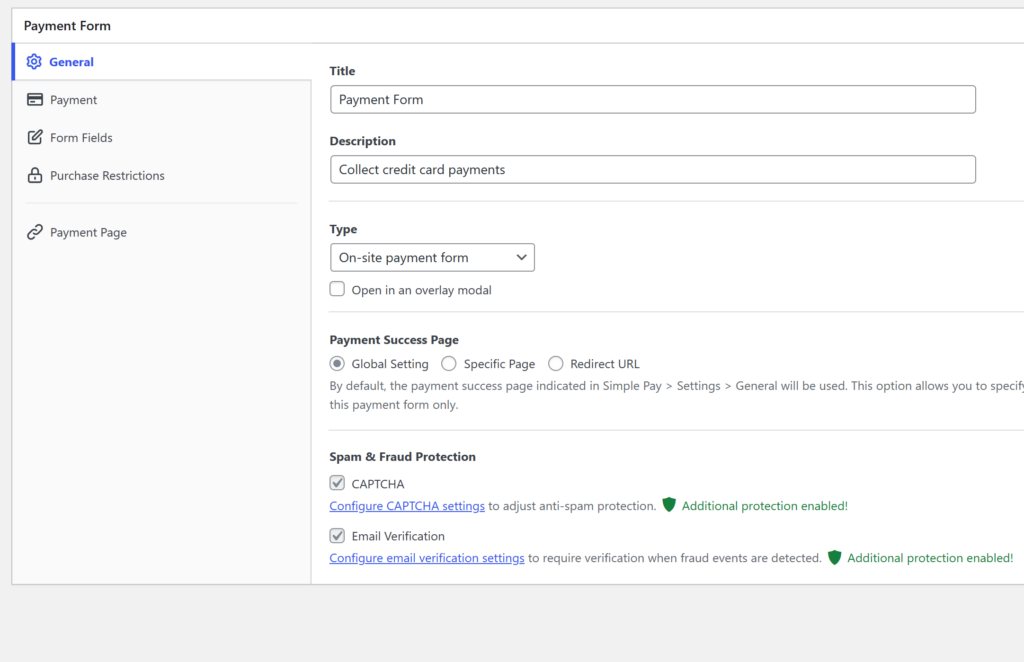
Dies führt Sie zum Tab Allgemein Ihrer Zahlungsformularvorlage, wo Sie den Titel und die Beschreibung Ihres Formulars anpassen und zwischen einem On-Site-Zahlungsformular oder der Anzeige auf der Stripe-Checkout-Seite wählen können.
Um die Zahlungserfolgsseite anzupassen, können Sie eine bestimmte Seite Ihrer Website auswählen oder Kunden auf eine Drittanbieter-Website weiterleiten, indem Sie eine Weiterleitungs-URL auswählen.
Spam- und Betrugsschutz-Einstellungen können ebenfalls auf dieser Seite vorgenommen werden.
Schritt 4: Formular für Zahlungen konfigurieren
Nachdem Sie das Zahlungsformular erstellt haben, ist es an der Zeit, es für die Zahlungsannahme zu konfigurieren.
Navigieren Sie zuerst zur Option Zahlung auf der linken Seite, um die Währung und den Betrag anzupassen und zwischen einer einmaligen Zahlung oder einem Abonnement zu wählen.
Navigieren Sie als Nächstes zu Zahlungsmethoden. Hier sehen Sie alle verschiedenen Zahlungsmethoden, die in Ihrem Land verfügbar sind, und wählen die aus, die Ihre Benutzer verwenden dürfen.
Um eine Rückerstattungsgebühr für Kreditkarten hinzuzufügen, klicken Sie einfach auf Konfigurieren.
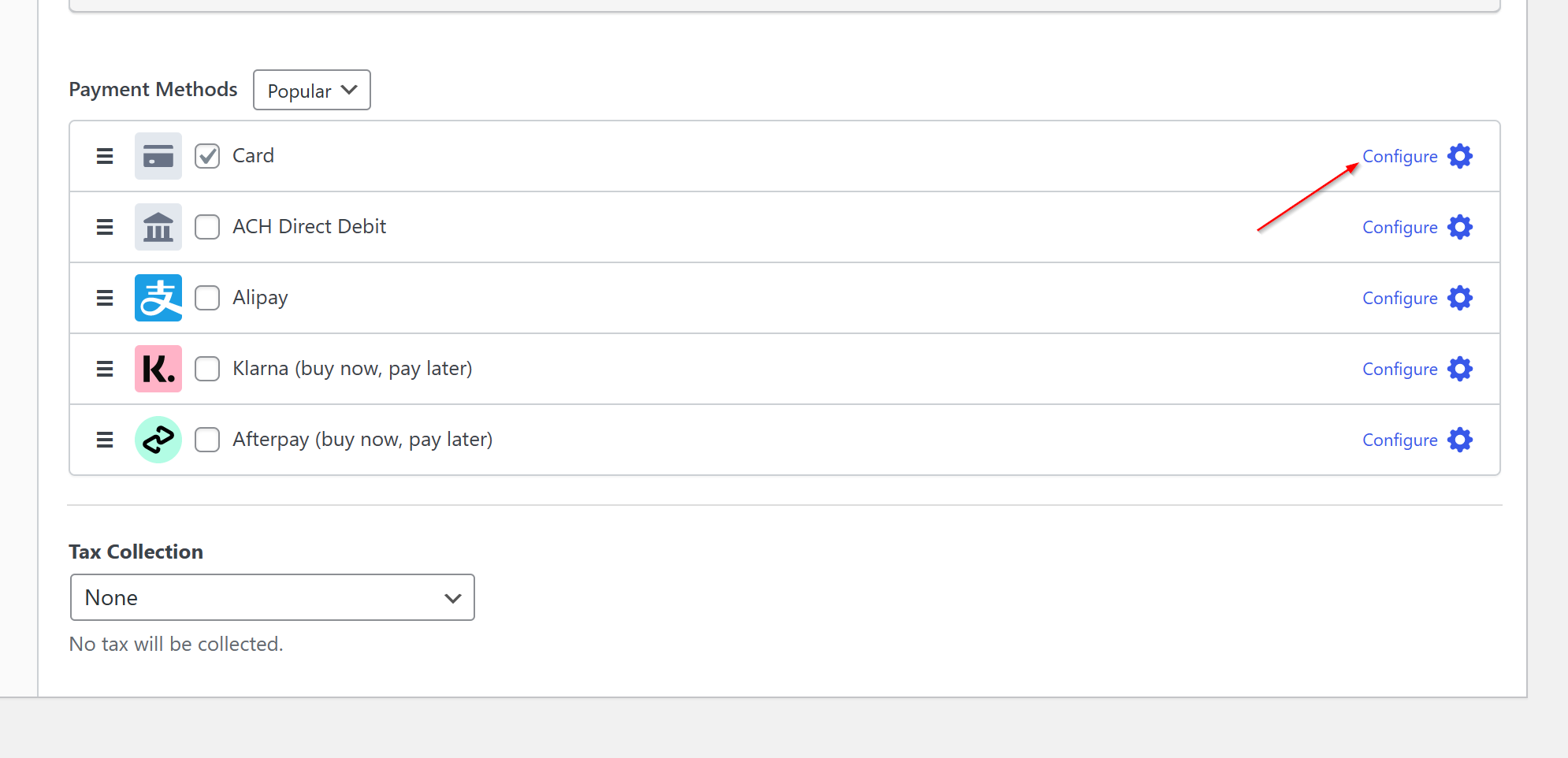
Ein Popup-Fenster erscheint, in dem Sie die Werte für die Gebührenerstattung anpassen können.
Da Stripe 2,9 % plus 30 Cent für die Verarbeitung von Kreditkarten berechnet, sollten Sie dies zu den Feldern hinzufügen, um sicherzustellen, dass die Gebühr an Ihre Kunden weitergegeben wird.
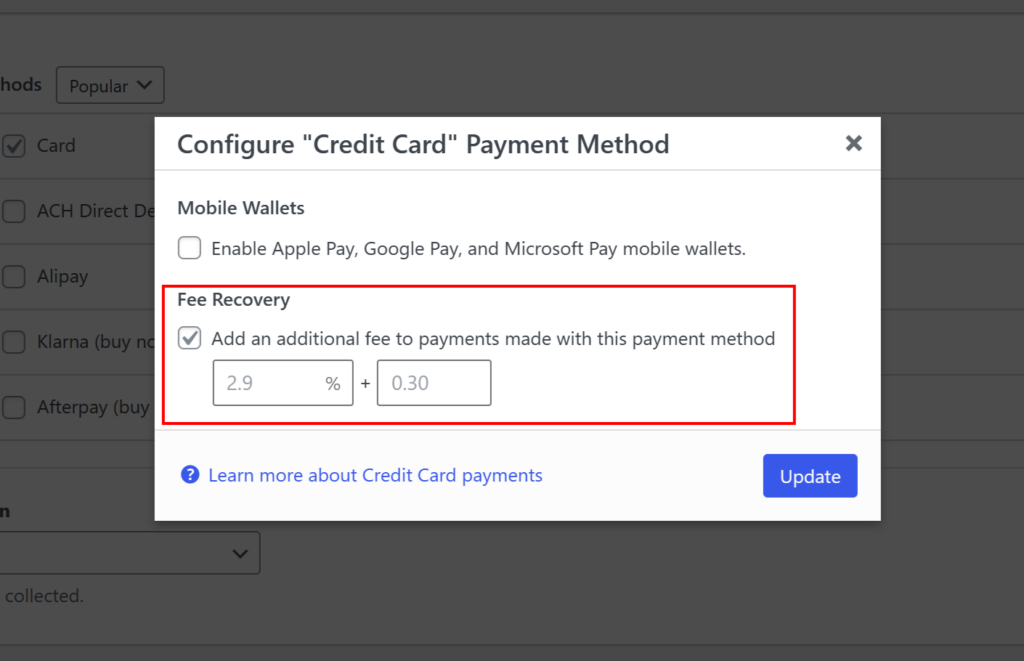
Sie können die Beträge für die Gebührenerstattung für jede der verschiedenen Zahlungsmethoden konfigurieren, indem Sie die gleichen Schritte befolgen.
Als Nächstes können Sie vorhandene Formularfelder hinzufügen, entfernen oder anpassen, indem Sie auf Formularfelder auf der linken Seite klicken.
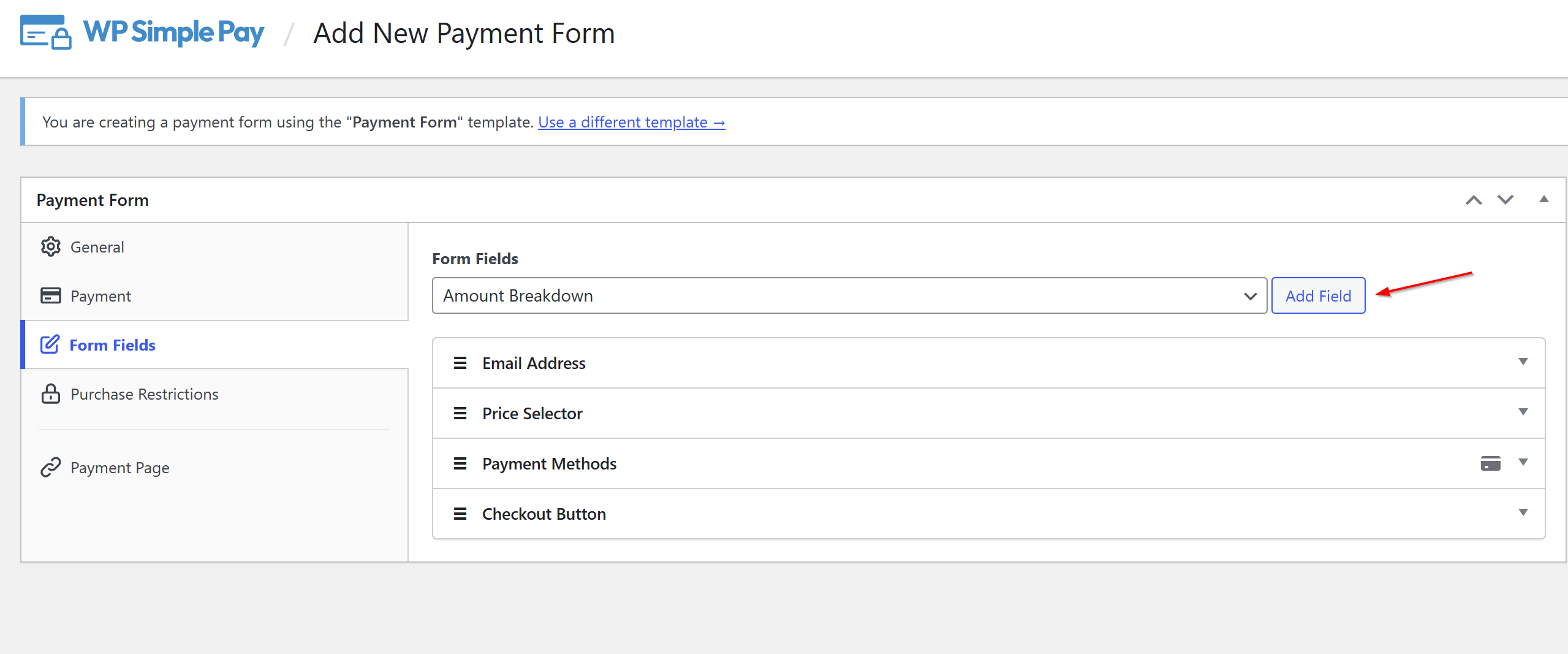
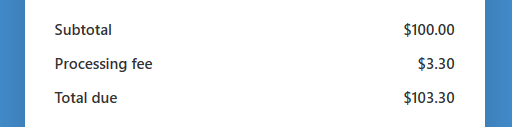
Es ist ratsam, Ihren Kunden mit dem Feld Aufschlüsselung der Beträge genau zu zeigen, wie viel Sie ihnen berechnen.
Um die Aufschlüsselung der Beträge auf Ihrem Formular anzuzeigen, wählen Sie im Dropdown-Menü das Feld Betragsaufschlüsselung aus und klicken Sie auf Feld hinzufügen.
So wird Ihre Betragsaufschlüsselung auf Ihrem Live-Formular angezeigt.
Schritt 5: Ermöglichen Sie Benutzern, die Verarbeitungsgebühr zu übernehmen
Wenn Sie Bedenken haben, wie sich die Verpflichtung für Kunden zur Übernahme der Stripe-Verarbeitungsgebühr auf Ihren Umsatz auswirkt, brauchen Sie keine Sorge zu haben.
WP Simple Pay ermöglicht es Ihnen, Benutzern die Wahl zu geben, ob sie die Gebühr während des Checkouts bezahlen möchten oder nicht.
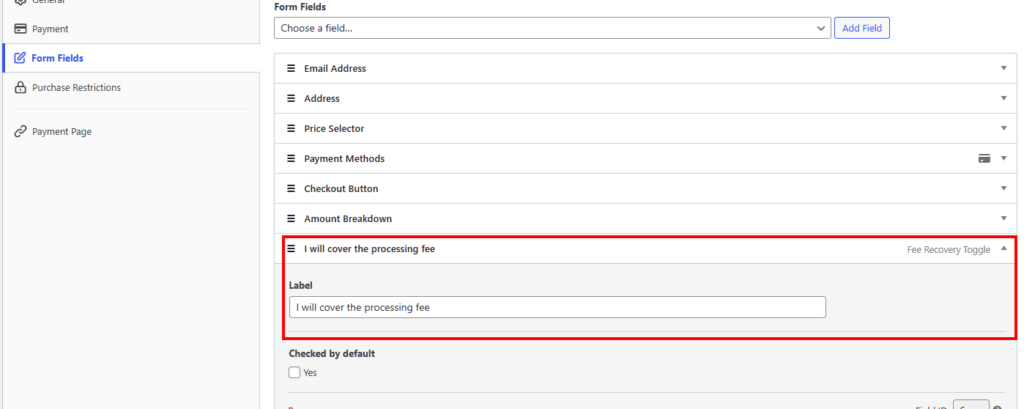
Sie können dies tun, indem Sie einfach zu Formularfelder gehen und einen Gebühren-Recovery-Schalter zur Liste der Formularfelder aus dem Dropdown-Menü hinzufügen.
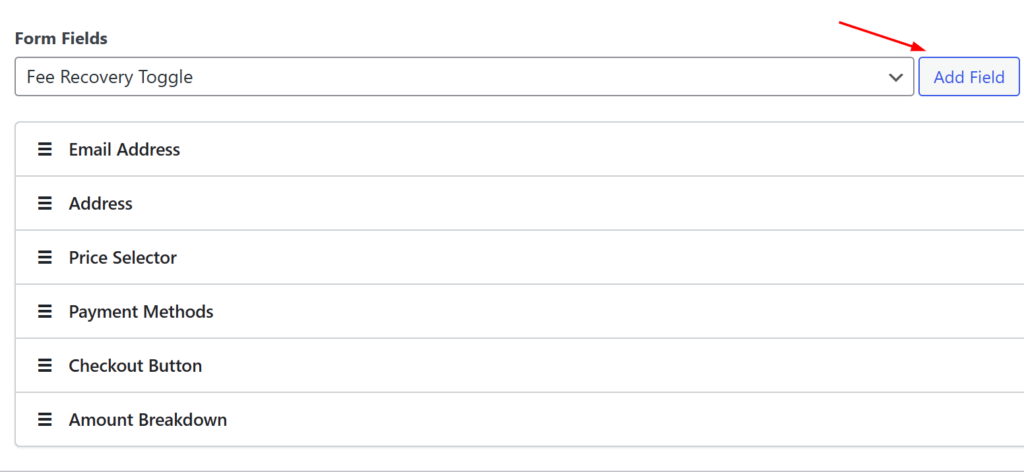
Sobald der Gebühren-Recovery-Schalter zur Liste hinzugefügt wurde, können Sie die Beschriftung an Ihre Bedürfnisse anpassen.
Zum Beispiel können Sie für ein Spenden-Zahlungsformular eine persönliche Nachricht hinzufügen, die Ihren Benutzern mitteilt, dass sie sich entscheiden, die Verarbeitungsgebühr zusätzlich zu ihrer Spende zu bezahlen.
Ihr Live-Formular wird mit dem Gebühren-Recovery-Schalter und der angepassten Beschriftung etwa so aussehen.
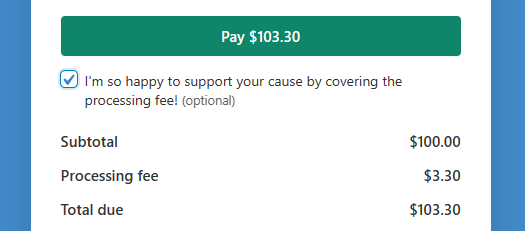
Nachdem Ihr Zahlungsformular erstellt und so konfiguriert wurde, dass die Stripe-Verarbeitungsgebühr auf Ihre Kunden übertragen wird, sind Sie bereit, Zahlungen anzunehmen.
Schritt 6: Fügen Sie Ihr Zahlungsformular zu einer Seite hinzu
Der letzte Schritt, um Zahlungen mit der von Ihren Kunden übernommenen Stripe-Verarbeitungsgebühr anzunehmen, ist die Einbettung des Formulars auf Ihrer Website.
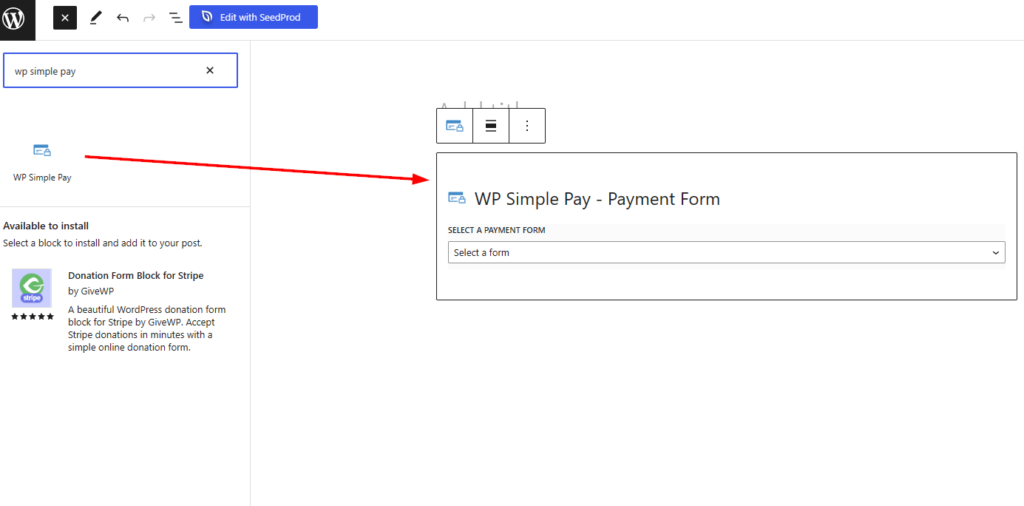
Gehen Sie einfach zu der Seite oder dem Beitrag, auf dem Sie Ihr Zahlungsformular haben möchten, und klicken Sie auf das +-Symbol, um den WP Simple Pay-Block hinzuzufügen.
Wählen Sie das gerade erstellte Formular aus dem Dropdown-Menü aus und klicken Sie in der oberen rechten Ecke Ihres Dashboards auf Veröffentlichen oder Aktualisieren.
Sie haben es geschafft!
Wir hoffen, dieser Artikel hat Ihnen geholfen zu lernen, wie Sie die Stripe-Verarbeitungsgebühr in WordPress auf Ihre Kunden übertragen können.
Wenn Ihnen dieser Artikel gefallen hat, möchten Sie vielleicht auch lesen, wie Sie den Stripe-Testmodus in WordPress aktivieren.
Worauf warten Sie noch? Starten Sie noch heute mit WP Simple Pay!
Um weitere Artikel wie diesen zu lesen, folgen Sie uns auf X.
Offenlegung: Unsere Inhalte werden von unseren Lesern unterstützt. Das bedeutet, wenn Sie auf einige unserer Links klicken, können wir eine Provision verdienen. Wir empfehlen nur Produkte, von denen wir glauben, dass sie unseren Lesern einen Mehrwert bieten.




Antwort hinterlassen