
Geschenkgutschein mit Versand & Bearbeitung in WordPress anbieten
Zuletzt aktualisiert am
 Reviewed By:
 Cristian Rossi
Letzten Dezember habe ich Geschenkgutscheine auf meiner WordPress-Seite eingeführt und einen Anfängerfehler gemacht, der mich Verkäufe kostete.
Ich habe digitale Geschenkgutscheine erstellt, aber völlig vergessen, dass Kunden physische Gutscheine zu ihrem Einkauf hinzufügen wollten. Als jemand versuchte, einen Geschenkgutschein im Wert von 100 US-Dollar plus Versand zu kaufen, brach mein Checkout-Prozess zusammen.
Ich habe Stunden damit verbracht, herauszufinden, wie man Zahlungen für physische Geschenkgutscheine mit Versandkosten kombiniert. Jedes Plugin, das ich ausprobiert habe, hat entweder Geschenkgutscheine ODER Versand abgewickelt, aber nie beides zusammen.
Nachdem ich mehrere Zahlungslösungen getestet hatte, entdeckte ich eine Möglichkeit, genau dieses Szenario zu bewältigen. Es ermöglicht Ihnen, Geschenkgutschein-Zahlungsformulare zu erstellen, die Versand- und Bearbeitungsgebühren enthalten, die alle über ein einziges, professionelles Checkout-Erlebnis abgewickelt werden. Jetzt können meine Kunden problemlos physische Gutscheine kaufen, die direkt an ihre Mailbox versendet werden.
In diesem Leitfaden zeige ich Ihnen den besten Weg, um Zahlungsformulare für Geschenkgutscheine mit Versand- und Bearbeitungsoptionen in WordPress einzurichten.
In diesem Leitfaden
- Warum Geschenkgutscheine mit Versandoptionen anbieten?
- Einrichtung von Zahlungsformularen für Geschenkgutscheine + Versand in WordPress
- Schritt 1: Richten Sie Ihr Versand-System ein
- Schritt 2: Installieren und aktivieren Sie WP Simple Pay
- Schritt 3: Erstellen Sie ein Formular für Geschenkgutscheine + Versand
- Schritt 4: Veröffentlichen Sie Ihr Geschenkgutschein-Zahlungsformular
- Schritt 5: Passen Sie E-Mail-Benachrichtigungen und Gutscheinauslieferung an
- Best Practices für physische Geschenkgutscheine
- FAQs About Gift Voucher + Shipping Forms
- Kann WP Simple Pay verschiedene Geschenkgutscheinbeträge auf einem Formular verarbeiten?
- Können Kunden personalisierte Nachrichten zu Geschenkgutscheinen mit WP Simple Pay hinzufügen?
- Wie geht WP Simple Pay mit Rückerstattungen und Stornierungen von Geschenkgutscheinen um?
- Kann ich das Checkout-Erlebnis mit WP Simple Pay anpassen?
Warum Geschenkgutscheine mit Versandoptionen anbieten?
Geschenkgutscheine sind wie Geld auf der Bank für Ihr Unternehmen. Wenn Kunden sie kaufen, erhalten Sie im Voraus bezahlt, noch bevor sie den Wert einlösen. Ich habe festgestellt, dass GutscheineinVerkäufe meine Einnahmen allein während der Feiertage um bis zu 30 % steigern können.
Vor diesem Hintergrund verpassen die meisten Unternehmen zusätzliche Einnahmen. Viele Kunden möchten die Möglichkeit haben, physische Geschenkkarten zu versenden, insbesondere zu besonderen Anlässen wie Geburtstagen, Hochzeiten oder Feiertagen. Wenn jemand einen Geschenkgutschein kauft, möchte er oft, dass er sich besonders und greifbar anfühlt.
Die Versandkomponente löst ein echtes Kundenproblem. Ein digitaler E-Mail-Gutschein kann unpersönlich wirken, aber eine schön gestaltete physische Karte zeugt von Nachdenklichkeit. Außerdem können Sie eine angemessene Versandgebühr berechnen, die Ihre Kosten deckt und eine kleine Gewinnspanne hinzufügt.
Ohne entsprechende Versandoptionen zwingen Sie Kunden, zwischen Bequemlichkeit und Präsentation zu wählen. Einige werden ihren Kauf ganz abbrechen, anstatt sich mit einer rein digitalen Option zufriedenzugeben. Das habe ich auf die harte Tour gelernt, als ich in meiner ersten Feiertagssaison mehrere hochwertige Geschenkgutscheinverkäufe verloren habe.
Auch der Faktor des professionellen Erscheinungsbildes darf nicht ignoriert werden. Wenn Ihr Geschenkgutscheinsystem sowohl digitale als auch physische Optionen nahtlos abwickelt, zeigt es den Kunden, dass Ihr Unternehmen etabliert und vertrauenswürdig ist. Diese Liebe zum Detail führt oft zu Wiederholungskäufen und Empfehlungen.
Nachdem wir all dies gesagt haben, werfen wir einen Blick darauf, wie Sie mühelos ein Zahlungsformular für Ihre WordPress-Seite erstellen können, das einen Geschenkgutschein mit Versandoptionen anbietet.
Einrichtung von Zahlungsformularen für Geschenkgutscheine + Versand in WordPress
Die Einrichtung von Zahlungsformularen für Geschenkgutscheine mit Versandoptionen mag kompliziert klingen, aber ich habe festgestellt, dass WP Simple Pay den gesamten Prozess unkompliziert gestaltet. Das Plugin kümmert sich sowohl um die Zahlungsabwicklung als auch um die Versandberechnung in einer übersichtlichen Oberfläche.

Ich habe Dutzende von WordPress-Plugins für genau diesen Zweck getestet, und WP Simple Pay liefert durchweg die zuverlässigsten Ergebnisse. Es verbindet sich direkt mit Stripe, was bedeutet, dass Ihre Zahlungen sicher und sofort abgewickelt werden. Das Beste daran ist, dass Sie keine Programmierkenntnisse benötigen, um alles zum Laufen zu bringen.
Das Plugin ermöglicht es Ihnen, benutzerdefinierte Zahlungsformulare mit integrierten Mehrfachoptionen zu erstellen. Kunden können ihren bevorzugten Gutscheinbetrag auswählen, aus verschiedenen Versandgeschwindigkeiten wählen und Extras wie Geschenkverpackung hinzufügen – alles von einem einzigen, optimierten Formular aus. Dies beseitigt die Frustration, mehrere Checkout-Seiten durchlaufen zu müssen, und reduziert den Warenkorbabbruch, da alles an einem Ort geschieht.
In den folgenden Schritten führe ich Sie durch meine bewährte Methode zur Erstellung eines vollständigen Geschenkgutschein-Zahlungsformulars. Wir beginnen mit der grundlegenden Plugin-Installation und arbeiten uns zu einem voll funktionsfähigen System hoch, das Ihre Kunden gerne nutzen werden.
Schritt 1: Richten Sie Ihr Versand-System ein
Bevor Sie Ihre Geschenkgutscheinformulare erstellen, müssen Sie festlegen, wie Sie die physische Gutscheinlieferung abwickeln werden. Diese Lektion habe ich auf die harte Tour gelernt, als meine ersten Geschenkgutscheinbestellungen eingingen und ich keinen Versandprozess eingerichtet hatte.
Beginnen Sie damit, zu entscheiden, wie Ihre physischen Geschenkgutscheine aussehen sollen. Werden Sie sie auf speziellem Karton drucken, eine individuelle Verpackung erstellen oder vorgefertigte Geschenkkartenhalter verwenden? Wenn Sie dies jetzt geklärt haben, vermeiden Sie Verzögerungen, wenn die Bestellungen eingehen.
Bestimmen Sie als Nächstes Ihre Versandtarife und Lieferzeiten. Ich berechne normalerweise 5,99 $ für den Standardversand innerhalb der USA und 12,99 $ für die Expresslieferung. Sie sollten die tatsächlichen Versandkosten in Ihrer Region recherchieren, damit Sie nicht bei jedem versendeten physischen Gutschein Geld verlieren.
Erwägen Sie, optionale Bearbeitungsgebühren für Premium-Verpackungen oder Geschenkverpackungsdienste hinzuzufügen. Ich habe festgestellt, dass das Anbieten eines 4,99 $ teuren Geschenkbox-Upgrades oder einer 2,99 $ schnellen Bearbeitung meinen durchschnittlichen Bestellwert um 15-20 % steigern kann. Viele Kunden sind bereit, extra zu bezahlen, um ihren Geschenkgutschein besonderer zu machen, besonders während der Feiertage oder zu besonderen Anlässen.
Erstellen Sie einen einfachen Abwicklungsworkflow für sich selbst. Wenn jemand einen physischen Gutschein bestellt, benötigen Sie ein System, um den Gutscheincode zu generieren, den physischen Artikel zu drucken oder zu erstellen, ihn sicher zu verpacken und innerhalb Ihres zugesagten Zeitrahmens zu versenden. Ich verwende eine einfache Tabelle, um Bestellungen zu verfolgen, bis sie versendet werden.
Schritt 2: Installieren und aktivieren Sie WP Simple Pay
Sie müssen das WP Simple Pay-Plugin auf Ihrer WordPress-Seite installieren und aktivieren. Es kümmert sich um die gesamte Zahlungsabwicklung und Formularerstellung für Ihre Geschenkgutscheine.
Besuchen Sie einfach die Preisseite und wählen Sie den besten Plan für Ihre Bedürfnisse.
Sobald Ihr Kauf abgeschlossen ist, erhalten Sie Zugriff auf die .zip-Datei des Plugins über Ihre Kaufbestätigungs-E-Mail oder aus Ihrem WP Simple Pay-Konto. Sie müssen die Datei auf Ihren Computer herunterladen und dann auf Ihrer WordPress-Website hochladen.
Wenn Sie zum ersten Mal ein WordPress-Plugin installieren, folgen Sie unserer detaillierten Anleitung, wie Sie WP Simple Pay installieren. Keine Sorge. Es sind nur ein paar einfache Schritte, die nur wenige Minuten dauern.
Entfernen Sie die zusätzliche 3 % Gebühr!
Die meisten Stripe-Plugins berechnen eine zusätzliche Gebühr von 3 % für JEDE Transaktion
…nicht WP Simple Pay Pro!
Schritt 3: Erstellen Sie ein Formular für Geschenkgutscheine + Versand
Sobald Sie die Installation und Aktivierung des Plugins abgeschlossen haben, gehen Sie zu Ihrem WordPress-Dashboard und navigieren Sie zu WP Simple Pay » Neues Zahlungsformular hinzufügen.
In der Vorlagenbibliothek müssen Sie „Geschenk“ in das Suchfeld eingeben, um die Zahlungsformularvorlage Geschenkgutschein + Versand & Bearbeitung zu finden.

Als Nächstes geben Sie im Tab Allgemein den Titel und die Beschreibung Ihres Formulars ein und lassen den Formular-Typ auf On-site eingestellt.

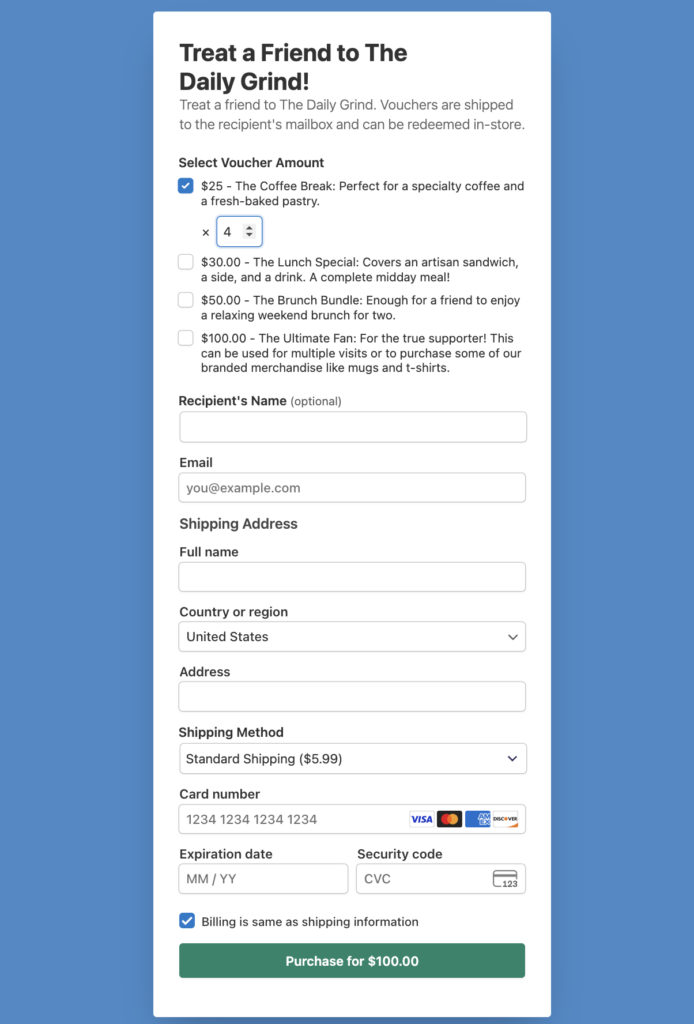
Wenn Sie fertig sind, klicken Sie auf den Tab Zahlung. Hier werden Sie feststellen, dass bereits mehrere Preisoptionen für Sie konfiguriert sind. Sie können die Preisoptionen für Ihre Gutscheine einfach bearbeiten, entfernen und zusätzliche erstellen.
Einer der besten Teile von WP Simple Pay ist, dass es Ihnen ermöglicht, Kunden die Möglichkeit zu bieten, mehrere Preisoptionen und Mengen in einer einzigen Transaktion zu kaufen.
Wenn ein Kunde beispielsweise mehrere Geschenkkarten für verschiedene Artikel oder sogar mehrere Geschenkkarten für denselben Betrag senden möchte, können Sie dies einfach ermöglichen.
Aktivieren Sie einfach das Kontrollkästchen Kauf mehrerer Preisoptionen zulassen.
Klicken Sie dann auf das Konfigurieren-Symbol neben jedem Preisbetrag, um mehrere Mengenoptionen einzurichten. Sie können sogar einen Mindest- und Höchstbetrag über das Spinner-Feld auswählen.
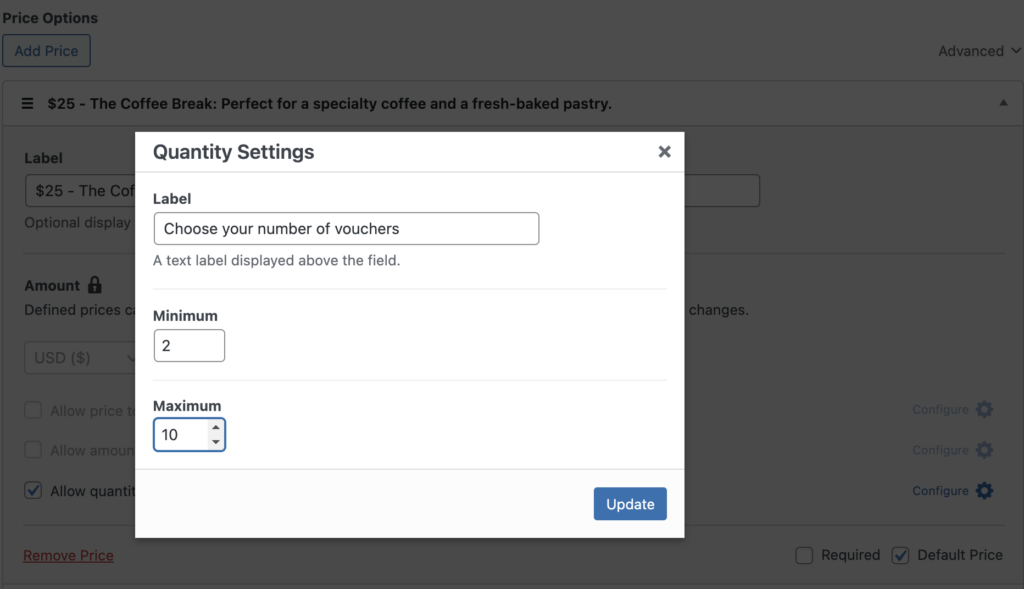
Sobald Sie Ihre Preisbeträge und Mengenoptionen konfiguriert haben, scrollen Sie nach unten und wählen Sie die Zahlungsmethoden aus, die Sie akzeptieren möchten.
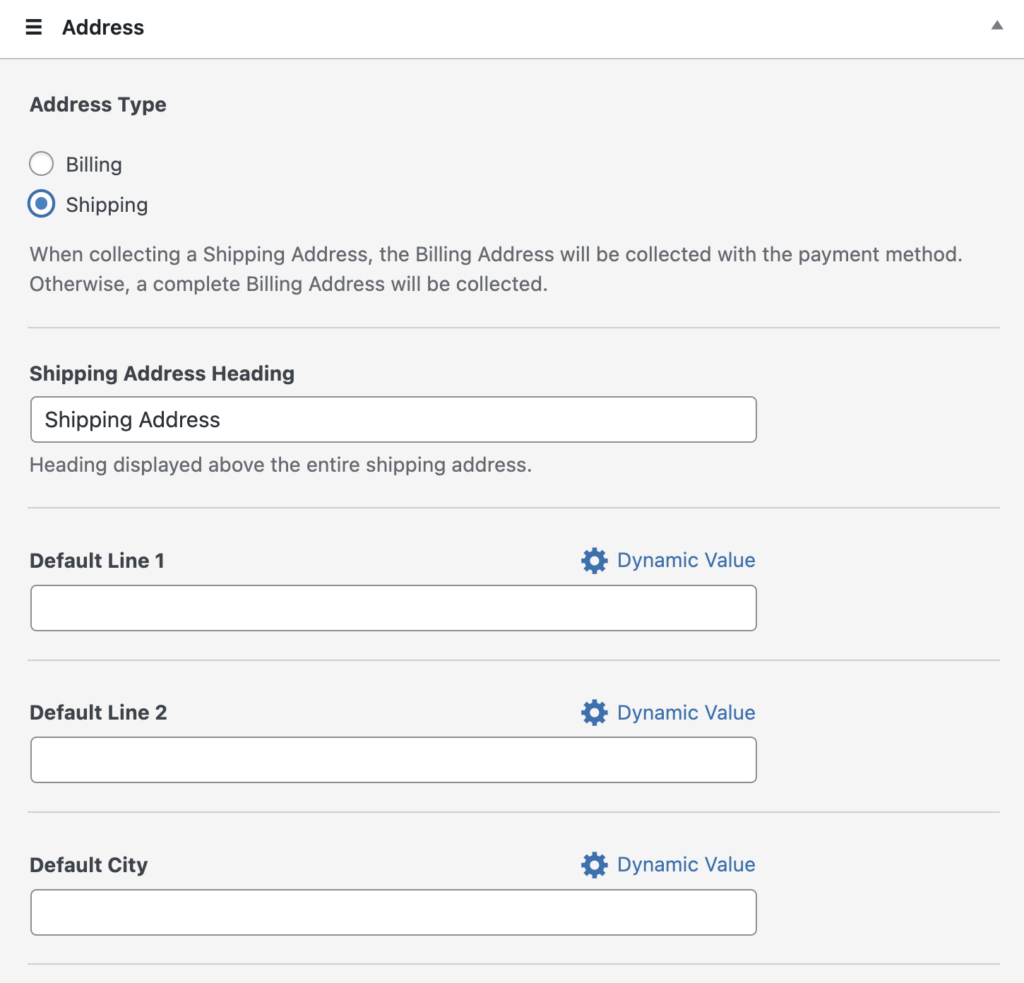
Klicken Sie dann auf den Tab Formularfelder, um benutzerdefinierte Felder hinzuzufügen, zu bearbeiten und zu entfernen. Für das Feld Adresse stellen Sie sicher, dass Sie Versand auswählen, damit Ihr Kunde die richtige Adresse für den Gutscheinempfänger angeben kann.
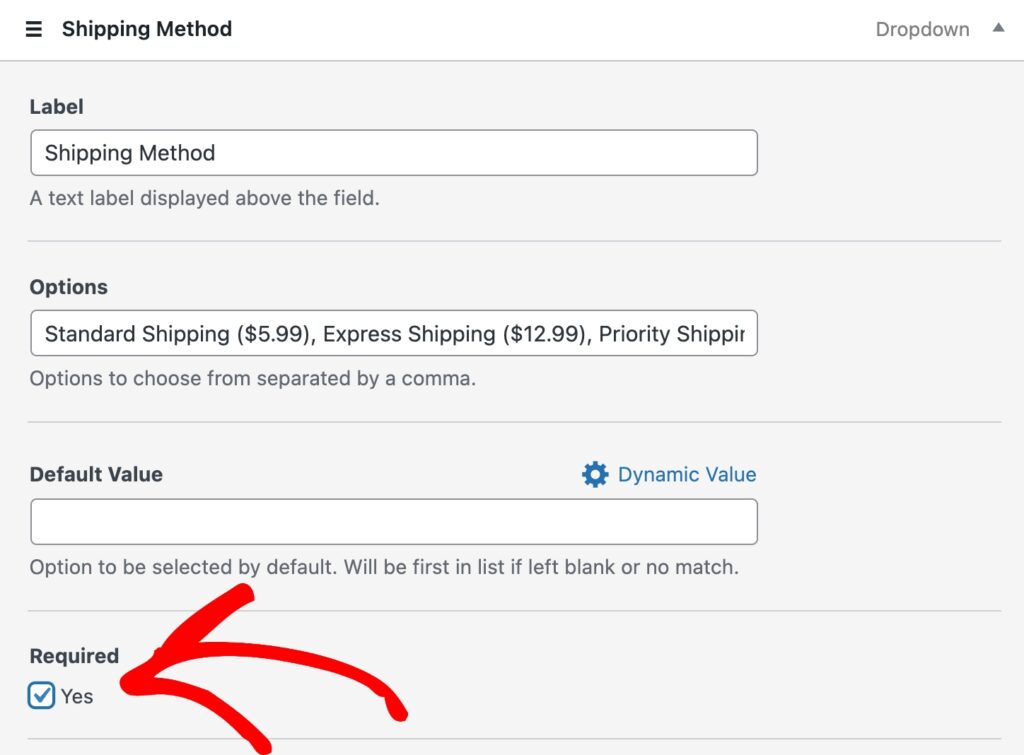
Sie können entweder Ihre eigenen Versandmethoden und Preise eingeben oder die Standardeinstellungen beibehalten.
Stellen Sie sicher, dass Sie das Kontrollkästchen für Erforderlich aktivieren, damit Ihre Kunden die Versandadresse für die endgültige Lieferung angeben.
Klicken Sie abschließend auf Speichern und dann auf Vorschau, um sich Ihr Formular anzusehen. Es sollte dem unten gezeigten ähneln.
Schritt 4: Veröffentlichen Sie Ihr Geschenkgutschein-Zahlungsformular
Nachdem Sie Ihr Geschenkgutschein-Zahlungsformular mit Versand erstellt haben, müssen Sie es nur noch auf Ihrer Website veröffentlichen, um Zahlungen zu akzeptieren.
Kopieren Sie einfach den Block aus dem Bereich Veröffentlichen.
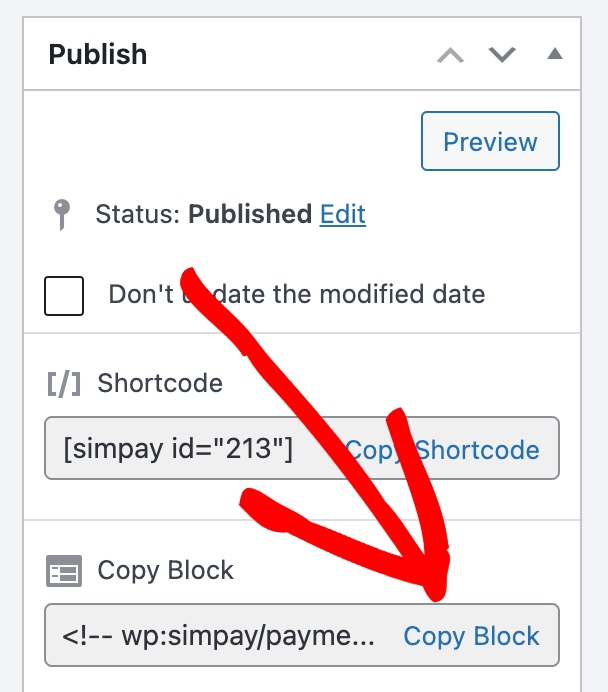
Gehen Sie dann zu der Seite, auf der das Formular angezeigt werden soll, und fügen Sie es in den Block-Editor ein.

Schritt 5: Passen Sie E-Mail-Benachrichtigungen und Gutscheinauslieferung an
Gehen Sie zum Tab E-Mail-Benachrichtigungen im Formular-Generator, um zu konfigurieren, was Kunden nach dem Kauf erhalten.
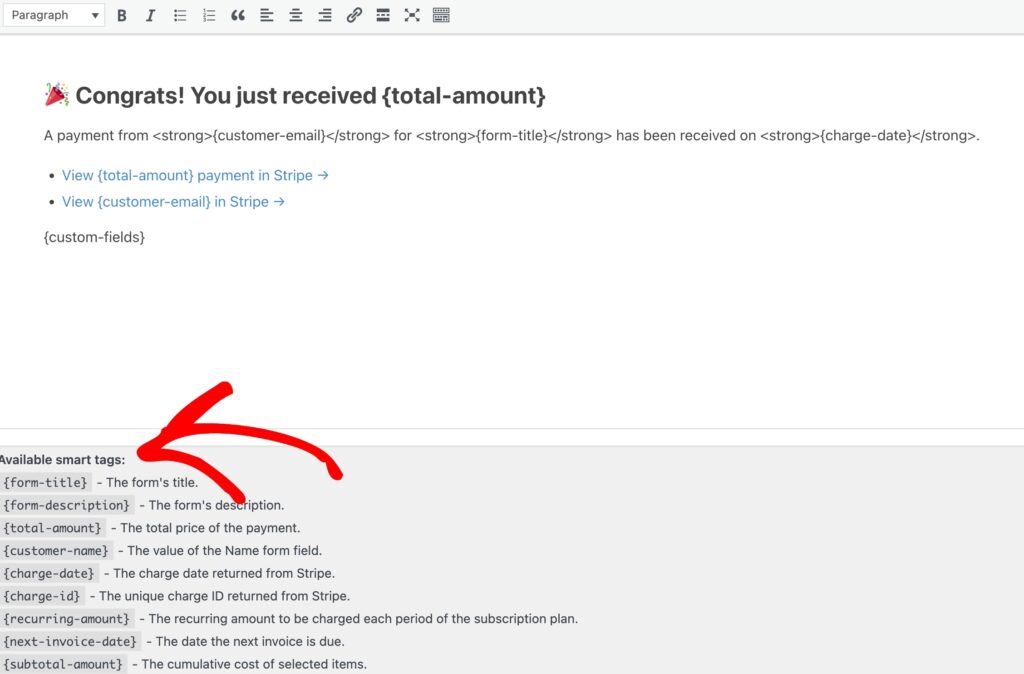
Geben Sie im Textfeld Zahlungsbeleg eine professionelle E-Mail-Nachricht ein, die Ihr Logo und eine klare Erklärung der Zahlungsbestätigung und des Versandprozesses enthält.

Ich empfehle außerdem, Zahlungseingangsbenachrichtigungen einzurichten, damit Sie sofort benachrichtigt werden, wenn jemand einen physischen Gutschein kauft, der versendet werden muss. So stellen Sie sicher, dass Sie Bestellungen schnell bearbeiten und die Kundenzufriedenheit aufrechterhalten können.
Sie können Smart-Tags verwenden, um einen schnellen Überblick über den Kauf zu erhalten.
Best Practices für physische Geschenkgutscheine
Physische Geschenkgutscheine können unglaublich profitabel sein, aber kleine Fehler können Ihrem Ruf und Ihrem Geschäftsergebnis schaden. Hier ist, was ich gelernt habe:
Halten Sie Ihre Preisoptionen einfach und klar. Bieten Sie 4-5 Standardbeträge wie 25 $, 50 $, 100 $ und 250 $ an, plus eine Option für benutzerdefinierte Beträge. Zu viele Auswahlmöglichkeiten überfordern die Kunden.
Sparen Sie nicht an der Verpackungsqualität. Ihr Geschenkgutschein ist oft der erste physische Eindruck, den Ihre Marke hinterlässt. Ich empfehle die Verwendung von stabilem Karton und die Beilage eines passenden Umschlags. Es ist die zusätzlichen Kosten wert.
Legen Sie realistische Versandfristen fest und halten Sie diese ein. Ich verspreche 3-5 Werktage für den Standardversand und halte diese Frist immer ein. Das Verpassen von Lieferterminen während der Feiertage kann Beziehungen ruinieren.
Schreiben Sie klare Einlösehinweise. Fügen Sie Schritt-für-Schritt-Anleitungen auf der Karte selbst und in der E-Mail-Bestätigung hinzu.
Verfolgen Sie Ihren Lagerbestand sorgfältig. Wenn Ihnen während der Hauptsaison der Geschenkkartenvorrat ausgeht, ist das ein kostspieliger Fehler.
Testen Sie Ihren gesamten Prozess regelmäßig. Bestellen Sie alle paar Monate selbst einen Geschenkgutschein, um Probleme zu erkennen, bevor es die Kunden tun.
Wenn etwas mit einer Bestellung schiefgeht, beheben Sie es schnell und fügen Sie etwas Zusätzliches hinzu. Geschenkgutscheinkäufe sind oft zeitkritisch, daher zeigt eine schnelle Lösung, dass Sie sich um das Kundenerlebnis kümmern.
FAQs zu Geschenkgutscheinen + Versandformularen
Kann WP Simple Pay verschiedene Geschenkgutscheinbeträge auf einem Formular verarbeiten?
Ja, die Funktion für benutzerdefinierte Beträge von WP Simple Pay ermöglicht es Kunden, jeden Geschenkgutscheinwert innerhalb Ihrer festgelegten Mindest- und Höchstgrenzen einzugeben. Sie können auch Dropdown-Optionen mit voreingestellten Beträgen wie 25 $, 50 $, 100 $ und 200 $ erstellen und gleichzeitig benutzerdefinierte Beträge für Flexibilität zulassen.
Können Kunden personalisierte Nachrichten zu Geschenkgutscheinen mit WP Simple Pay hinzufügen?
Absolut. WP Simple Pay ermöglicht es Ihnen, benutzerdefinierte Textfelder hinzuzufügen, in denen Kunden persönliche Nachrichten für den Beschenkten einfügen können. Diese Nachrichten erscheinen in Ihren Bestellbenachrichtigungen, sodass Sie sie bei der Erstellung physischer Gutscheine einfügen können.
Wie geht WP Simple Pay mit Rückerstattungen und Stornierungen von Geschenkgutscheinen um?
WP Simple Pay integriert sich in das Rückerstattungssystem von Stripe, sodass Sie vollständige oder teilweise Rückerstattungen direkt von Ihrem Stripe-Dashboard aus abwickeln können. Sie können Ihre eigene Rückerstattungsrichtlinie für Geschenkgutscheine festlegen.
Kann ich das Checkout-Erlebnis mit WP Simple Pay anpassen?
Ja, WP Simple Pay bietet umfangreiche Anpassungsoptionen. Sie können die Farben der Checkout-Schaltfläche ändern und Ihr Logo auf einer speziellen Zahlungsseite einfügen. Das Plugin unterstützt auch benutzerdefinierte Erfolgs- und Abbruchseiten für ein nahtloses Kundenerlebnis.
Das war's! Ich hoffe, dieser Beitrag hat Ihnen geholfen zu lernen, wie Sie Geschenkgutschein-Zahlungsformulare mit Versand- und Bearbeitungsoptionen erstellen.
Wenn Ihnen dieser Artikel gefallen hat, sollten Sie sich auch unseren Leitfaden ansehen, wie Sie Portogebühren zu WordPress-Zahlungsformularen hinzufügen.
Worauf warten Sie noch? Starten Sie noch heute mit WP Simple Pay!
Um weitere Artikel wie diesen zu lesen, folgen Sie uns auf X.
Offenlegung: Unsere Inhalte werden von unseren Lesern unterstützt. Das bedeutet, wenn Sie auf einige unserer Links klicken, können wir eine Provision verdienen. Wir empfehlen nur Produkte, von denen wir glauben, dass sie unseren Lesern einen Mehrwert bieten.


Antwort hinterlassen