
So limitieren Sie die Kaufmenge in WordPress (Schritt für Schritt)
Zuletzt aktualisiert am

Möchten Sie ein Kauf-Limit für das Produkt festlegen, das Sie auf Ihrer Website verkaufen?
Der Verkauf eines Produkts mit begrenzter Verfügbarkeit ist eine Herausforderung. Möglicherweise möchten Sie keine Bestellungen mehr annehmen, sobald Ihr Produkt ausverkauft ist.
In diesem Artikel zeigen wir Ihnen den EINFACHSTEN Weg, um ein Kauf-Limit für Ihre Produkte und Dienstleistungen auf Ihrer WordPress-Website festzulegen.
Festlegen eines Kauf-Limits in WordPress
Wenn Sie ein einzelnes Produkt oder eine Dienstleistung mit begrenzter Verfügbarkeit auf Ihrer Website verkaufen, benötigen Sie höchstwahrscheinlich keinen vollwertigen Warenkorb. Alles, was Sie tun müssen, ist, ein Bestellformular zu erstellen und zu veröffentlichen und mit dem Verkauf Ihrer Produkte oder Dienstleistungen auf Ihrer Website zu beginnen.
WP Simple Pay ist der BESTE Weg, um einzelne Produkte oder Dienstleistungen auf Ihrer Website zu verkaufen. Es verfügt über eine Vielzahl von vorgefertigten Zahlungsformularvorlagen, sodass Sie schnell und problemlos ein Zahlungsformular starten können.
Es ist in der Tat eines der besten Stripe-Plugins für WordPress, das mehrere Zahlungsmethoden unterstützt, wie z. B. Google Pay/Apple Pay, ACH Direct Debit und mehr.
WP Simple Pay erleichtert die Festlegung eines Kaufmengenlimits für Ihre WordPress-Zahlungsformulare. Es ermöglicht Ihnen, keine Bestellungen mehr für eine bestimmte Produktvariable anzunehmen, die nicht mehr auf Lager ist. Sehen Sie sich das Screencast unten an.
Nachdem Sie nun wissen, wie WP Simple Pay Kauf-Limits handhabt, ist es an der Zeit, ein Bestellformular mit aktivierten Kauf-Limits zu erstellen.
Hier ist das Formular, das wir mit diesem Tutorial erstellen werden.
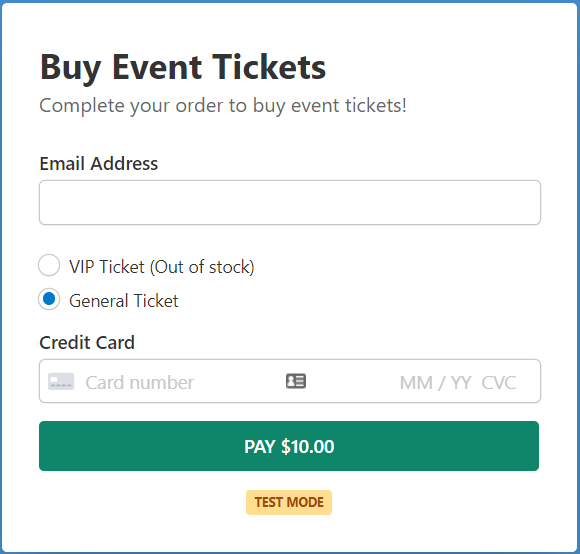
Wie Sie sehen können, hört dieses Formular automatisch auf, Bestellungen anzunehmen, und zeigt eine Benachrichtigung über "Nicht auf Lager" an, sobald die Produktvariable ausverkauft ist.
Schritt 1: WP Simple Pay installieren und aktivieren
Um ein Produkt zu verkaufen und seine Kaufmenge zu begrenzen, müssen Sie zuerst WP Simple Pay installieren.
Nach dem Kauf des WP Simple Pay Plugins laden Sie es aus Ihrer Kauf-E-Mail-Quittung oder aus Ihrem WP Simple Pay-Konto herunter.
Installieren Sie dann das Plugin auf Ihrer Website, indem Sie sich in Ihr WordPress-Admin-Panel einloggen. Navigieren Sie dann zu Neues hinzufügen unter Plugins und dann zu Plugin hochladen. Klicken Sie auf Datei auswählen und suchen Sie die WP Simple Pay .zip-Datei auf Ihrem Computer. Klicken Sie auf Jetzt installieren. Wenn der Upload abgeschlossen ist, drücken Sie die Schaltfläche Plugin aktivieren.
Wenn Sie WP Simple Pay über FTP installieren möchten, folgen Sie dieser Anleitung.
Entfernen Sie die zusätzliche 3 % Gebühr!
Die meisten Stripe-Plugins berechnen eine zusätzliche Gebühr von 3 % für JEDE Transaktion
…nicht WP Simple Pay Pro!
Nachdem das Plugin aktiviert wurde, werden Sie zum Einrichtungsassistenten weitergeleitet. Der Einrichtungsassistent führt Sie durch den Stripe-Integrationsprozess, damit Sie Ihr Stripe-Konto mit Ihrer Website verbinden können. Klicken Sie auf Los geht's.

Wenn Sie den Einrichtungsassistenten nicht gesehen haben, gehen Sie einfach zu WP Simple Pay » Einstellungen und klicken Sie dann auf den Tab Stripe, wo Sie die Schaltfläche Mit Stripe verbinden finden. Klicken Sie einfach darauf, um Ihr Stripe-Konto mit Ihrer Website zu verbinden.
Schritt 2: WordPress mit Stripe verbinden
Sie können mit dem Einrichtungsassistenten fortfahren, um Ihre WordPress-Website mit Stripe zu verbinden. Klicken Sie auf Mit Stripe verbinden.

Als Nächstes werden Sie aufgefordert, ein Stripe-Konto zu erstellen oder ein bestehendes Stripe-Konto mit Ihrer Website zu verbinden. Stellen Sie sicher, dass Sie NICHT die Option Diese Formular überspringen auswählen, es sei denn, Sie richten WP Simple Pay auf einer Testseite ein. Die Auswahl der Option Diese Formular überspringen erstellt ein temporäres Stripe-Konto, das nicht wiederhergestellt oder in den Live-Modus übertragen werden kann.

Nachdem Sie Stripe erfolgreich mit Ihrer Website verbunden haben, sind Sie an der Reihe, ein Bestellformular zu erstellen und die Kaufmenge für Ihre Produkte zu begrenzen. Klicken Sie auf die Schaltfläche Zahlungsformular erstellen.

Schritt 3: Bestellformular erstellen
Sobald Sie im Einrichtungsassistenten auf die Schaltfläche Zahlungsformular erstellen klicken, werden Sie zur Bibliothek mit den Formularvorlagen weitergeleitet. Hier sehen Sie viele verschiedene vorgefertigte Formularvorlagen.
Obwohl Sie jede beliebige Vorlage auswählen können, wählen wir in diesem Tutorial eine einfache Vorlage namens Zahlungsformular.

Schritt 3: Bestellformular konfigurieren
Nachdem Sie Ihre bevorzugte Formularvorlage ausgewählt haben, wird Ihnen eine Seite mit den Allgemeinen Einstellungen angezeigt, auf der Sie Ihr Zahlungsformular nach Ihren Wünschen konfigurieren können.

Hier können Sie Titel, Beschreibung und Formularart nach Ihren Bedürfnissen ändern.
Wenn Sie das Zahlungsformular auf Ihrer eigenen Website hosten möchten, wählen Sie unter Art die Option On-site Zahlungsformular. Alternativ können Sie das Formular auf der Stripe-Checkout-Seite hosten, indem Sie Off-site Stripe Checkout wählen. Um mehr über die Auswahl einer Art zu erfahren, lesen Sie diesen Beitrag über die Auswahl der richtigen Zahlungsformulararten.
Klicken Sie als Nächstes auf den Tab Zahlung, wo Sie die Preisoptionen konfigurieren können. Mit den Zahlungsformularen von WP Simple Pay können Sie mehrere Preisoptionen innerhalb eines Formulars anbieten.
Standardmäßig finden Sie, dass nur 1 Preisoption für 10 $ hinzugefügt wurde.
Für dieses Tutorial fügen wir 2 Preisoptionen hinzu, die als VIP-Ticket und Normales Ticket bezeichnet werden.
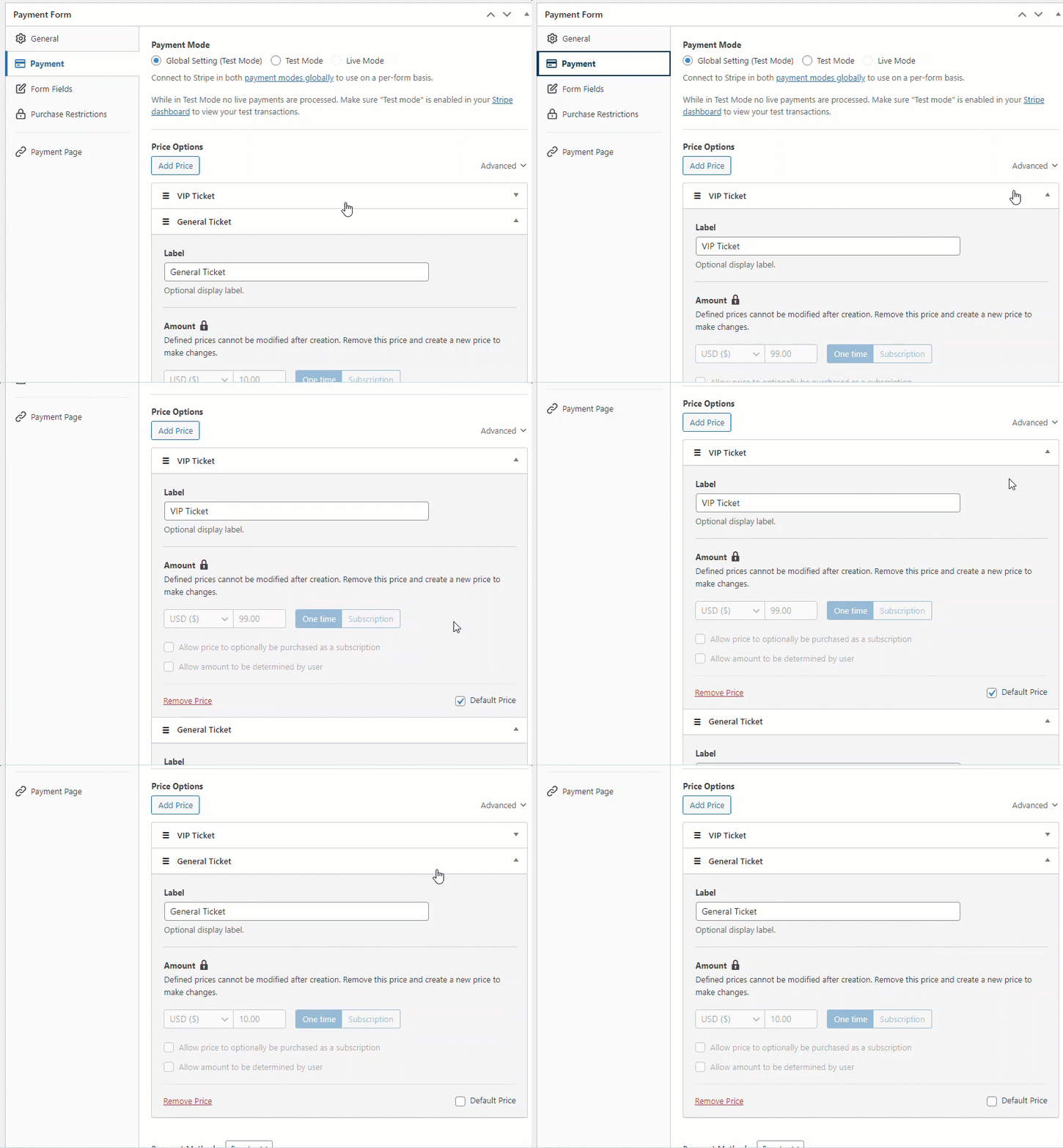
VIP-Ticket ist unser Premium-Produkt mit sehr begrenzter Verfügbarkeit und kostet 99 $, während das Normale Ticket 10 $ kostet, unser günstigstes Produkt.
Nehmen Sie sich Zeit, die notwendigen Änderungen an den Preisoptionen vorzunehmen, und navigieren Sie dann zu Formularfelder, wo Sie die Formularfelder hinzufügen oder anpassen können.
Schritt 4: Kaufmenge begrenzen
Als Nächstes begrenzen wir die Kaufmenge der von Ihnen hinzugefügten Preisoptionen.
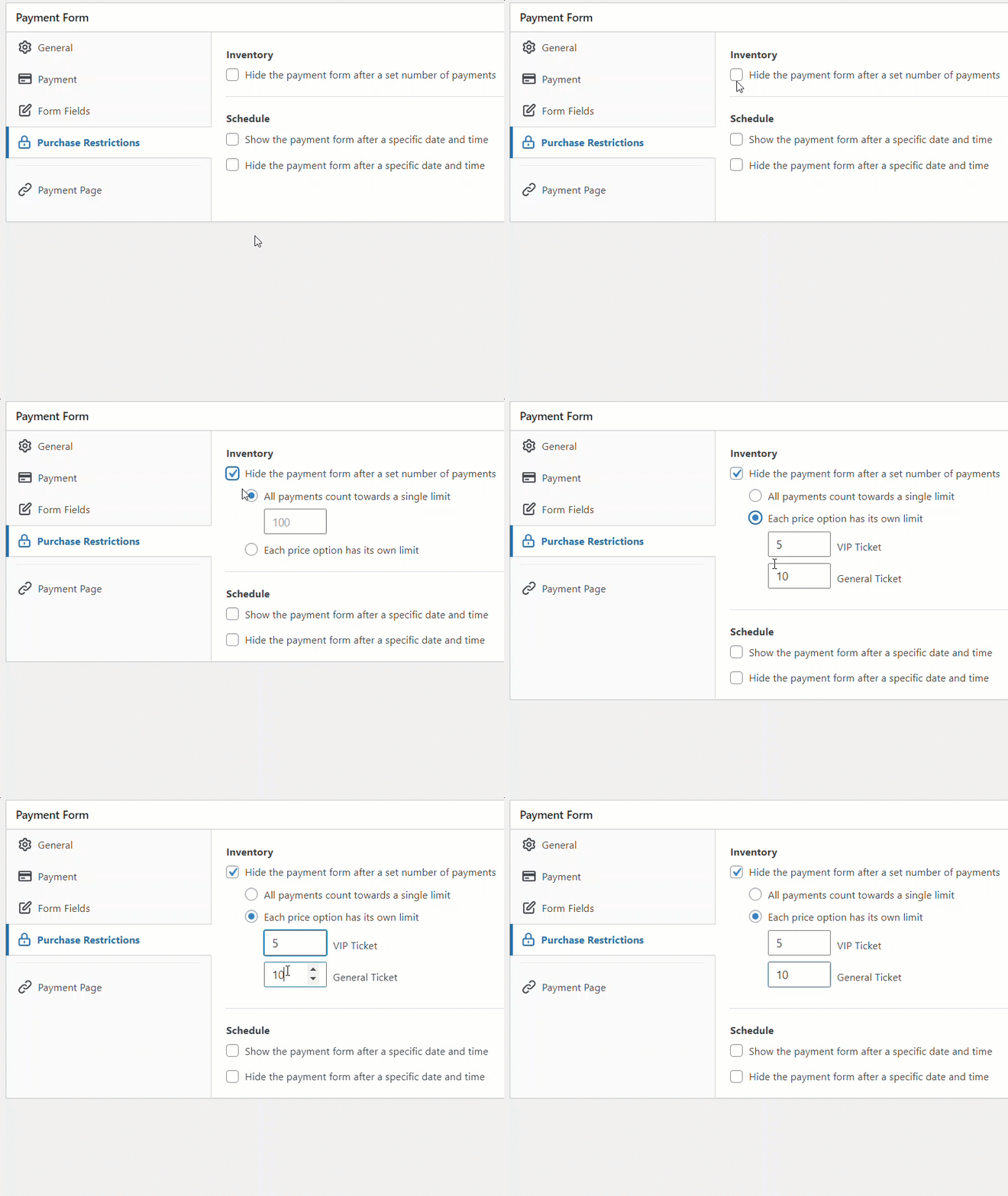
Klicken Sie dazu links auf Kaufbeschränkungen. WP Simple Pay ermöglicht es Ihnen, Käufe auf 2 Arten einzuschränken. Sie können entweder ein Standardlimit für alle Preisoptionen auf Ihrem Stripe-Zahlungsformular festlegen oder ein separates Limit für jede Preisoption konfigurieren.
Wie Sie im untenstehenden Screencast sehen können, zeigt die Auswahl des Kontrollkästchens Inventar 2 Optionen an, wie oben erwähnt.
Wählen wir das Kontrollkästchen Jede Preisoption hat ihr eigenes Limit und konfigurieren die Kaufbeschränkung für jede Option.
Ihre Kunden können ein Produkt nicht kaufen, wenn sein Kauf-Limit erreicht ist. Sehen Sie sich an, wie das Formular aussehen würde, wenn eine der Preisoptionen nicht mehr auf Lager ist.
Veröffentlichen Sie Ihr Formular und sehen Sie, wie es im Frontend aussieht. Sie können dann eine Testzahlung vornehmen und feststellen, ob es wie gewünscht funktioniert.
Schritt 5: Fügen Sie das Zahlungsformular zu einer Seite hinzu
Nachdem Sie eine Testzahlung vorgenommen haben, ist es an der Zeit, Ihr Formular auf Ihrer Website einzubetten.
Stellen Sie sicher, dass Sie Ihr Formular in den Live-Modus versetzen, bevor Sie das Formular auf Ihrer Website live schalten (mehr über Test- und Live-Modi erfahren).

Um das Formular einzubetten, gehen Sie zu dem Beitrag oder der Seite, auf der Sie es veröffentlichen möchten. Klicken Sie dann auf das + Symbol, um den WP Simple Pay Block hinzuzufügen. Wählen Sie dann ein Formular aus, das Sie gerade erstellt haben. Klicken Sie dann auf Veröffentlichen oder Aktualisieren.
Das ist alles!
Wir hoffen, dieser Artikel hat Ihnen geholfen zu lernen, wie Sie die Kaufmenge in WordPress begrenzen können.
Wenn Sie mehrere Zahlungsmethoden aktivieren möchten, lesen Sie unseren Artikel darüber, wie Sie Benutzern die Auswahl einer Zahlungsmethode ermöglichen.
Beginnen Sie mit WP Simple Pay und fangen Sie an, die Kaufmenge zu begrenzen.
Um weitere Artikel wie diesen zu lesen, folgen Sie uns auf Facebook und Twitter.
Offenlegung: Unsere Inhalte werden von unseren Lesern unterstützt. Das bedeutet, wenn Sie auf einige unserer Links klicken, können wir eine Provision verdienen. Wir empfehlen nur Produkte, von denen wir glauben, dass sie unseren Lesern einen Mehrwert bieten.


Antwort hinterlassen