

So limitieren Sie Kaufmengen in WordPress (einfache Methode)
Zuletzt aktualisiert am

Möchten Sie die Kaufmengen für mehrere Preisoptionen auf Ihrer WordPress-Website begrenzen?
Ein Zahlungsformular anzubieten, das es Kunden ermöglicht, mehrere Mengen zu kaufen, verbessert nicht nur ihr Einkaufserlebnis, sondern erhöht auch Ihren durchschnittlichen Bestellwert. Darüber hinaus hilft die Möglichkeit, Kaufmengen zu begrenzen, Überbuchungen von Veranstaltungsanmeldungen zu verhindern und stellt sicher, dass Sie keine Artikel verkaufen, die nicht auf Lager sind.
In diesem Artikel zeigen wir Ihnen die einfachste Methode, um Kaufmengengrenzen in WordPress einzurichten.
Mengengrenzen einrichten
Wenn es um die Einrichtung von Kaufmengengrenzen geht, ist der beste Ansatz die Verwendung eines Stripe-Zahlungsplugins für WordPress, mit dem Sie nicht nur Zahlungsformulare mit mehreren Preis- und Mengenangaben erstellen, sondern auch die minimalen und maximalen Kaufgrenzen für jede Preisoption steuern können.
WP Simple Pay ist das führende Stripe-Zahlungsplugin für WordPress. Es ermöglicht Ihnen, ganz einfach Online-Zahlungen zu akzeptieren, ohne einen komplizierten Warenkorb einrichten zu müssen. Einer der besten Vorteile des Plugins ist, dass Sie damit Zahlungsformulare mit mehreren Preis- und Mengenangaben erstellen können, sodass Kunden mehrere Artikel in einer Transaktion kaufen können.
Darüber hinaus können Sie Kaufgrenzen für einzelne Preisoptionen direkt aus dem Formular-Builder einfach konfigurieren.
Einige zusätzliche Funktionen umfassen:
- Mehrere Zahlungsmethoden: Akzeptieren Sie über 10 Zahlungsmethoden, darunter Kredit- und Debitkarten, ACH-Lastschrift, digitale Geldbörsen und mehr.
- Erweiterter Zahlungsformular-Builder: Der erweiterte No-Code-Zahlungsformular-Builder des Plugins ermöglicht es Ihnen, Zahlungsformulare in wenigen Minuten zu erstellen.
- Angepasste Bestätigungsseiten und E-Mails: Erstellen Sie benutzerdefinierte Nachrichten für Ihre Bestätigungsseiten und E-Mails.
- Gebührenerstattung: Überwälzen Sie die zusätzlichen Stripe-Verarbeitungsgebühren auf Ihre Kunden.
- Und mehr…
Nachdem Sie nun etwas mehr über WP Simple Pay wissen, werfen wir einen Schritt-für-Schritt-Blick darauf, wie einfach es ist, ein Zahlungsformular mit Kaufmengengrenzen zu erstellen.
Entfernen Sie die zusätzliche 3 % Gebühr!
Die meisten Stripe-Plugins berechnen eine zusätzliche Gebühr von 3 % für JEDE Transaktion
…nicht WP Simple Pay Pro!
Schritt 1: WP Simple Pay installieren und aktivieren
Um mit der Begrenzung von Kaufmengen auf Ihrer WordPress-Website zu beginnen, müssen Sie zunächst WP Simple Pay installieren und aktivieren.
Besuchen Sie die Preisgestaltungsseite und wählen Sie den besten Plan für Ihre Bedürfnisse. Laden Sie dann die .Zip-Datei aus Ihrer Kaufbestätigungs-E-Mail auf Ihre WordPress-Website hoch.
Wenn Sie zum ersten Mal ein Plugin installieren, keine Sorge! Sehen Sie sich unsere detaillierte Anleitung an, wie Sie WP Simple Pay installieren.
Nachdem Sie das Plugin aktiviert haben, führt Sie der Einrichtungsassistent durch die Verbindung Ihres Stripe-Kontos.
Klicken Sie auf Lassen Sie uns anfangen.

Wenn Sie den Einrichtungsassistenten nicht gesehen haben, gehen Sie einfach zum Tab WP Simple Pay » Einstellungen » Erweitert und klicken Sie auf die Schaltfläche Einrichtungsassistent starten.
2: WordPress mit Stripe verbinden
Um Ihre WordPress-Website mit Stripe zu verbinden, klicken Sie auf Mit Stripe verbinden.

Geben Sie als Nächstes die E-Mail-Adresse ein, die Sie für Ihr Stripe-Konto verwenden, und verbinden Sie es mit Ihrer Website. Wenn Sie noch kein Stripe-Konto haben, können Sie ganz einfach eines erstellen, indem Sie Ihre E-Mail-Adresse eingeben und die Registrierung abschließen.
Nach Abschluss dieses Vorgangs wird Ihnen eine Erfolgsseite angezeigt, auf der steht: „Einrichtung abgeschlossen.“ Klicken Sie dann auf Zahlungsformular erstellen.

Schritt 3: Zahlungsformular mit Kaufmengengrenzen erstellen
Bisher haben Sie WP Simple Pay auf Ihrer Website installiert und aktiviert und es mit Ihrem Stripe-Konto verbunden.
Sie sollten sich nun auf der Seite mit der Bibliothek vordefinierter Vorlagen befinden, wo Sie mehrere verschiedene Formulararten bemerken werden, die Ihnen helfen, schnell Zahlungsformulare zu erstellen.
Wählen Sie für dieses Tutorial die Vorlage Zahlungsformular.

Geben Sie als Nächstes im Tab Allgemein den Titel und die Beschreibung Ihres Formulars ein. Stellen Sie sicher, dass für den Formulartyp weiterhin Zahlungsformular vor Ort ausgewählt ist. Dies stellt sicher, dass Ihre Kunden ihre Transaktionen direkt auf Ihrer Website abschließen können, wodurch Warenkorbabbrüche reduziert werden.

Klicken Sie als Nächstes im Tab Zahlung auf das Kontrollkästchen neben Kauf mehrerer Preisoptionen zulassen unter dem Abschnitt Kaufmodus.

Einer der besten Teile von WP Simple Pay ist, dass Sie einer einzigen Zahlungsformular verschiedene Preisbeträge und Optionen hinzufügen können. Das bedeutet, wenn Sie Dinge wie Konzertkarten und Veranstaltungsanmeldungen verkaufen, können Sie Kunden die Auswahl ihrer gewünschten Beträge erleichtern.
Klicken Sie einfach auf die Schaltfläche Preis hinzufügen und geben Sie die Bezeichnung und den entsprechenden Preisbetrag ein. Aktivieren Sie dann das Kontrollkästchen neben Menge kann vom Benutzer bestimmt werden.

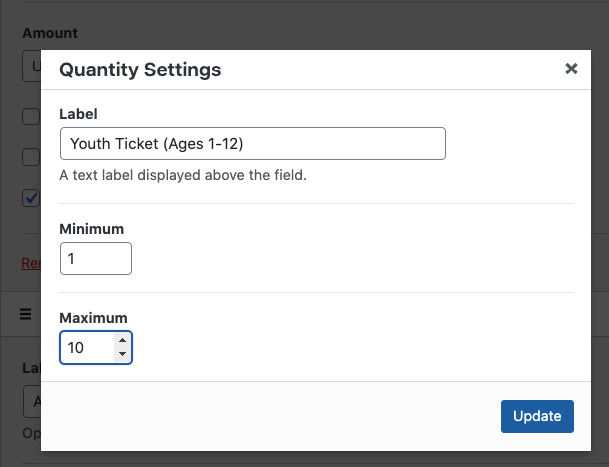
Wenn Sie alle Ihre Preisoptionen hinzugefügt haben, klicken Sie auf das Konfigurieren-Symbol für jede einzelne. Geben Sie als Nächstes einfach den Mindest- und Höchstbetrag für jeden Preis ein.
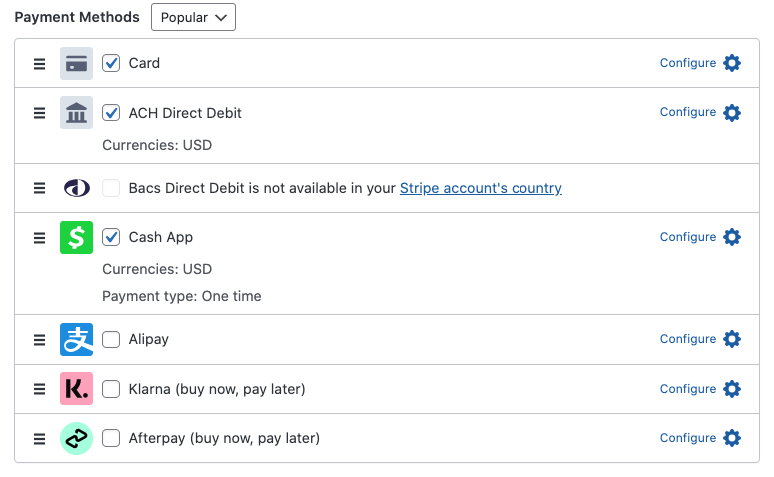
Nachdem Sie die Kaufgrenzen für jede der Preisoptionen konfiguriert haben, scrollen Sie nach unten und wählen Sie die Zahlungsmethoden aus, die Sie den Kunden anbieten möchten. Für dieses Tutorial haben wir Karten, ACH-Lastschrift und Cash App Pay ausgewählt.
Um Ihre Reichweite zu erhöhen und Konversionen zu steigern, empfehlen wir dringend, digitale Geldbörsen als Zahlungsmethode anzubieten. Klicken Sie einfach auf das Konfigurieren-Symbol neben Karte und aktivieren Sie das Kontrollkästchen für Apple Pay, Google Pay und Microsoft Pay mobile Wallets aktivieren.
Klicken Sie als Nächstes auf den Tab Formularfelder und fügen Sie nach Belieben benutzerdefinierte Formularfelder hinzu, bearbeiten oder entfernen Sie diese.
Wenn Sie mit der Konfiguration der Formularfelder fertig sind, klicken Sie auf Veröffentlichen.
Schritt 4: Zahlungsformular veröffentlichen
Nachdem Sie Ihr Zahlungsformular erstellt haben, ist es an der Zeit, es auf Ihrer Website zu veröffentlichen.
Gehen Sie einfach zu der Seite oder dem Beitrag, auf der Sie das Formular haben möchten, und klicken Sie auf das +-Symbol. Geben Sie als Nächstes WP Simple in das Suchfeld ein und wählen Sie das gerade erstellte Zahlungsformular aus dem Dropdown-Menü aus.

Klicken Sie unbedingt auf Aktualisieren oder Veröffentlichen. Das Zahlungsformular sollte auf der Seite angezeigt werden, wie das untenstehende:

Sie haben nun erfolgreich Kaufgrenzen mit der Funktion Kaufmodus konfiguriert und stellen sicher, dass Sie keine nicht verfügbaren Tickets oder nicht vorrätigen Artikel verkaufen!
Wenn Ihnen dieser Artikel gefallen hat, sollten Sie sich auch unseren Leitfaden ansehen, wie Sie Zahlungen in einem bestimmten Zeitraum in WordPress akzeptieren.
Worauf warten Sie noch? Starten Sie noch heute mit WP Simple Pay!
Um weitere Artikel wie diesen zu lesen, folgen Sie uns auf X.
Offenlegung: Unsere Inhalte werden von unseren Lesern unterstützt. Das bedeutet, wenn Sie auf einige unserer Links klicken, können wir eine Provision verdienen. Wir empfehlen nur Produkte, von denen wir glauben, dass sie unseren Lesern einen Mehrwert bieten.



Antwort hinterlassen