
So verbessern Sie die Kundenkommunikation mit einer detaillierten E-Mail-Quittung
Zuletzt aktualisiert am
 Reviewed By:
 Spencer Finnell
Möchten Sie eine Zahlungsbestätigungsseite mit einer detaillierten Aufschlüsselung der gekauften Einzelposten erstellen?
Eine detaillierte Aufschlüsselung hilft Kunden zu verstehen, was sie von Ihnen erwarten können und was jeder Artikel kostet. Sie liefert die Details auf eine Weise, die Unklarheiten bezüglich der Gebühren beseitigt.
In diesem Artikel zeigen wir Ihnen, wie Sie ganz einfach eine personalisierte E-Mail mit einer detaillierten Quittung erstellen, um Ihre Kundenkommunikation zu verbessern.
In diesem Artikel
Warum eine detaillierte E-Mail-Quittung senden?
Detaillierte E-Mail-Quittungen können automatisch an Kunden gesendet werden, nachdem diese eine Transaktion auf Ihrer Website abgeschlossen haben.
Der Kunde erhält die Zahlungsbestätigungs-E-Mail innerhalb weniger Minuten, was ihm die Zusicherung gibt, dass sein Produkt oder seine Dienstleistung unterwegs ist.
Sie können detaillierte E-Mail-Quittungen verwenden, um Kunden genau darüber zu informieren, was sie gekauft haben und was die einzelnen Artikel kosten, und um alle ihre Fragen zu klären.
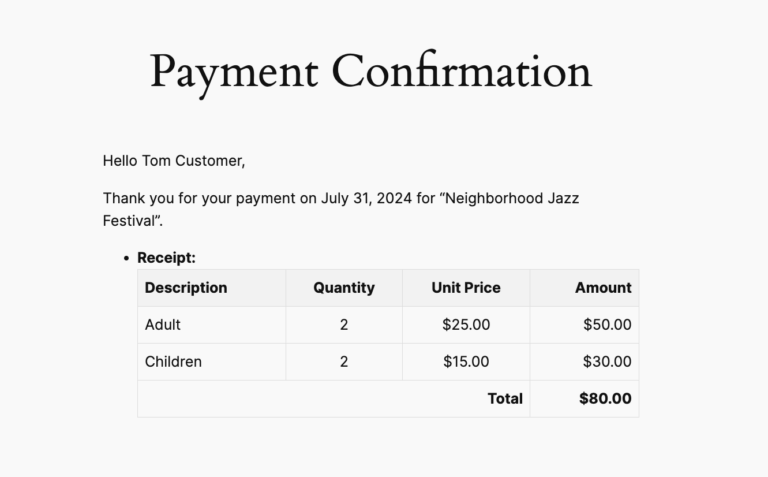
Lassen Sie uns nun untersuchen, wie Sie eine personalisierte E-Mail-Quittung mit einer detaillierten Aufschlüsselung senden.
So senden Sie eine E-Mail-Quittung mit einer Aufschlüsselung
Der einfachste Weg, eine personalisierte E-Mail-Quittung mit einer detaillierten Aufschlüsselung zu erstellen, ist die Verwendung eines Stripe-Zahlungs-Plugins für WordPress, wie z. B. WP Simple Pay, mit dem Sie E-Mail-Quittungen automatisieren können, ohne Code zu verwenden. Es ist das führende Stripe-Zahlungs-Plugin auf dem Markt und ermöglicht es Ihnen, Zahlungen auf Ihrer WordPress-Website zu akzeptieren, ohne zusätzliche Plugins installieren oder einen komplizierten Warenkorb erstellen zu müssen.
Das Plugin bietet viele Smart Tags, die Sie verwenden können, um spezifische Details über die Transaktion automatisch in Ihren E-Mail-Quittungen zu generieren, ohne eine einzige Zeile Code schreiben zu müssen.
Zuerst müssen Sie das Plugin auf Ihrer Website installieren und aktivieren. Besuchen Sie dann die Preisgestaltungs-Seite und wählen Sie den besten Plan für Ihre Bedürfnisse. Sobald Sie die Installation des Plugins abgeschlossen haben, laden Sie die .Zip-Datei über Ihr WordPress-Admin-Dashboard auf Ihre Website hoch.
Wenn Sie Hilfe benötigen, folgen Sie einfach unserer Schritt-für-Schritt-Anleitung zur Installation von WP Simple Pay Pro.
Nach der Aktivierung startet das Plugin automatisch seinen Einrichtungsassistenten.
Klicken Sie auf die Schaltfläche Los geht's.
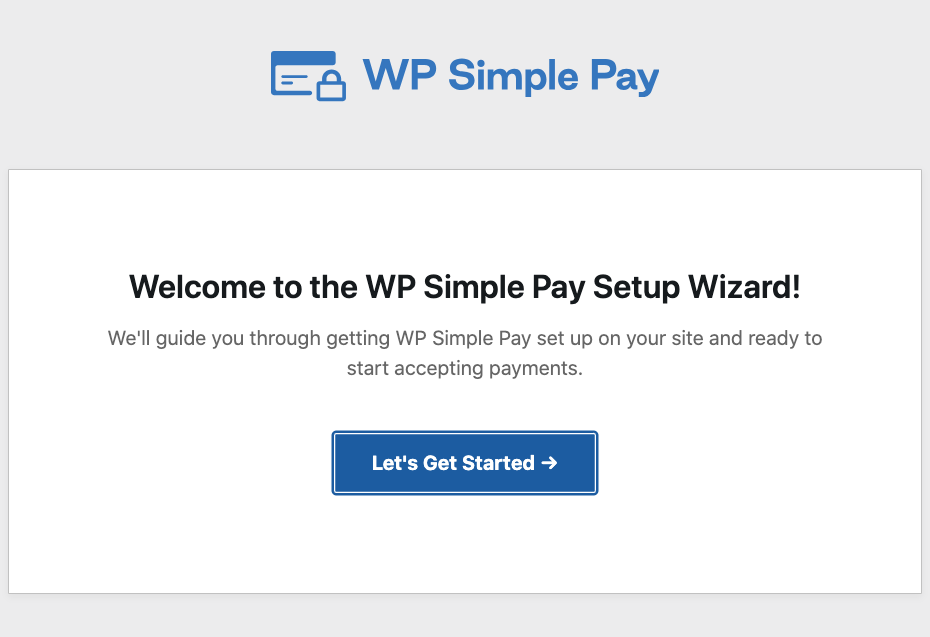
Der Assistent führt Sie schnell durch die Verbindung Ihres Stripe-Kontos mit Ihrer Website.
Sobald Sie fertig sind, sollten Sie eine Erfolgsmeldung sehen. Klicken Sie auf die Schaltfläche Zahlungsformular erstellen.

Auf der Seite mit der Bibliothek der Zahlungsformularvorlagen können Sie aus verschiedenen vorgefertigten Formularen wählen. Das Beste an der Verwendung einer Vorlage ist, dass die meiste Arbeit bereits für Sie erledigt ist. Sie können die Standardeinstellungen leicht ändern, um Ihre spezifischen Bedürfnisse zu erfüllen.
Klicken Sie zuerst auf die Vorlage Zahlungsformular. Während Sie WP Simple Pay verwenden können, um E-Mail-Bestätigungen und E-Mail-Belege mit detaillierten Aufschlüsselungen für alle Arten von verschiedenen Zahlungsformularen zu erstellen, verwenden wir für dieses Tutorial die einfache Vorlage Zahlungsformular.

Erstellen eines Zahlungsformulars
Nachdem Sie WP Simple Pay installiert und Ihr Stripe-Konto verbunden haben, ist es an der Zeit, ein Zahlungsformular zu erstellen, mit dem Sie Online-Zahlungen direkt auf Ihrer Website akzeptieren können. Sie können Ihre personalisierte E-Mail-Belegnachricht auch im Zahlungsformular-Builder erstellen.
Geben Sie zuerst im Tab Allgemein den Titel und die Beschreibung Ihres Zahlungsformulars ein. Stellen Sie außerdem sicher, dass für Typ die Option On-Site-Zahlungsformular ausgewählt bleibt.

Geben Sie als Nächstes im Tab Zahlung den Preisbetrag und die Details der Artikel ein, die Sie verkaufen möchten. Sie können auf die Schaltfläche Preis hinzufügen klicken, um mehrere Preisoptionen zu erstellen und zwischen einer einmaligen Zahlung oder einem Abonnement für jeden einzelnen Artikel zu wählen.
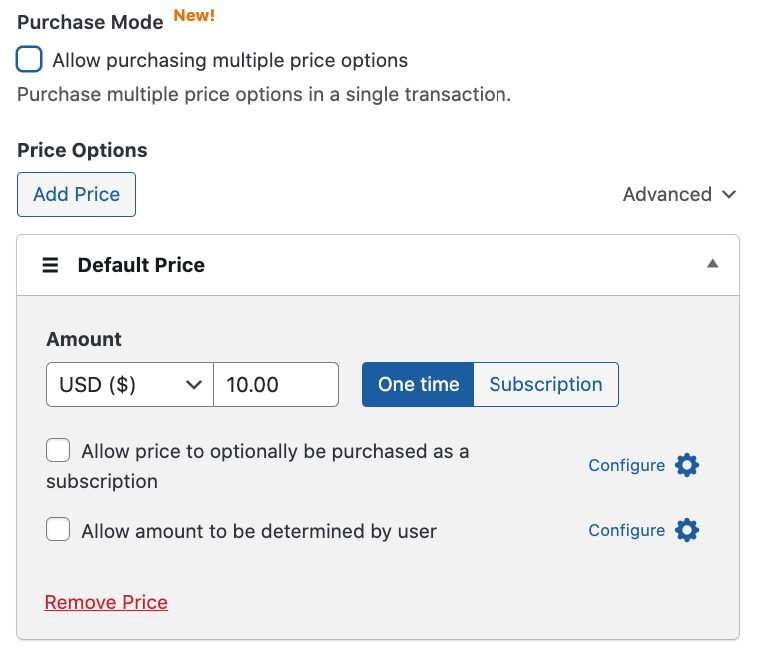
Scrollen Sie dann nach unten und wählen Sie die Zahlungsoptionen aus. WP Simple Pay bietet über 10 Zahlungsarten, um Ihre Konversionen zu steigern.
Sobald Sie die Zahlungsarten konfiguriert haben, klicken Sie auf den Tab Formularfelder. Sie können Felder hinzufügen, bearbeiten und entfernen, um Ihr Formular vollständig anzupassen. Klicken Sie außerdem auf das Hamburger-Symbol, um sie per Drag & Drop in der gewünschten Reihenfolge anzuordnen.
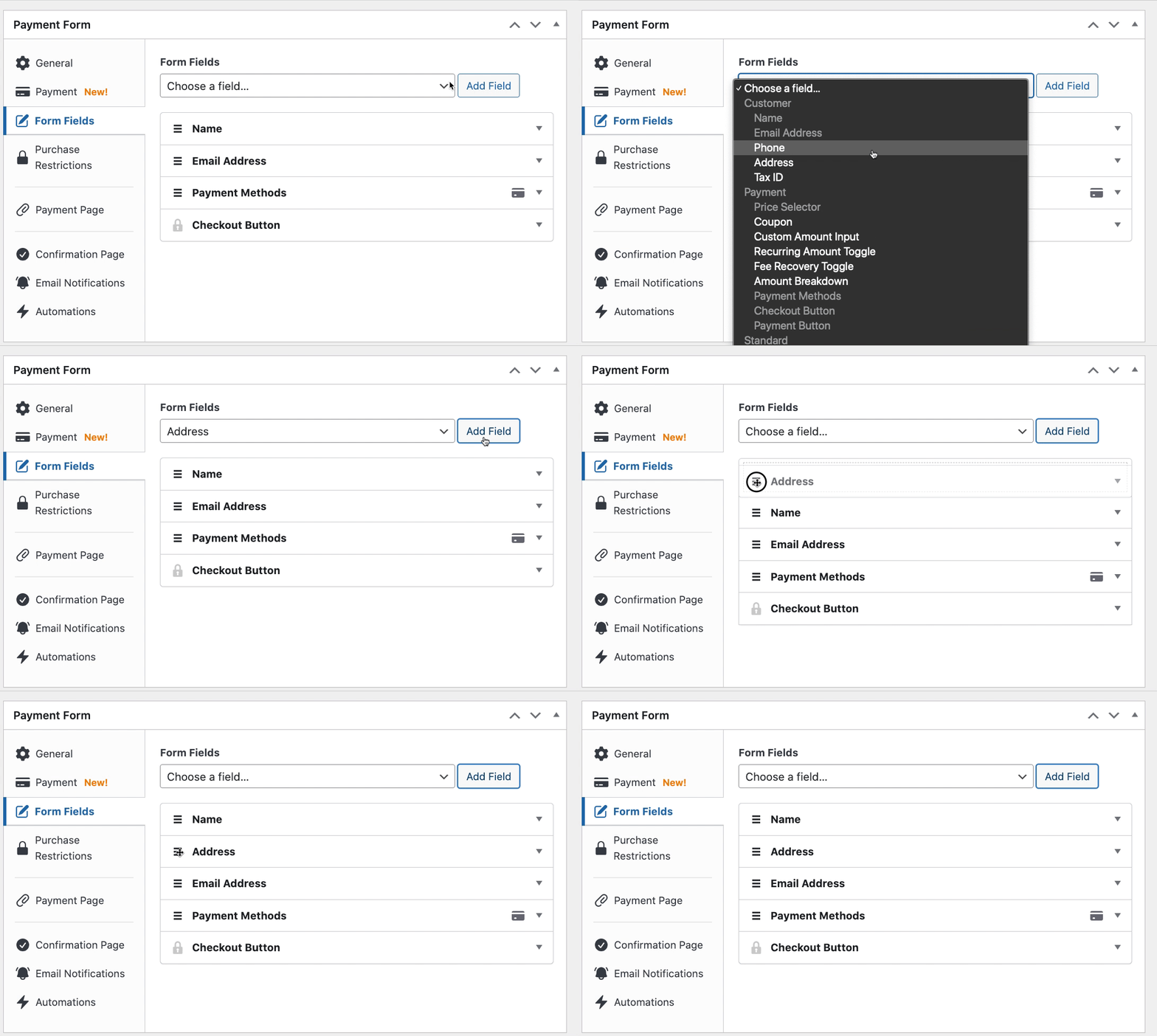
Erstellen einer detaillierten Aufschlüsselung für E-Mail-Quittungen
Nachdem Sie Ihr Zahlungsformular erstellt haben, klicken Sie auf den Tab E-Mail-Benachrichtigungen.
Hier müssen Sie im bereitgestellten Feld eine benutzerdefinierte Nachricht eingeben. Sie können aus verschiedenen Smart Tags wählen, um die Daten in Ihrem E-Mail-Beleg automatisch einzufügen.
Um eine detaillierte Aufschlüsselungstabelle für Ihre E-Mail zu erstellen, geben Sie einfach {receipt} ein.
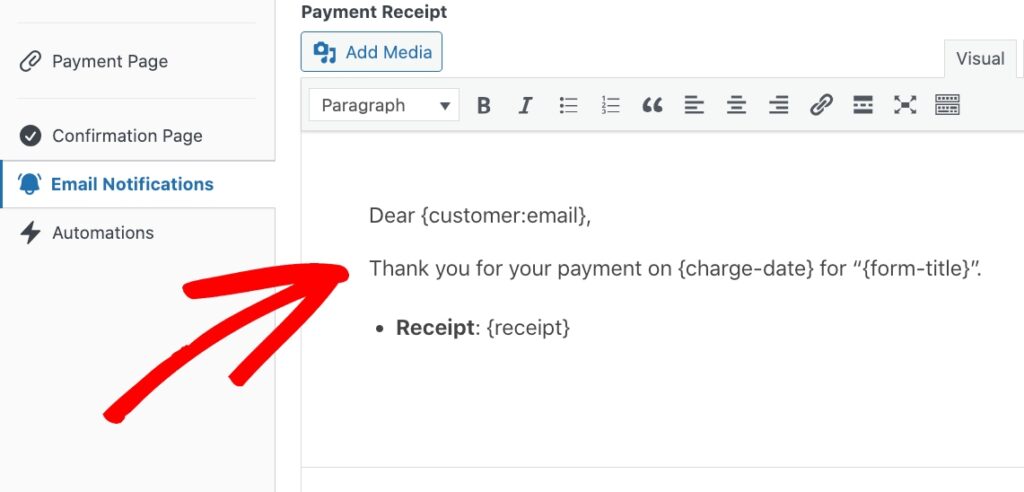
Klicken Sie abschließend auf die Schaltfläche Veröffentlichen.
Veröffentlichen Ihres neuen Zahlungsformulars
Nachdem Sie Ihr Zahlungsformular und Ihren E-Mail-Beleg erstellt haben, ist es an der Zeit, das Formular auf Ihrer Website zu veröffentlichen.
Gehen Sie einfach zu der Seite oder dem Beitrag, auf dem Ihr Formular erscheinen soll, und klicken Sie auf das + Symbol, um den WP Simple Pay Block hinzuzufügen.
Wählen Sie als Nächstes das gerade erstellte Formular aus dem Dropdown-Menü aus und klicken Sie auf Veröffentlichen oder Aktualisieren.
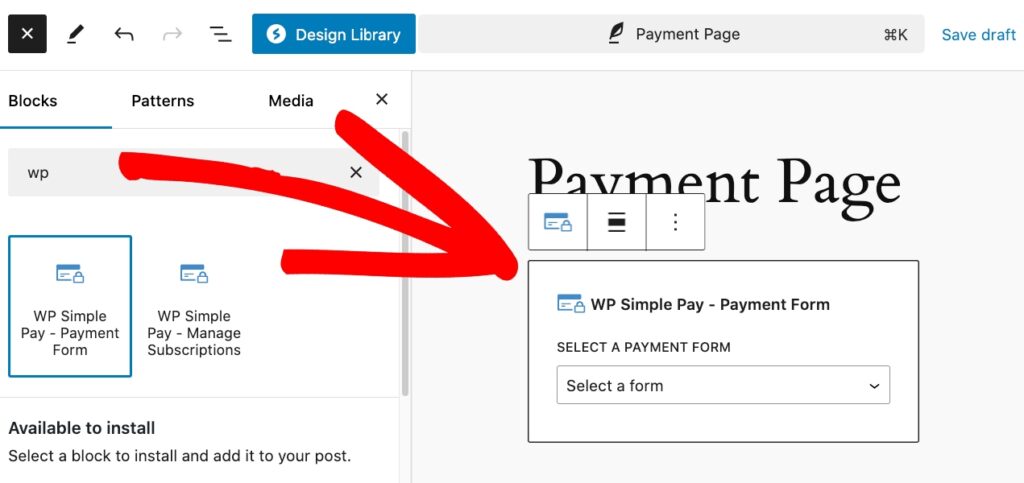
Da haben Sie es!
Wir hoffen, dieser Artikel hat Ihnen geholfen zu lernen, wie Sie eine E-Mail-Quittung mit detaillierter Aufschlüsselung senden.
Wenn Ihnen dieser Artikel gefallen hat, sollten Sie sich auch unseren Leitfaden ansehen, wie Sie ein Anmeldeformular für Veranstaltungen mit mehreren Preis- und Mengenauswahlmöglichkeiten erstellen.
Worauf warten Sie noch? Starten Sie noch heute mit WP Simple Pay!
Um weitere Artikel wie diesen zu lesen, folgen Sie uns auf X.
Offenlegung: Unsere Inhalte werden von unseren Lesern unterstützt. Das bedeutet, wenn Sie auf einige unserer Links klicken, können wir eine Provision verdienen. Wir empfehlen nur Produkte, von denen wir glauben, dass sie unseren Lesern einen Mehrwert bieten.


Antwort hinterlassen