

So erhalten Sie das Stripe Dashboard (Zahlungsberichte) in WordPress
Zuletzt aktualisiert am

Möchten Sie Stripe-Zahlungsstatistiken direkt in Ihrem WordPress-Dashboard erhalten? Mit unserem Aktivitäts- & Berichts-Dashboard können Sie Stripe-Zahlungsberichte in WordPress abrufen, ohne sich jemals bei Ihrem Stripe-Konto anmelden zu müssen.
In diesem Artikel führen wir Sie durch die Aktivierung des Stripe-Dashboards in WordPress.
Stripe-Dashboard in WordPress
Die Verwendung des WP Simple Pay Plugins ist der einfachste Weg, um Stripe-Zahlungsberichte in WordPress zu erhalten.
WP Simple Pay ist eines der besten WordPress Stripe Plugins, mit dem Sie ganz einfach Zahlungen mit WordPress abwickeln können. Im Gegensatz zu einem typischen Stripe-Plugin ermöglicht Ihnen WP Simple Pay, das Beste aus dem Stripe-Zahlungsgateway herauszuholen.
- Mehrere Zahlungsmethoden: Unterstützt über 10 Zahlungsmethoden, einschließlich ACH Direct Debit, Apple Pay / Google Pay und mehr.
- Drag-and-Drop-Formular-Builder: Erstellen Sie ganz einfach ein Zahlungsformular mit unserem intuitiven Zahlungsformular-Builder
- Viele integrierte Vorlagen: Beginnen Sie nie wieder bei Null, dank unserer integrierten Vorlagenbibliothek für Formulare
- Automatische Steuern: Erheben Sie Steuern basierend auf dem Standort des Kunden zusammen mit der Zahlung
Neben diesen Funktionen ist WP Simple Pay mit Aktivität & Berichte gebündelt, was Ihnen einen Gesamtüberblick über Ihre Geschäftsleistung gibt.
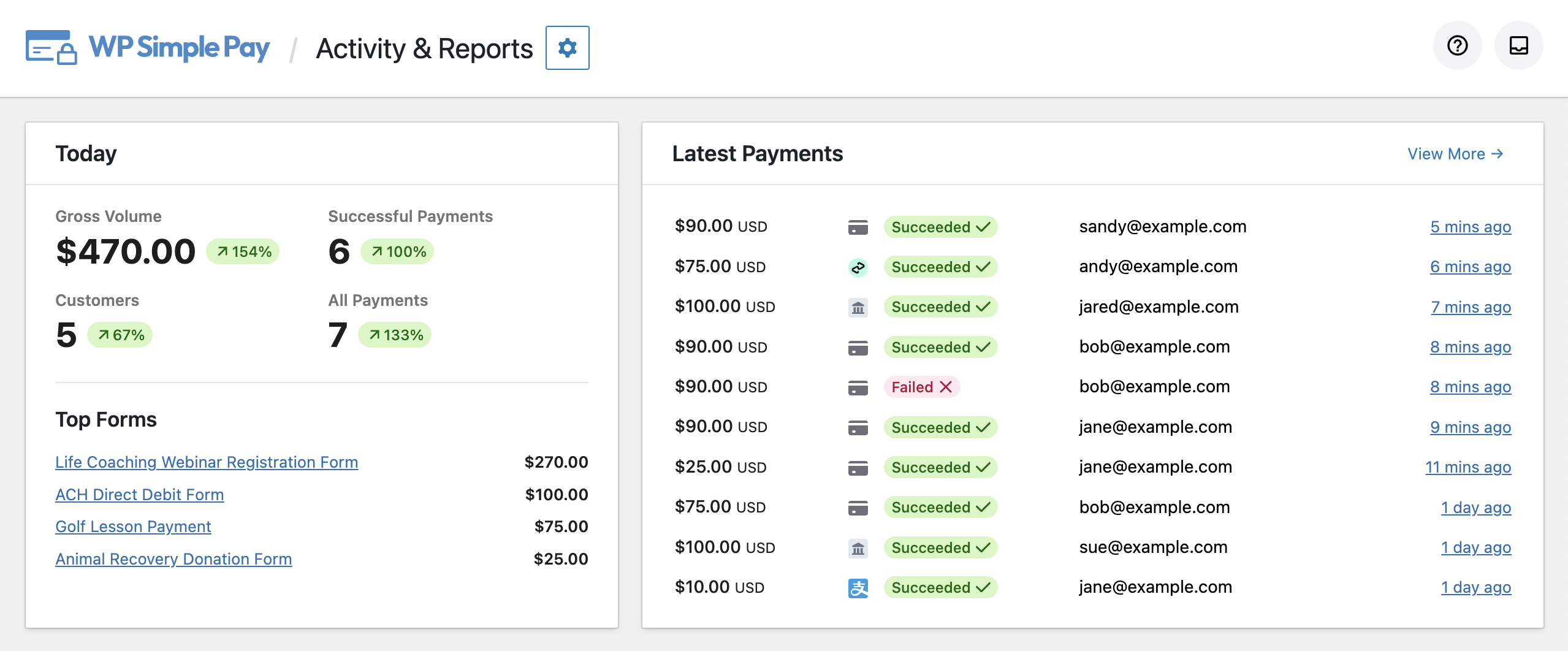
Der Bildschirm Aktivität & Berichte gibt Ihnen eine Momentaufnahme der gesamten Zahlungen, die Sie für den Tag gesammelt haben. Darüber hinaus können Sie auch einen Überblick über die letzten 10 Zahlungen erhalten, die Sie über die Stripe-Formulare erhalten, die Sie auf Ihrer Website veröffentlicht haben.
Einfach ausgedrückt, dieser Übersichtsbericht zeigt Ihnen, was gerade auf Ihrer Website in Bezug auf Zahlungen passiert.
Zusätzlich zum Übersichtsbericht können Sie auch Ihre historischen Zahlungsdaten einsehen.
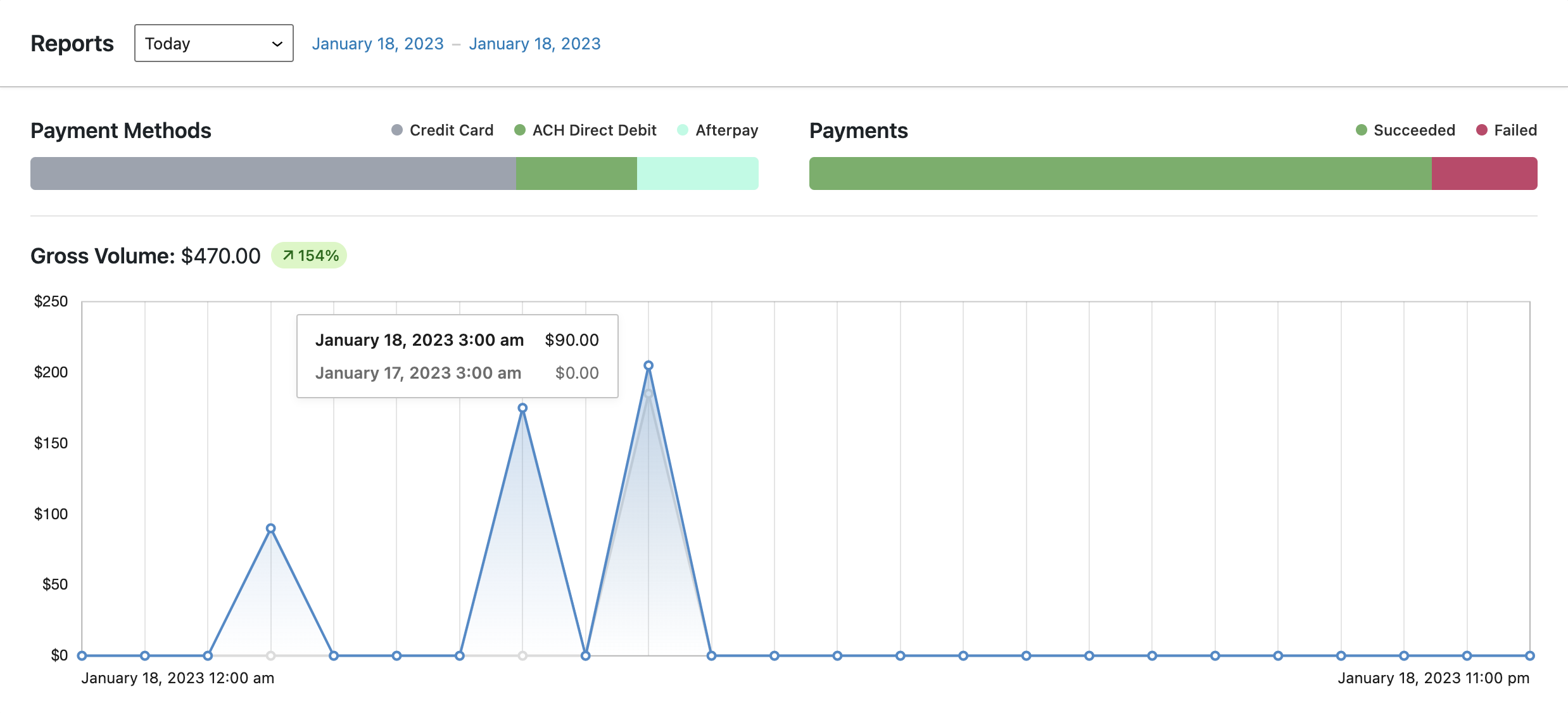
Zum Beispiel können Sie Periodenvergleichsdiagramme für das Bruttovolumen und erfolgreiche Zahlungen sehen. Zeigen Sie außerdem alle diese Berichte für einen voreingestellten Datumsbereich oder einen benutzerdefinierten Zeitraum an.
Werfen wir nun einen Blick darauf, wie das Stripe-Dashboard in WordPress aktiviert wird
Schritt 1: WP Simple Pay auf Ihrer Website installieren
Installieren Sie zunächst WP Simple Pay auf Ihrer WordPress-Website.
Nach dem Kauf des WP Simple Pay Plugins laden Sie es aus Ihrer Kauf-E-Mail-Quittung oder aus Ihrem WP Simple Pay-Konto herunter.
Melden Sie sich dann bei Ihrem WordPress-Admin-Panel an und installieren Sie das Plugin auf Ihrer Website.
Wenn Sie es über FTP installieren möchten, folgen Sie dieser Anleitung.
Entfernen Sie die zusätzliche 3 % Gebühr!
Die meisten Stripe-Plugins berechnen eine zusätzliche Gebühr von 3 % für JEDE Transaktion
…nicht WP Simple Pay Pro!
Sobald das Plugin aktiviert ist, werden Sie automatisch zum Einrichtungsassistenten weitergeleitet, wo Sie Ihr Stripe-Konto mit Ihrer WordPress-Website verbinden können.

Im Einrichtungsassistenten können Sie entweder Ihr Stripe-Konto mit Ihrer Website verbinden oder ein brandneues Stripe-Konto erstellen und es dann mit Ihrer Website verbinden.
Schritt 2: Beginnen Sie mit der Annahme von Stripe-Zahlungen
Nach der Integration Ihres Stripe-Kontos mit Ihrer Website können Sie ein Zahlungsformular erstellen und Zahlungen auf Ihrer Website annehmen.
Um ein Zahlungsformular zu erstellen, gehen Sie zu WP Simple Pay » Neu hinzufügen. Wählen Sie dann eine der Zahlungsformularvorlagen aus und starten Sie Ihr Zahlungsformular.
Sie können die Vorlage in der Vorschau anzeigen, bevor Sie sie auswählen. Sobald Sie die richtige Vorlage gefunden haben, wählen Sie sie aus und konfigurieren Sie sie nach Ihren Wünschen.
Jede Vorlage wird mit bestimmten Optionen vorausgewählt, die Sie später anpassen können. Sie können beispielsweise Details wie Preisoptionen, Zahlungsmethoden und mehr anpassen.
Wenn das Formular fertig ist, können Sie einige Testzahlungen durchführen und das Formular auf Ihrer Website veröffentlichen.

Weitere Details finden Sie unter Erstellen eines Stripe-Zahlungsformulars.
Schritt 3: Stripe-Zahlungen auf einen Blick anzeigen
Bisher haben Sie WP Simple Pay installiert, ein Zahlungsformular erstellt und es auf Ihrer Website veröffentlicht.
Sie können die Zahlungsstatistiken in Ihrem WP Simple Pay-Dashboard anzeigen, während Sie Zahlungen von Ihren Benutzern erhalten.
Um die Zahlungsstatistiken anzuzeigen, gehen Sie zu WP Simple Pay » Aktivität & Berichte, wo Sie detaillierte Einblicke in aktuelle und historische Zahlungsdaten erhalten.
Das ist alles!
Wir hoffen, dieser Artikel hat Ihnen geholfen zu lernen, wie Sie Stripe-Zahlungsstatistiken in Ihrem WordPress-Dashboard erhalten.
Wenn Ihnen dieser Artikel gefallen hat, möchten Sie vielleicht auch erfahren, wie Sie Kreditkartenzahlungen mit WordPress akzeptieren.
Worauf warten Sie noch? Starten Sie noch heute mit WP Simple Pay!
Um weitere Artikel wie diesen zu lesen, folgen Sie uns auf X.
Offenlegung: Unsere Inhalte werden von unseren Lesern unterstützt. Das bedeutet, wenn Sie auf einige unserer Links klicken, können wir eine Provision verdienen. Wir empfehlen nur Produkte, von denen wir glauben, dass sie unseren Lesern einen Mehrwert bieten.


Antwort hinterlassen